Mijn iPhone-opslag is vol en ik moet snel ruimte vrijmaken. Ik wil alle foto’s van mijn iPhone verwijderen en alleen de foto’s behouden die als Favorieten zijn gemarkeerd, maar ik weet niet zeker of er een veilige manier is om dit te doen zonder ze te verliezen.
Ja, dit is zo'n iPhone-opruimklus die simpel klinkt totdat je het echt probeert met een enorme bibliotheek. Zodra Foto's tienduizenden items moet verwerken en de telefoon bijna vol is, begint alles te vertragen of op het slechtst mogelijke moment vast te lopen.
Het belangrijkste om eerst te begrijpen: iCloud-foto's synchroniseert, het werkt niet als een aparte back-upmap. Als je iets van je telefoon verwijdert terwijl iCloud-foto's aanstaat, kan het ook uit iCloud worden verwijderd. Dus als je Favorieten wilt behouden, controleer dan goed of het hartpictogram echt ingevuld is voordat je iets verwijdert.
Als je binnen Apple Foto's wilt blijven, is de veiligste workaround meestal om je Favorieten tijdelijk te verbergen, te verwijderen wat overblijft en ze daarna weer zichtbaar te maken:
- Open het album Favorieten.
- Tik op Selecteer en daarna op Selecteer alles.
- Gebruik het menu met de drie puntjes of het deelmenu, afhankelijk van je iOS-versie, en kies Verberg.
- Ga terug naar Recent of je hoofd-Bibliotheek. Je Favorieten zouden nu uit beeld moeten zijn.
- Tik op Selecteer, begin bij de laatste foto en sleep/selecteer omhoog of tik dicht bij de bovenkant om al het andere te pakken.
- Verwijder de geselecteerde items.
- Ga naar Albums > Hulpprogramma's > Verborgen, selecteer daar alles en kies Toon.
Het is een omslachtige workaround, maar het voorkomt dat je handmatig om elke Favoriet heen moet werken.
Een andere optie is de duplicaattruc. Ga naar Favorieten, selecteer ze allemaal en tik daarna op Dupliceer. De duplicaten zouden aan het einde van je filmrol moeten verschijnen, waardoor je alles vóór dat punt kunt verwijderen. Ik zou hier nog steeds voorzichtig mee zijn, vooral als je opslag al bijna helemaal vol zit, omdat het dupliceren van een groot Favorieten-album het ruimteprobleem tijdelijk erger kan maken.
Waar mensen vaak tegenaan lopen, is dat de Foto's-app behoorlijk nutteloos wordt wanneer de telefoon geen vrije ruimte meer heeft. Als je bijvoorbeeld op 127,9 GB gebruikt van de 128 GB zit, heeft iOS mogelijk niet genoeg ruimte om grote verwijderacties netjes te verwerken. De app kan vastlopen, batches kunnen mislukken en Instellingen werkt het opslagcijfer mogelijk niet meteen bij.
Daarom helpt het enorm om eerst de grootste bestanden aan te pakken. De standaard Foto's-app laat bestandsgroottes niet echt op een bruikbare manier zien, dus je kunt niet makkelijk zien of je een kleine screenshot verwijdert of een enorme 4K-video.
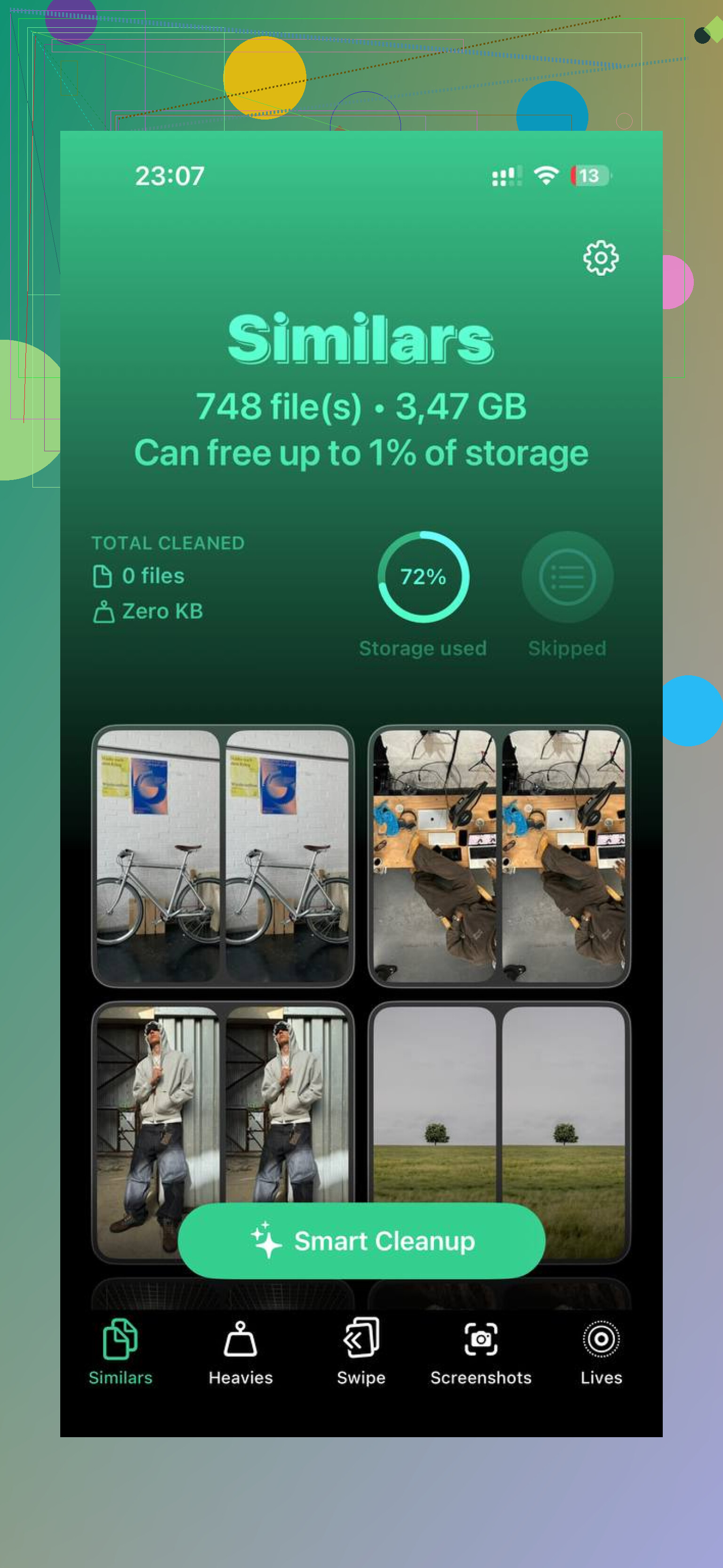
Ik heb uiteindelijk Clever Cleaner gebruikt, omdat dat het opschonen minder pijnlijk maakte. Veel schoonmaakapps zijn dubieuze abonnementsvallen, maar deze is gratis en verstopte de nuttige onderdelen niet achter advertenties of een betaalmuur.
Het nuttigste onderdeel voor deze situatie is het tabblad Heavies, omdat het je bibliotheek op bestandsgrootte sorteert. Daardoor is het veel makkelijker om eerst een paar gigantische schermopnames of oude video-exporten te verwijderen in plaats van te proberen duizenden gewone foto's te selecteren. De sectie Similars is ook handig als je een hoop bijna dubbele opnamen hebt, en het gedeelte Screenshots toont bestandsgroottes op de miniaturen zodat je niet hoeft te gokken. Het verwerkt ook alles op het apparaat, dus je foto's worden niet ergens anders naartoe geüpload.
Zodra je zelfs maar een beetje ruimte vrijmaakt, begint de telefoon zich meestal al beter te gedragen. Daarna is de kans kleiner dat de ingebouwde Foto's-tools vastlopen.
Een laatste stap die mensen missen: verwijderde foto's maken niet meteen ruimte vrij tenzij je Recent verwijderd leegt. Ga naar Albums, scroll naar Recent verwijderd en kies daarna Verwijder alles. Anders kunnen ze daar 30 dagen blijven staan. Als het opslagcijfer er daarna nog steeds verkeerd uitziet, start dan de telefoon opnieuw op. Soms heeft iOS een herstart nodig voordat de vrijgemaakte ruimte goed wordt weergegeven.
Favorieten is alleen een label, geen veiligheidsvergrendeling. Als een favoriet wordt geselecteerd in een verwijderbatch, zal iOS deze net als elke andere foto verwijderen, dus ik zou het hartje op zichzelf niet als bescherming beschouwen.
De nettere manier, als je toegang hebt tot een Mac die dezelfde iCloud-fotobibliotheek gebruikt, is om het daar te doen in plaats van te worstelen met het iPhone-scherm. Maak in Foto’s op de Mac een Slim Album voor onderdelen waarbij “Foto is geen favoriet”, selecteer alles in dat slimme album en verwijder het vervolgens. Daarmee vermijd je het hele verberg/zichtbaar-maak-gedoe en het is veel makkelijker te controleren voordat je op verwijderen drukt. Het nadeel is hetzelfde als hierboven genoemd: met iCloud-foto’s ingeschakeld synchroniseert die verwijdering overal naartoe. Doe dit dus alleen nadat alles wat belangrijk is ergens buiten iCloud-foto’s is geback-upt.
Als je alleen de telefoon hebt, zou ik eerst een kleine noodopruiming doen in plaats van te proberen 40.000 onderdelen in één keer te verwijderen. Verwijder een paar grote video’s, maak Recent verwijderd leeg, start opnieuw op en gebruik daarna de favorieten-verbergmethode in kleinere delen. Het gaat langzamer, maar een volle iPhone kan halverwege grote selecties vastlopen en je laten twijfelen over wat er eigenlijk is gebeurd. De vervelende waarheid is dat er op de iPhone geen nette ingebouwde knop is om alles behalve favorieten te verwijderen, en daarom voelen de omwegen allemaal wat omslachtig aan.
Favorieten verbergen als een schild heeft een stil nadeel: als je al iets in het Verborgen-album hebt staan, kun je alles per ongeluk door elkaar halen en vervolgens privéfoto’s zichtbaar maken die je verborgen wilde houden.
De methode met verborgen Favorieten kan dus werken, maar ik zou niet blind het deel doen van alles in Verborgen selecteren en zichtbaar maken, tenzij Verborgen leeg was voordat je begon. Als je daar al oudere verborgen foto’s in hebt staan, laat die dan met rust of noteer tijdelijk hoeveel Favorieten je hebt verborgen, zodat je weet wat je terughaalt.
Het andere waar ik voorzichtig mee zou zijn, is verwijderen vanuit de Bibliotheek-weergave in plaats van vanuit een specifiek album. Albums op de iPhone zijn meestal verwijzingen, geen aparte kopieën. Als je een foto op de verkeerde manier uit een album verwijdert, haal je die mogelijk alleen uit dat album weg, maar als je die uit Bibliotheek of Recent verwijdert, wordt die echt verwijderd. Dat verschil brengt mensen in de war als ze haast hebben, omdat de bewoording verandert afhankelijk van waar je bent.
Als dit mijn opruimplan was, zou ik het in een saaiere volgorde doen:
- Ga naar Favorieten en controleer of de favorieten echt gemarkeerd zijn.
- Als iCloud-foto’s aan staat, ga er dan van uit dat elke verwijdering synchroniseert met iCloud en andere Apple-apparaten.
- Maak ergens buiten Foto’s een reservekopie van de Favorieten als ze belangrijk zijn. Zelfs alleen de belangrijkste exporteren naar een computer, externe schijf of cloudopslag is beter dan vertrouwen op het hartje.
- Maak eerst een beetje werkruimte vrij door een paar duidelijk grote video’s te verwijderen.
- Maak Recent verwijderd leeg.
- Start de telefoon opnieuw op.
- Doe daarna de bulkverwijdering in kleinere delen.
De reden dat ik ruimte zou vrijmaken vóór de grote bewerking, is dat een volledig volle iPhone zich vreemd gaat gedragen. Het kan lijken alsof items zijn verwijderd, terwijl de opslaggrafiek nauwelijks beweegt, of Foto’s loopt vast terwijl het de bibliotheek probeert bij te werken. Kleinere batches geven minder voldoening, maar maken het makkelijker om te zien wat er is gebeurd.
Ik zou ook de truc met dubbele Favorieten vermijden als de opslag al vol is. In theorie is die slim, maar duplicaten hebben tijdelijke ruimte nodig. Als de telefoon het al zwaar heeft, vraag je om meer problemen als je hem meer mediabestanden laat maken voordat je iets verwijdert.
Voor een snelle onvolmaakte oplossing gebruik je eerst de mediatypen Video’s, Schermopnamen, Reeksen en Screenshots. Je hoeft niet meteen het hele probleem van alles behalve Favorieten op te lossen. Tien grote video’s verwijderen kan meer ruimte vrijmaken dan duizenden normale foto’s verwijderen, en zodra de telefoon weer wat ademruimte heeft, is de kans kleiner dat het opschonen van Favorieten halverwege mislukt.
Clever Cleaner of een vergelijkbare opschoonapp kan handig zijn om grote items sneller te vinden, maar ik zou het nog steeds zien als een sorteermiddel, niet als iets dat je Favorieten beschermt. Die bescherming komt van een aparte reservekopie en van controleren wat er geselecteerd is voordat je verwijdert.
En vergeet niet dat verwijderen maar de helft van het werk is. Totdat Recent verwijderd is geleegd, is de ruimte meestal niet echt beschikbaar. Geef iOS daarna een paar minuten of start opnieuw op voordat je besluit dat het niet heeft gewerkt. De opslagrapportage in Instellingen kan achterlopen op wat je net in Foto’s hebt gedaan.
<img src=‘upload://ySNdzqJNXPwgiZE9x7FfxIvd3q0.jpeg’ alt=‘Hoe verwijder je alle foto’s op de iPhone behalve favorieten wanneer de opslag vol is?’ width=‘’ height=‘’>
Het verraderlijke nadeel is dat “alle foto’s behalve Favorieten” mogelijk niet zoveel ruimte vrijmaakt als je verwacht als iCloud-foto’s is ingesteld op Optimaliseer iPhone-opslag. In die configuratie zijn veel van de niet-favoriete foto’s mogelijk alleen kleine lokale voorvertoningen, terwijl de originelen in iCloud staan. Ze verwijderen verwijdert nog steeds de echte foto’s uit iCloud, maar de directe opslagwinst op de telefoon kan kleiner zijn dan mensen verwachten. Grote lokale video’s zijn meestal waar de snelle ruimtewinst vandaan komt.
Ik ben het eens met @sterrenkijker dat het uitvoeren van de daadwerkelijke filtering op een Mac de minst irritante methode is als je die hebt. Slim album: niet favoriet, controleer het, verwijder het. Op de telefoon zelf geeft Apple je gewoon geen goede knop voor “omgekeerde selectie van Favorieten”, en dat is precies de reden waarom deze omwegen zo dom aanvoelen.
Als je vastzit aan alleen de iPhone, zou ik Favorieten behandelen als “dingen om te bewaren”, niet als “dingen die beschermd zijn tegen verwijdering”. Voordat je iets massaal verwijdert, open je Favorieten en verplaats je de belangrijke items indien mogelijk ergens buiten de Foto’s-bibliotheek. AirDrop naar een Mac, kopiëren naar een externe schijf, uploaden naar een andere cloudservice, wat maar realistisch is. Ze opslaan in Bestanden op dezelfde bijna volle iPhone helpt niet veel, omdat het nog steeds lokale opslag gebruikt.
Voor de snelheid zou ik niet beginnen met de perfecte opschoning. Ik zou eerst dit doen:
- Foto’s > Albums > Meditypen > Video’s.
- Verwijder eerst het overduidelijke enorme afval, vooral schermopnames en lange clips.
- Maak Recent verwijderd meteen leeg.
- Herstart de telefoon.
- Probeer daarna de opschoning met alleen Favorieten.
Dat geeft iOS genoeg ademruimte om het saaie selectiewerk aan te kunnen. Clever Cleaner kan hier passen als je gewoon een snellere manier nodig hebt om enorme bestanden te vinden, maar ik zou geen enkele schoonmaak-app gebruiken als het ding dat Favorieten veilig houdt. Het veilige deel is je eigen back-up en het controleren van de verwijderselectie voordat je bevestigt.
Kleine ergernis waar mensen tegenaan lopen: als je de verberg-Favorieten-truc gebruikt, zorg er dan voor dat Verborgen ontgrendeld en zichtbaar is voordat je begint, en vergeet niet dat verborgen items nog steeds deel uitmaken van dezelfde Foto’s-bibliotheek. Verbergen is alleen een tijdelijke sorteertactiek. Het is geen back-up, geen vergrendeling en geen aparte opslag.