Mijn iPhone-opslag is bijna vol, en ik denk dat tijdelijke bestanden, cache of systeemgegevens meer ruimte innemen dan zou moeten. Ik wil opslagruimte vrijmaken en de prestaties verbeteren, maar ik ben bang dat ik iets belangrijks verwijder of problemen veroorzaak met mijn apps. Wat is de veiligste manier om tijdelijke bestanden op een iPhone te wissen zonder iets kapot te maken?
Het voelt kapot als Systeemgegevens meer ruimte opslokken dan je apps. Ik liep hier op mijn iPhone ook tegenaan. Apple legt niet duidelijk uit waarom dit gebeurt, en de oplossing zit verspreid over instellingen die bijna niemand controleert.
Waarom kleine apps uiteindelijk op enorme hopen rommelbestanden zitten
Dit is wat mij opviel. Apps zoals Instagram, TikTok, Spotify en browsers bewaren lokale kopieën van dingen die je al hebt bekeken. Videofragmenten, miniaturen, audiobits, site-assets. Ze doen dat zodat de app de volgende keer sneller laadt. In theorie prima. Na verloop van tijd wordt het dom.
Een app die in de App Store als 60 MB staat vermeld, kan na maanden gebruik 1 GB, 2 GB of soms nog meer innemen. iOS ruimt hier zelf wel een deel van op, maar niet volgens een nette planning. Het wacht meestal tot je vrije ruimte laag genoeg is geworden om een probleem te vormen.
Waarom het verwijderen van tijdelijke bestanden vaak zinloos voelt
Er spelen twee dingen.
Ten eerste begint de cache opnieuw te groeien zodra je de app gebruikt. Open TikTok tien minuten en hij begint zich alweer te vullen. Hetzelfde geldt voor Instagram Reels, streamingapps en zware websites.
Ten tweede is de appcache vaak toch niet het hoofdprobleem. Op de meeste telefoons die ik heb gecontroleerd, was de echte opslagvreter de fotobibliotheek. Dubbele foto's, oude schermopnames, willekeurige screenshots, lange 4K-clips die niemand van plan is te bewerken. Een browsercache legen helpt een beetje, zeker, maar het raakt niet aan de bestanden die de echte schade veroorzaken.
Veilige manieren om tijdelijke bestanden te wissen zonder je instellingen te verpesten
Ik zou beginnen met de dingen met het laagste risico.
Start de iPhone opnieuw op. Ik doe dit ongeveer één keer per week. Het wist achtergebleven tijdelijke logbestanden en kleine systeemrommel zonder je apps of instellingen aan te raken.
Wis Safari-gegevens. Ga naar Instellingen > Apps > Safari en tik vervolgens op Wis geschiedenis en websitedata. Dit verwijdert gecachte sitebestanden en geschiedenis. Je wordt daardoor ook bij veel websites uitgelogd, dus houd daar rekening mee.
Als je Chrome gebruikt, wis het dan binnen Chrome. Open de app, ga naar Instellingen > Privacy en beveiliging en wis daar je browsegegevens.
Voor apps zoals Instagram, Facebook en TikTok is er op de iPhone meestal geen echte knop om de cache te wissen. De botte oplossing is degene die ik heb gebruikt. Verwijder de app en installeer hem daarna opnieuw. Je account blijft gewoon intact, maar de opgeslagen rommel wordt gewist.
Waarom de rommel elke keer terugkomt
Dit deel is normaal, ook al voelt het kapot. Apps zijn gebouwd om gecachte gegevens te bewaren. Elke sessie voegt meer toe. Het wissen ervan is tijdelijk, by design. Je beëindigt het proces niet, je zet het opnieuw op nul.
Wat voor mij meer uitmaakte, was de timing. Zodra de vrije opslag onder ongeveer 10% tot 15% zakte, begon de telefoon vreemd te doen. Camera trager. Apps die afsloten. Kleine haperingen op plekken waar die niet zouden moeten zijn. Nadat ik genoeg ruimte had vrijgemaakt, verdwenen die symptomen snel.
Wat voor mij het beste werkte zonder een computer te gebruiken
De handmatige opruimstappen helpen bij browserrommel en appresten. Ze lossen de grotere puinhoop in Foto's niet op. Voor mij zat daar het grootste deel van de verloren ruimte.
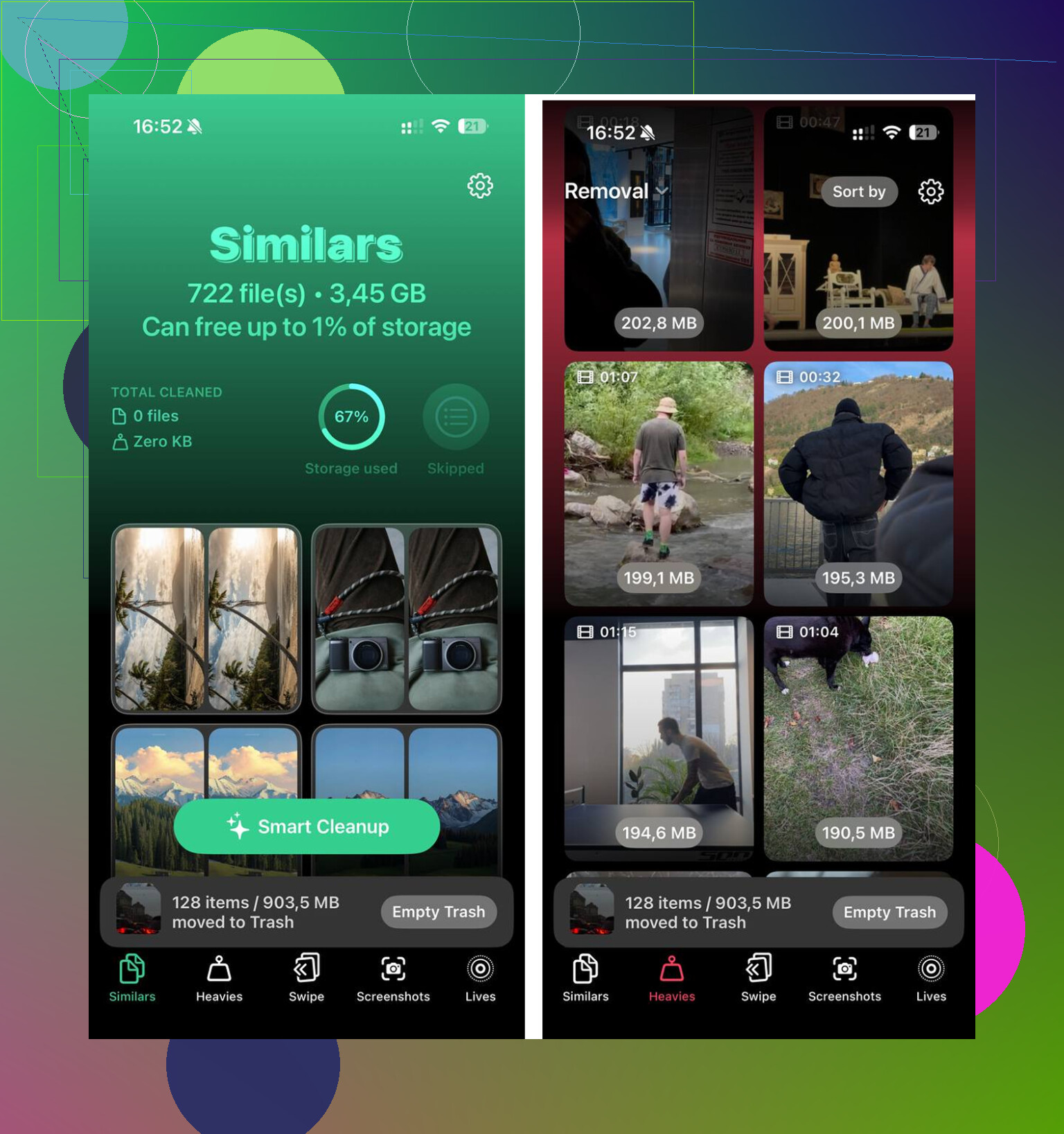
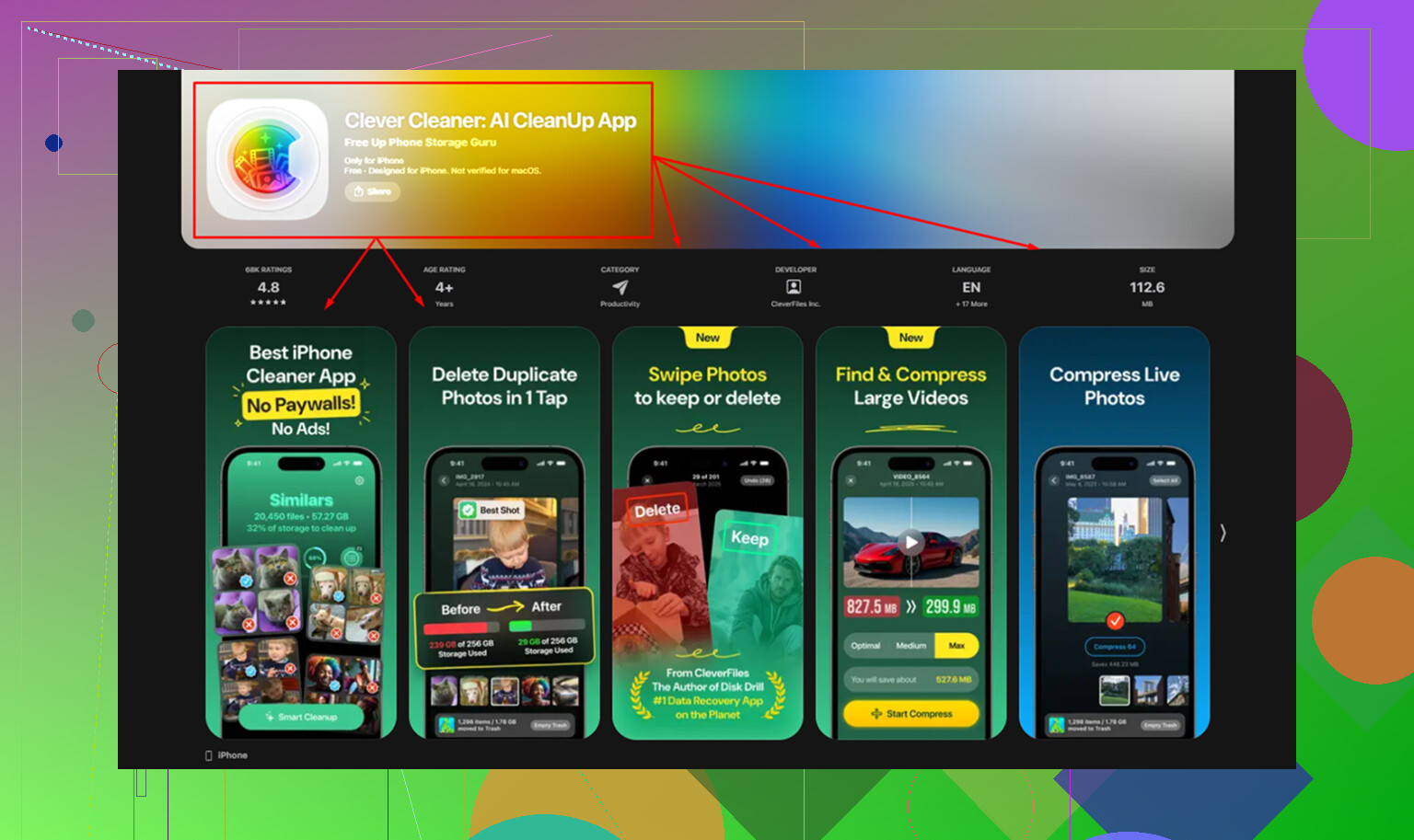
Clever Cleaner vulde dat gat op. Wat opviel, was hoe direct het werkte. Geen advertenties in mijn gezicht, geen abonnementsmuur toen ik dingen probeerde te verwijderen.
Het tabblad Heavies toont eerst je grootste bestanden, met de grootte er direct bij. Ik vond oude video's en schermopnames snel terug in plaats van te graven door jaren aan rommel in mijn filmrol. Het tabblad Similars groepeerde bijna identieke foto's, niet alleen exacte kopieën. Burstfoto's, drie mislukte pogingen van dezelfde bonfoto, tien versies van dezelfde kattenfoto. Dat soort dingen. Ik hield er één en gooide de rest weg. Voor zover ik zag, verwerkte het alles op de telefoon zelf.
Nadat ik ongeveer 20 GB had vrijgemaakt tussen dubbele foto's, vergeten video's en de gebruikelijke appcache-opruiming, voelde de telefoon weer normaal aan. De vertraging was weg. Systeemgegevens was niet langer het ding waar ik naar zat te staren, omdat er eindelijk genoeg ademruimte was voor iOS om zijn werk te doen.
Ik zou niet te hard jagen op tijdelijke bestanden op de iPhone. iOS verbergt het meeste ervan, en willekeurig opschonen levert meestal minder ruimte op dan mensen verwachten.
Een veiligere route:
-
Controleer Instellingen > Algemeen > iPhone-opslag.
Kijk eerst naar de grootste categorieën. Als Foto’s, Berichten of Media enorm zijn, begin dan daar. -
Controleer Berichten.
Open grote gesprekken. Verwijder oude video’s, spraaknotities en bijlagen. Berichtbijlagen vreten snel opslagruimte. -
Verwijder gedownloade media.
Spotify, Netflix, YouTube, Podcasts, offline gegevens van Kaarten. Downloads blijven daar eeuwig staan als je ze vergeet. -
Apps offloaden, niet verwijderen.
Instellingen > Algemeen > iPhone-opslag > tik op app > Ruim app op.
Hierdoor blijven documenten en instellingen behouden. Minder risico dan volledig verwijderen. Ik ben het hier een beetje oneens met @mikeappsreviewer, omdat apps verwijderen niet altijd de beste eerste stap is als je nul gedoe met opnieuw instellen wilt. -
Maak Mail-opslag schoon.
Als Mail opgeblazen is, verwijder dan het account en voeg het opnieuw toe. Gecachte bijlagen worden daarna vaak kleiner. -
Werk iOS bij.
Sommige iOS-versies rapporteren Systeemgegevens verkeerd. Een update lost dat soms op. -
Als Systeemgegevens nog steeds absurd groot is, maak dan een versleutelde back-up en wis daarna alles en zet het terug. Dat is de enige betrouwbare diepe opschoning die ik heb gezien voor hardnekkige rommel.
Als je echte probleem fotowarboel is, is Clever Cleaner het bekijken waard voor duplicaten en grote bestanden. Ook legt deze korte video over het vrijmaken van iPhone-opslag het proces snel uit: bekijk de snelle video over het opschonen van iPhone-opslag
Doe eerst de dingen met laag risico. Raak geen willekeurige cleaner-apps aan die volledige toegang tot de systeemcache beloven. De iPhone staat dat toch niet toe. Sommige ervan zijn onzin, eerlijk gezegd.
Ik zou voorzichtig zijn met het hele idee van tijdelijke bestanden wissen op de iPhone, omdat iOS vreemd genoeg behoorlijk afgesloten is. Meestal kun je de systeemcache niet direct wissen, en dat is waarschijnlijk maar goed ook, omdat het voorkomt dat mensen iets belangrijks verwijderen.
Waar ik een beetje verschil van mening met @mikeappsreviewer en @shizuka is dit: ik zou eerst een paar verborgen ruimtevreters controleren voordat je apps verwijdert of een volledige herstelactie uitvoert.
Dingen die mensen vergeten:
- Bestanden-app > Op mijn iPhone > Downloads
- Dictafoon
- Safari-leeslijst offline opgeslagen items
- WhatsApp-/Telegram-media in de app zelf
- Gedownloade nummers in Apple Music
- Podcasts die zijn ingesteld om automatisch te downloaden
- Recent verwijderd in Foto’s, Bestanden en Notities
Controleer ook Instellingen > Toegankelijkheid > Gesproken materiaal als je premiumstemmen hebt gedownload. Die kunnen bizar groot zijn.
Als Systeemgegevens opgeblazen zijn, verbind de iPhone dan met wifi, sluit hem aan op de oplader en laat hem een nacht liggen nadat je een paar GB hebt vrijgemaakt. iOS indexeert soms opnieuw en ruimt zelf rommel op. Klinkt nep, maar ik heb het zien gebeuren.
Een veilige stap is om te voorkomen dat apps zo snel opnieuw rommel aanmaken:
- schakel Ververs op achtergrond uit voor niet-essentiële apps
- schakel automatische podcastdownloads uit
- stel Berichten in om berichten 1 jaar of 30 dagen te bewaren als je oude gesprekken niet voor altijd nodig hebt
Voor fotochaos is zoiets als Clever Cleaner eigenlijk logischer dan willekeurige cachecleaners, omdat de iPhone echte systeemopschoning toch niet echt toestaat. Deze review van Clever Cleaner voor iPhone-opslagopschoning legt vrij duidelijk uit wat het doet.
Dus ja, jaag niet te fanatiek op tijdelijke bestanden. Op de iPhone zit de grootste winst meestal in verborgen downloads en opgeblazen mediabestanden, niet in magisch cache wissen.
Eén punt waar ik een beetje tegenin zou gaan: mensen fixeren zich op Systeemgegevens terwijl het grotere probleem vaak een te kleine marge aan vrije opslagruimte is. iPhones werken beter als je minstens 8 tot 10 GB vrij houdt. Als je 2 GB cache wist maar je opslag blijft bijna vol, voelt de telefoon nog steeds stroef aan.
Dus in plaats van direct op jacht te gaan naar tijdelijke bestanden, zou ik kijken wat voortdurend opnieuw opslag genereert:
- Camera-instellingen: als je ProRAW, 4K/60 of Cinematic gebruikt, kan één middag meer ruimte opslokken dan maanden aan cache
- Stickers, GIF-pakketten en gedeelde media in de Berichten-app vanuit groepschats
- Notities met gescande pdf’s
- GarageBand-, iMovie-, CapCut-, Lightroom- en andere editorprojecten
- Lokale iCloud Drive-kopieën van grote bestanden
Een paar veilige trucs die hierboven niet echt aan bod kwamen:
- Zet Optimaliseer iPhone-opslag aan voor Foto’s als je iCloud-foto’s gebruikt.
- Open streaming- en bewerkingsapps en verwijder projectbestanden, niet alleen de app zelf.
- Controleer grote bijlagen in Notities en Bestanden, niet alleen in Berichten.
- Als een app enorm groot is, vergelijk dan Appgrootte met Documenten en gegevens. Dan weet je of opnieuw installeren de moeite waard is.
Ik ben het grotendeels eens met @shizuka, @suenodelbosque en @mikeappsreviewer dat willekeurige schoonmaakapps niet op magische wijze de iOS-systeemcache kunnen wissen. Maar specifiek voor fotobestanden is Clever Cleaner een van de verstandigere opties.
Voordelen van Clever Cleaner:
- goed voor het opschonen van dubbele en vergelijkbare foto’s
- helpt om enorme video’s snel zichtbaar te maken
- makkelijker dan handmatig zoeken
Nadelen:
- wist de iOS-systeemcache niet echt
- je moet nog steeds controleren voordat je verwijdert
- minder nuttig als je opslagprobleem komt door app-projecten of offline downloads, niet door foto’s
Dus ja, de veiligste regel is: maak eerst ruimte vrij via media, niet eerst via tijdelijke bestanden. Daar zit meestal de echte winst.