Mijn iPhone-opslag is bijna vol en ik merkte dat mijn Foto’s-app vol staat met oude schermafbeeldingen en dubbele foto’s. Ik probeer alles snel op te ruimen, maar ik kan niet de eenvoudigste manier vinden om beide te verwijderen zonder foto’s te verwijderen die ik wil bewaren. Ik heb hulp nodig bij het vinden van de beste manier om schermafbeeldingen en dubbele foto’s op de iPhone veilig te verwijderen.
Ik liep hiertegenaan nadat ik besefte dat mijn telefoon vol stond met screenshots waarvan ik me niet eens herinnerde dat ik ze had gemaakt. Inlogcodes, verzendupdates, willekeurige memes, kaarten, kassabon-schermen, alles. Het sluipt erin. Het ene bestand is misschien een paar honderd KB, een ander is meer dan 2MB, en als je een nieuwere iPhone met een scherper display gebruikt, loopt het totaal snel uit de hand. Die van mij was gegroeid tot een paar GB voordat ik het doorhad.
Wat me het meest irriteerde was Foto's. Het laat de screenshots zien, zeker, maar het vertelt je niet welke de meeste ruimte innemen terwijl je ze sorteert. Geen weergave van bestandsgrootte in het raster. Geen nette manier om eerst de grootste boosdoeners aan te pakken. Ik verwijderde blind.
Wat voor mij beter werkte
Ik had een betere ervaring door te beginnen met Clever Cleaner, omdat het laat zien wat Foto's verbergt. Deze video behandelt hetzelfde idee: https://www.youtube.com/watch?v=PJZfJnOUmRE
De app is gratis, zonder advertenties, zonder betaalmuur die elke paar seconden opduikt. In het gedeelte Screenshots toont elke miniatuur de exacte bestandsgrootte. Dit beviel me meer dan ik had verwacht. Je kijkt naar een screenshot en weet al of het verwijderen ervan je 300KB of 3MB oplevert.
Dan is er nog het gedeelte Heavies. Dit deel hielp het meest. Het rangschikt je bibliotheek van het grootste bestand naar beneden, zodat de gigantische screenshots meteen bovenaan komen te staan. Paginavullende opnames, te grote afbeeldingen, vreemde HDR-opslagen, al het logge spul verschijnt eerst. Ik verspilde geen tijd meer aan kleine rommel en begon met de bestanden die de meeste schade aanrichtten.
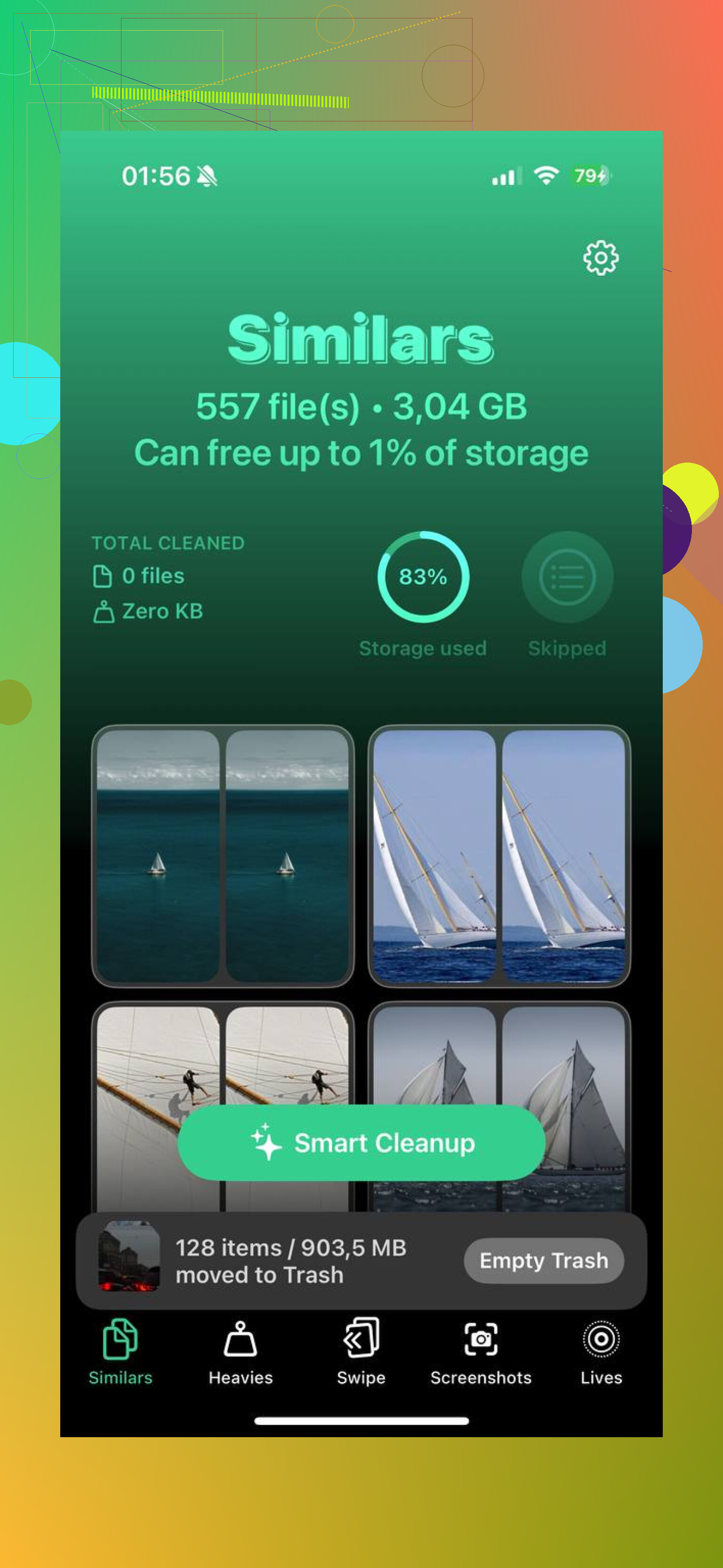
De tool Similars staat apart, en dat is terecht. iOS 18 vindt echte duplicaten, maar mist nog steeds die bijna-gelijke varianten waarbij je vijf versies van hetzelfde scherm hebt gemaakt omdat je duim uitschoot of de uitsnede niet goed leek. Clever Cleaner groepeerde die sets voor mij en liet me er één behouden. De rest was makkelijk weg te gooien. Minder tikken, minder twijfel.
Als je het alleen met Foto's doet
Open Foto's, ga naar Albums, scrol naar Mediatypen en open dan Screenshots. Op iOS 18 moest ik over de rij Mediatypen vegen om het überhaupt te vinden. Apple heeft de boel alweer verplaatst. Als je het de volgende keer makkelijker wilt maken, ga dan naar de onderkant van Albums, tik op Pas aan en wijzig volgorde, en zet Mediatypen dan hoger.
Tik in het album Screenshots op Selecteer. Tik daarna op één miniatuur en sleep eroverheen, en vervolgens omlaag, om in één keer een grote groep te pakken. Dit deel is wel belangrijk. Als je opslag al bijna vol is, zorgde het verwijderen van honderden tegelijk ervoor dat Foto's bij mij vastliep. Niet elke keer, maar vaak genoeg. Kleinere batches werkten beter. Ik bleef rond de 50 tot 100 per ronde en dat gaf minder gedoe.
Het deel dat mensen missen
Het verwijderen van screenshots uit de hoofdbibliotheek maakt de opslag niet meteen vrij. Ze gaan naar Recent verwijderd en blijven daar 30 dagen staan. Als je nu ruimte terug nodig hebt, open dan Recent verwijderd onder Hulpprogramma's, tik op Selecteer en daarna op Verwijder alles. Dat is de stap waarbij de opslag terugkomt.
Hoe ik stopte met het probleem te voeden
Voor wegwerp-screenshots ben ik Copy and Delete gaan gebruiken. Je maakt de screenshot, tikt op de preview, drukt op Gereed en kiest dan Copy and Delete. De afbeelding gaat naar je klembord, zodat je die in een tekst of e-mail plakt, en Foto's schoon blijft. Ik gebruik dit voor 2FA-codes, orderbevestigingen en dingen die ik maar een minuut nodig heb. Kleine gewoonte, groot verschil.
Als je het verkeerde hebt verwijderd
De eerste plek om te kijken is Recent verwijderd, omdat bestanden daar 30 dagen bewaard blijven. Als je het al hebt geleegd, is herstelsoftware de route die ik meer vertrouw dan hopen dat iCloud toevallig op het juiste moment de juiste versie heeft geback-upt.
Nadat ik de mijne had opgeruimd, voelde de telefoon minder verstopt aan. De opslag nam af, Foto's haperde minder, en ik keek niet langer naar duizenden nutteloze opnames.
Doe beide eerst vanuit de Foto’s-app. Het gaat sneller dan mensen doen klinken.
- Open Foto’s en scrol dan naar Hulpprogramma’s.
- Tik op Duplicaten. Voeg eerst alle duidelijke kopieën samen.
- Ga terug en gebruik dan het album Schermafbeeldingen.
- Tik op Selecteer, veeg door groepen en verwijder ze.
- Maak Onlangs verwijderd meteen daarna leeg, anders beweegt je opslagcijfer nauwelijks.
Ik ben het op één punt een beetje oneens met @mikeappsreviewer. Apps van derden zijn nuttig, maar voor echte duplicaten is Apple’s ingebouwde tool Duplicaten veiliger, omdat die naar mijn ervaring fotogegevens en metadata netter houdt.
Als Foto’s te traag aanvoelt, gebruik dan Clever Cleaner voor de tweede ronde. Het helpt meer bij vergelijkbare foto’s dan bij exacte duplicaten, en het is makkelijker wanneer je bibliotheek veel rommel door elkaar heeft staan. Als je eerst een snel overzicht wilt, zet deze eenvoudige Clever Cleaner review voor iPhone-foto-opruiming uiteen wat het doet.
Nog een truc. Sorteer in Foto’s schermafbeeldingen op oudste eerst en verwijder de oude spullen. Die oude app-loginshots en bonnen tellen snel op. Op een volle telefoon maakt zelfs het wissen van 500 tot 1.000 afbeeldingen vaak een paar GB vrij, afhankelijk van de kwaliteit van schermafbeeldingen en duplicaten van Live Photos.
<img src=‘upload://6rFGJAgLWfdjNcfhsWbeNPmXatO.jpeg’ alt=‘Hoe verwijder ik schermafbeeldingen op de iPhone en dubbele foto’s tegelijk?’ width=‘’ height=‘’>
Ik zou dit eigenlijk in 2 rondes opsplitsen, niet proberen om beide precies op hetzelfde moment te doen. Dat klinkt langzamer, maar het is minder chaotisch.
@shizuka heeft gelijk dat Apple’s ingebouwde tool Duplicaten de schoonste plek is om exacte kopieën aan te pakken. Ik ben het een beetje oneens met @mikeappsreviewer over eerst met screenshots beginnen als je bibliotheek een puinhoop is, omdat duplicaten meestal minder beslissingen vereisen. Voeg die snel samen, ga daarna screenshots te lijf met een strengere filter.
Wat mij het meest hielp was deze regel: als een screenshot ouder is dan een paar weken en niet te maken heeft met reizen, belastingen, werk of een aankoopgeschil, verwijder hem. Brutaal, maar effectief.
Als Foto’s begint te haperen of je ook bijna-dubbele foto’s wilt verwijderen, is Clever Cleaner het waard om te gebruiken voor de tweede ronde. Daarin is het iets beter dan Foto’s, omdat Apple prima is met echte duplicaten, maar niet altijd met die situaties van hetzelfde plaatje, 4 pogingen.
Controleer ook of screenshots worden geback-upt naar iCloud-foto’s voordat je helemaal losgaat. Lokaal verwijderen verwijdert ze daar ook, en dat overvalt mensen nog weleens.
Voor extra leesvoer heeft deze thread over beste gratis iPhone-opruimapps voor het verwijderen van dubbele foto’s en rommel een paar nuttige gebruikersmeningen zonder een hoop marketingpraat.
Grootste tip: open na elke opruimronde Opslag opnieuw en wacht een minuut. De opslagcijfers van de iPhone zijn vreemd genoeg soms traag met updaten.
Ik zou eigenlijk eerst screenshots doen als de opslag kritiek laag is, dus daar ben ik het licht oneens met @shizuka en @sterrenkijker. Reden: screenshots verwijderen is weinig risicovol. Duplicaten moeten soms nog een keer goed bekeken worden voor het geval één versie bewerkingen, bijschriften of andere metadata heeft.
Mijn nettere manier om dit aan te pakken:
- In Instellingen > Algemeen > iPhone-opslag, controleer of Foto’s echt het grootste probleem is
- Verwijder in Foto’s eerst de categorie met duidelijke rommel: screenshots, schermopnamen, memes, tijdelijke bonnetjes
- Pak daarna duplicaten en bijna-duplicaten aan na de snelle winst
Waarom deze volgorde werkt:
- screenshots zijn meestal wegwerpbaar
- je maakt sneller ruimte vrij
- Foto’s werkt meestal beter zodra de bibliotheek wat lichter is
Eén ding dat @mikeappsreviewer indirect aanstipte en dat erg belangrijk is: video’s en schermopnamen zijn vaak nog erger dan screenshots. Als je handmatig opruimt, negeer die dan niet.
Als de ingebouwde opruimfunctie van Foto’s onhandig aanvoelt, is Clever Cleaner prima om een bredere opschoonronde te doen.
Voordelen van Clever Cleaner
- makkelijker om vergelijkbare opnamen te vinden, niet alleen exacte duplicaten
- kan grote bestanden sneller naar voren halen
- minder omslachtig dan door Foto’s tikken
Nadelen van Clever Cleaner
- vereist nog steeds controle als je de beste versie wilt bewaren
- toegang van een app van derden tot je fotobibliotheek kan sommige mensen een ongemakkelijk gevoel geven
- het samenvoegen van duplicaten door Apple zelf is meestal veiliger voor de verwerking van exacte duplicaatmetadata
Dus mijn stem:
- duidelijke rommel zoals screenshots en schermopnamen
- exacte duplicaten in Foto’s
- vergelijkbare foto’s in Clever Cleaner indien nodig
Zo krijg je het snelst ruimte terug met de minste spijt.