Ik probeer het Verborgen album in de Foto’s-app op de iPhone te verwijderen of permanent te verbergen, maar het blijft steeds opnieuw verschijnen. Ik heb mijn Foto’s-instellingen al gecontroleerd en ik heb hulp nodig om uit te zoeken of er een manier is om te voorkomen dat het Verborgen album terugkomt op iOS.
Het belangrijkste om te weten is dat het verborgen album op de iPhone niet echt een aparte kluis is. Het maakt deel uit van je fotobibliotheek met daarbovenop een paar zichtbaarheid- en vergrendelingsinstellingen. Daarom voelen sommige problemen ermee vreemd aan, zoals het verdwijnen van het album, Face ID dat niet verschijnt, of verwijderde items die nog steeds ruimte innemen.
Controleer eerst de instellingen van het verborgen album
Er zijn hier twee verschillende schakelaars onder Instellingen > Foto's die van belang zijn.
Toon verborgen album bepaalt of de map Verborgen in Foto's onder Hulpprogramma's wordt weergegeven. Als je dit uitschakelt, verdwijnt het album uit de Foto's-app, maar de foto's erin zijn er nog steeds.
Gebruik Face ID bepaalt of voor het openen van het album Face ID vereist is. Als je dat uitschakelt, blijft het verborgen album zichtbaar, maar wordt het geopend zonder biometrische controle.
Als je op Verborgen tikt en Face ID niets doet, zou iOS uiteindelijk moeten terugvallen op de vraag om de toegangscode. Als die nooit verschijnt, verhelpt het opnieuw opstarten van de iPhone de storing meestal.
Alles uit Verborgen verwijderen
Ga naar Foto's, open het tabblad Albums, scrol omlaag naar Hulpprogramma's en tik vervolgens op Verborgen. Van daaruit:
- Tik op Selecteer in de rechterbovenhoek
- Veeg over rijen als je sneller veel items wilt selecteren
- Tik op het prullenbakpictogram
Daarmee worden de items alleen verplaatst naar Recent verwijderd. Ze zijn nog niet volledig weg en tellen nog steeds mee voor je opslagruimte, tot wel 30 dagen lang.
Om daadwerkelijk ruimte vrij te maken, ga je terug naar Hulpprogramma's, open je Recent verwijderd en kies je Verwijder alles. Als je iets per ongeluk hebt verwijderd, kun je het hier ook herstellen voordat de periode van 30 dagen afloopt.
iCloud-foto's laat verwijderingen overal synchroniseren
Als iCloud-foto's is ingeschakeld, worden verborgen foto's die je op je iPhone verwijdert ook verwijderd uit iCloud en van elke gesynchroniseerde iPad, Mac of ander apparaat. Het verborgen album is gewoon een gefilterd deel van dezelfde bibliotheek. Het is geen alleen-lokale opslag, dus met deze methode kun je iets niet van de telefoon verwijderen terwijl je de iCloud-kopie behoudt.
Het grotere opslagprobleem zit meestal buiten Verborgen
Het opschonen van het verborgen album kan helpen, maar het is vaak maar een klein deel van het probleem. Het grootste deel van de verspilde ruimte zit meestal in de gewone fotobibliotheek: dubbele opnamen, burstfoto's, oude schermafbeeldingen, enorme video's en dingen die één keer zijn opgeslagen en daarna nooit meer zijn bekeken.
Wanneer een iPhone bijna vol is, begint iOS traag te worden. De camera kan langzamer openen, apps kunnen haperen bij het wisselen, en achtergrondtaken draaien niet meer zo soepel. Verborgen leegmaken is de moeite waard, maar levert meestal niet genoeg ruimte op als de rest van de bibliotheek ook rommelig is.
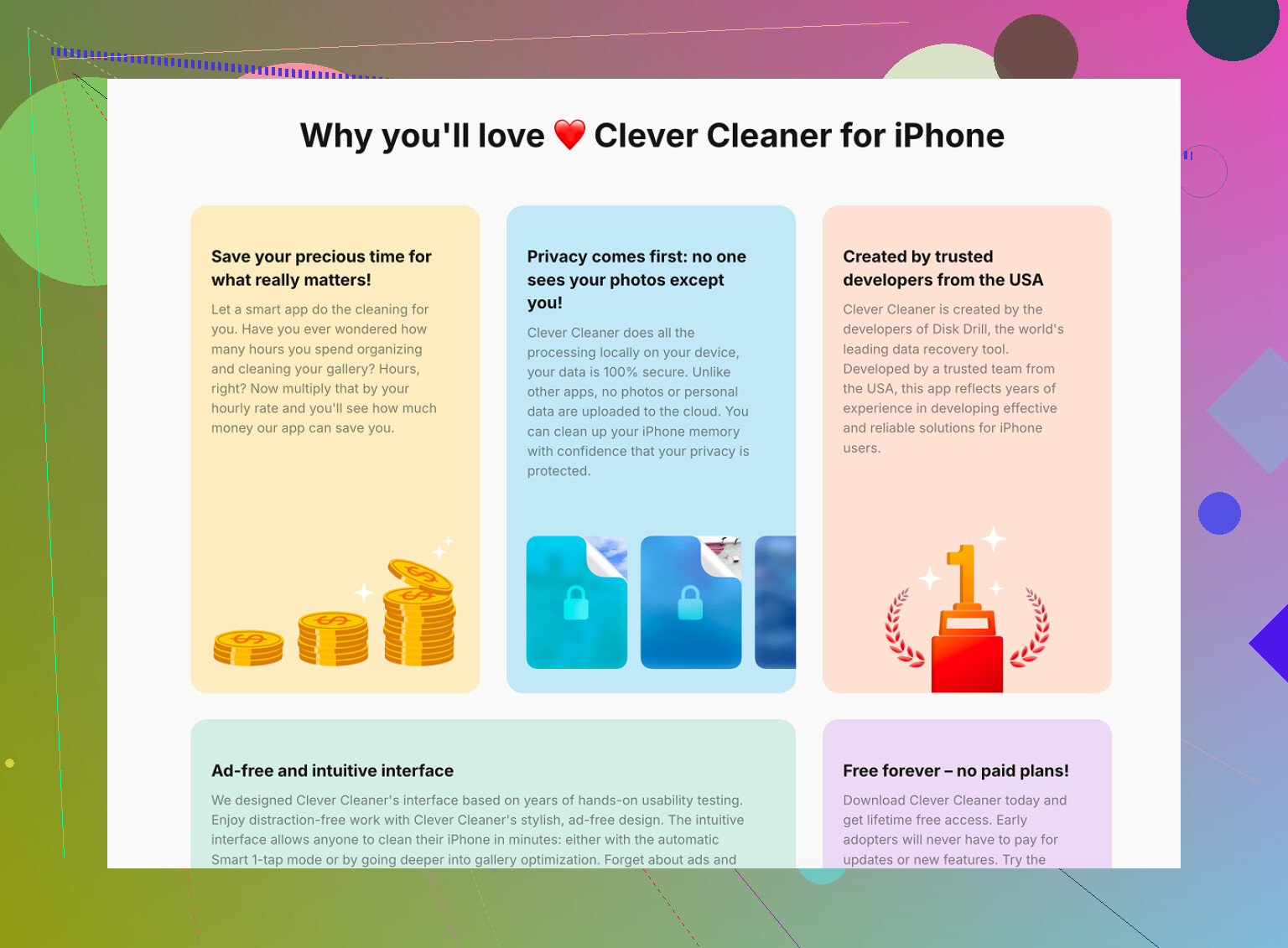
Clever Cleaner kan het verborgen album niet opschonen, omdat Apple apps van derden geen toegang geeft tot die map. Voor Verborgen zijn de handmatige opschoonstappen hierboven de enige echte optie.
Voor de normale fotobibliotheek is het echter gratis, zonder advertenties en zonder abonnement.
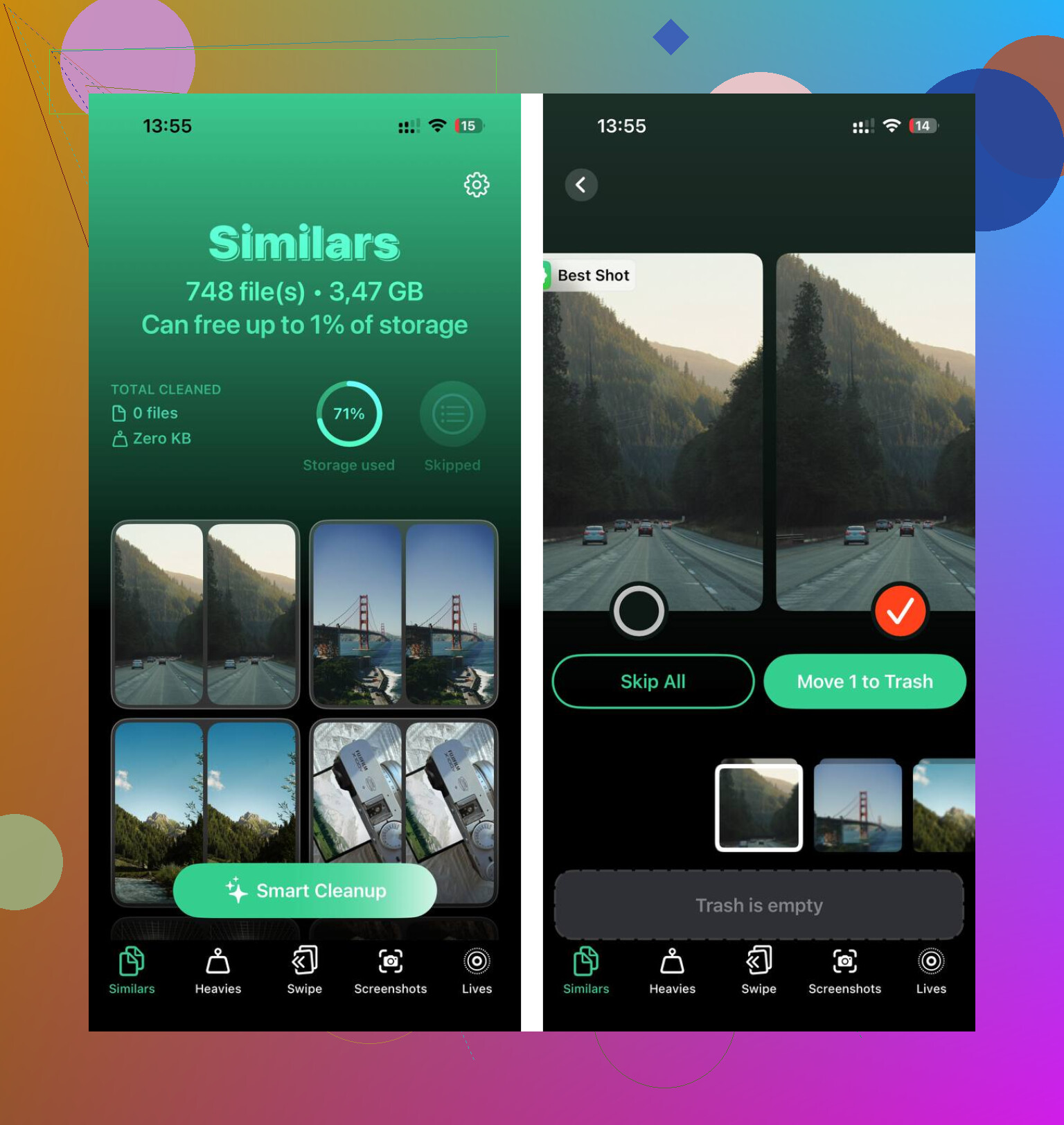
Het tabblad Vergelijkbaar scant de bibliotheek en groepeert foto's die bijna hetzelfde lijken. Het stelt in elke groep een Beste foto voor, meestal de scherpste, zodat je de extra's kunt verwijderen zonder elke afzonderlijke foto te openen.
Het tabblad Grootste is directer. Het sorteert bestanden van groot naar klein, wat handig is omdat een paar grote video's meer ruimte kunnen innemen dan duizenden gewone foto's.
Het toont ook bestandsgroottes bij schermafbeeldingen voordat je iets verwijdert, waardoor je gemakkelijker kunt beslissen wat echt de moeite waard is om te verwijderen.
Het scannen en opschonen gebeurt op het apparaat. Er wordt tijdens het proces niets geüpload of verstuurd.
Als je bedoelt de foto’s erin te verwijderen, ja; als je bedoelt het Verborgen-album te verwijderen als ingebouwde functie van Foto’s, nee. @mikeappsreviewer heeft gelijk dat het geen aparte map is die je kunt verwijderen. De dichtstbijzijnde permanente optie is om Verborgen te legen, Recent verwijderd te legen en vervolgens Toon verborgen album uit te schakelen in Instellingen > Foto’s. Als het terugkomt, controleer dan of een andere iPhone, iPad of Mac in dezelfde iCloud-fotobibliotheek nog steeds verborgen onderdelen heeft, omdat synchronisatie het kan laten lijken alsof het album vanzelf is teruggekeerd. Het album zelf kan nog steeds bestaan in iOS, maar met de instelling uitgeschakeld zou het niet zichtbaar moeten zijn in Foto’s.
Als het album zichtbaar maar leeg is, is dat een ander probleem dan verborgen foto’s die daadwerkelijk terugkomen. Het eerste is gewoon de ingebouwde lay-out van Apple Foto’s die een hulpprogramma-album toont. Het tweede betekent dat iets onderdelen terugzet of opnieuw synchroniseert naar je bibliotheek.
Ik ben het eens met @cazadordeestrellas over de iCloud-hoek, maar ik zou ook de saaie dingen controleren: heb je Gedeelde bibliotheek, een oude iPad/Mac die is ingelogd met dezelfde Apple ID, of een ander apparaat waarop de foto’s verborgen maar niet verwijderd waren? Als je verwijdert uit Verborgen op de telefoon maar Recent verwijderd niet leegt, of een ander apparaat de onderdelen nog heeft en synchronisatie later bijwerkt, kan het lijken alsof de iPhone het album opnieuw heeft aangemaakt.
Kort antwoord: je kunt het album Verborgen niet verwijderen als functie. Je kunt het album Verborgen alleen uit beeld verbergen door Toon album Verborgen uit te schakelen, het vergrendelen met Face ID/toegangscode, of de foto’s erin verwijderen. En geen enkele opschoonapp gaat dat album ook verwijderen, inclusief Clever Cleaner of iets vergelijkbaars, omdat Apple apps geen controle geeft over die beschermde sectie. Als het in Foto’s zichtbaar blijft nadat je het hebt uitgeschakeld, zou ik de telefoon opnieuw opstarten, bevestigen dat Instellingen > Foto’s > Toon album Verborgen nog steeds uit staat, en daarna andere Apple-apparaten controleren die zijn gekoppeld aan dezelfde Foto’s-bibliotheek.