Ik probeer een map te verwijderen uit de Bestanden-app op mijn iPhone, maar ik moet ook alles erin verwijderen. Ik heb er een heleboel documenten en downloads naartoe verplaatst, en nu weet ik niet of het verwijderen van de map alle inhoud zal verwijderen of dat sommige bestanden achterblijven. Ik heb hulp nodig om ervoor te zorgen dat de map en alle bestanden erin veilig worden verwijderd.
Ik krijg die melding “Opslag bijna vol” altijd precies wanneer ik de telefoon nodig heb voor iets stoms en dringends. iOS helpt niet echt mee, omdat bestanden uiteindelijk verspreid raken over een paar verschillende plekken. Hier is de korte versie van waar ik dingen vond en wat ik als eerste heb verwijderd.
Begin in de Bestanden-app
Open Bestanden en tik dan onderaan op Blader. Ik controleerde deze eerst:
- Op mijn iPhone, voor dingen die alleen op de telefoon zijn opgeslagen
- iCloud Drive, voor bestanden die via iCloud zijn gesynchroniseerd
De map die ik je als eerste zou aanraden te controleren, is Downloads onder Op mijn iPhone. Bij mij stonden daar oude pdf-handleidingen, zip-archieven, willekeurige Safari-downloads en bijlagen waarvan ik was vergeten dat ze bestonden.
Om één bestand of één map te verwijderen:
- Houd het item ingedrukt
- Tik op Verwijder
Als je een map verwijdert, gaat alles erin ook mee weg. Logisch, maar ik controleerde het toch nog even voordat ik tikte.
Voor opschonen in bulk:
- Tik op de knop met de drie puntjes rechtsboven
- Kies Selecteer
- Kies de bestanden die je weg wilt hebben, of gebruik Selecteer alles
- Tik op het prullenbakpictogram
Verwijderd betekent nog niet weg
Hier liep ik op vast. Ik verwijderde een hoop bestanden en de opslag ging nauwelijks omlaag. De reden is simpel. Bestanden gebruikt Recent verwijderd, en die items blijven daar 30 dagen staan terwijl ze nog steeds ruimte innemen.
Om het nu te wissen:
- Ga terug naar Blader in Bestanden
- Open Recent verwijderd onder Locaties
- Tik op de drie puntjes
- Kies Verwijder alles
Je moet hetzelfde ook in Foto’s doen. Verwijderde foto’s en video’s staan in hun eigen album Recent verwijderd, en ze tellen nog steeds mee totdat je dat leegt.
Controleer opslag per app
Ik ging ook naar Instellingen > Algemeen > iPhone-opslag. Deze weergave sorteert apps op hoeveel ruimte ze gebruiken, waardoor je de grootste ruimtevreters snel kunt herkennen.
Wanneer je een app uit die lijst opent, zie je meestal twee keuzes:
- Ruim app op, waarmee de app wordt verwijderd maar de documenten en gegevens behouden blijven
- Verwijder app, waarmee de app en de opgeslagen bestanden volledig worden gewist
Als Berichten opgeblazen is, scroll dan binnen het opslaggedeelte naar Bekijk grote bijlagen. Bij mij stonden daar oude video’s uit groepschats die een bizarre hoeveelheid ruimte innamen. Je kunt die verwijderen zonder het hele gesprek te wissen.
Als foto’s het echte probleem zijn
Voor de meeste mensen zijn documenten niet de grootste opslagvreter. Het is de fotobibliotheek. 4K-clips, burstfoto’s, duplicaten, schermafbeeldingen en tien versies van dezelfde foto lopen snel op. De ingebouwde menu’s tonen totalen, maar zijn niet geweldig in het naar boven halen van de grootste afzonderlijke items.
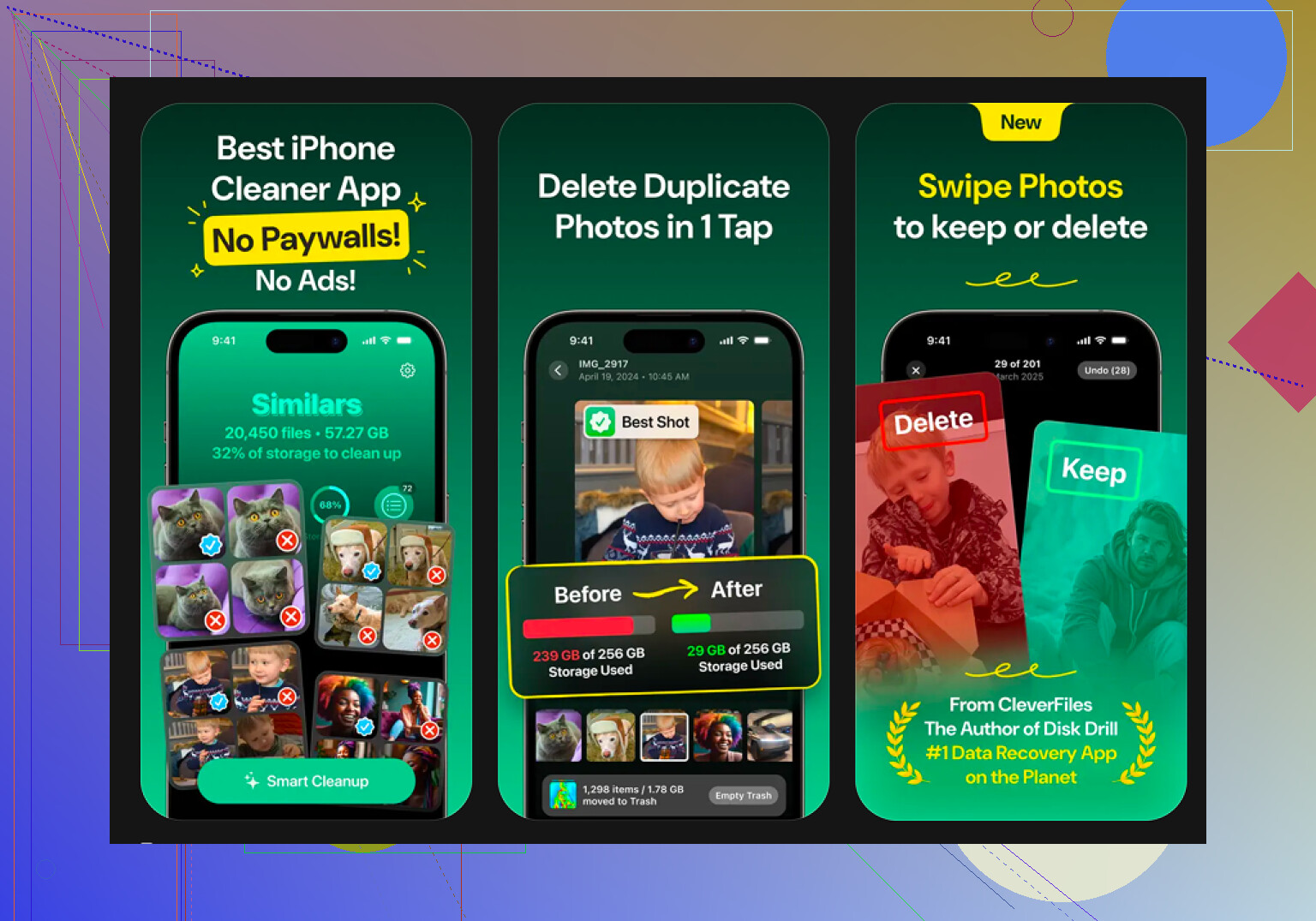
Clever Cleaner is één manier om daar doorheen te sorteren. Ik vond het fijn omdat het gratis is, geen advertenties heeft en me geen abonnementsscherm opdrong. Dit is wat het doet:
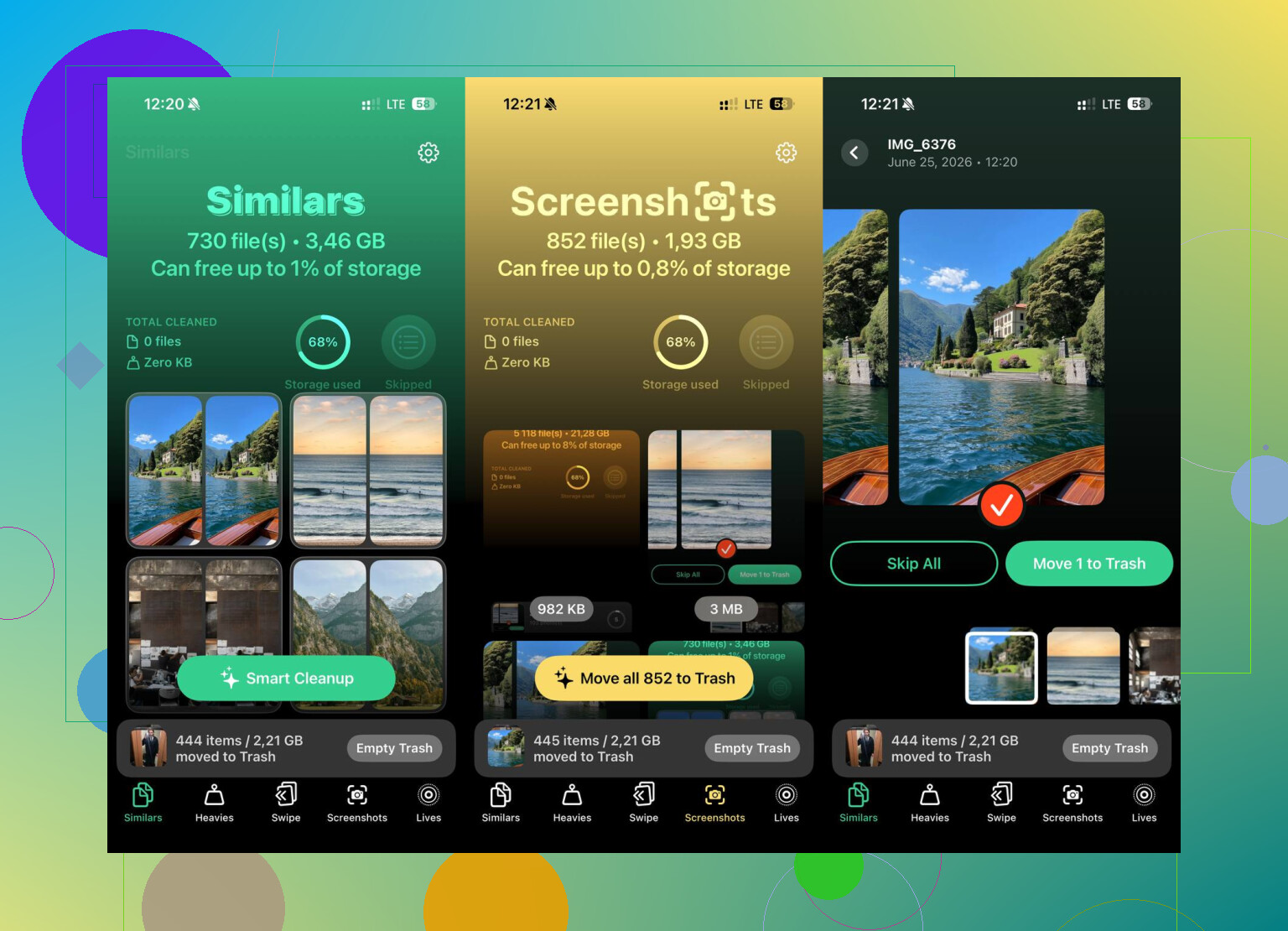
- Tabblad Heavies. Het toont je bibliotheek van grootste bestand naar kleinste, met bestandsgroottes duidelijk weergegeven. Als je een enorme concertvideo hebt of een 4K-clip die je nooit bekijkt, valt die snel op.
- Tabblad Similars. Het groepeert bijna identieke opnames en kiest een Beste foto in elke set. Handig als je de sluiterknop hebt gespamd en eindigde met 18 bijna identieke foto’s.
- Swipe-modus. Je beoordeelt foto’s maand voor maand. Links om te verwijderen, rechts om te bewaren. Ik vond dit makkelijker dan naar de hele bibliotheek staren als één gigantische chaos.
- Het verwerkt alles op het apparaat, dus je foto’s worden niet ergens anders naartoe gestuurd.
Laatste redmiddel
Als de telefoon zó vol zit dat hij vastloopt, crasht of apps nauwelijks opent, zou ik kijken naar een volledige reset. Ga naar Instellingen > Algemeen > Zet over of stel iPhone opnieuw in > Wis alle inhoud en instellingen.
Hiermee wordt de telefoon volledig gewist. Maak eerst een reservekopie van wat je belangrijk vindt, via iCloud of op een computer. Hier is geen knop om dit ongedaan te maken. Typefout of niet, één verkeerde tik en ja hoor, het is weg.
Nadat ik Bestanden had opgeschoond, beide onderdelen Recent verwijderd had geleegd en de fotobibliotheek had opgeruimd, kwam de vrije ruimte merkbaar terug. De vertraging nam ook af, wat ik eerst niet had verwacht, maar ja, het hielp.
Ja. Als je een map verwijdert in Bestanden, verwijdert de iPhone de map en alles wat erin staat.
Eén aandachtspunt. Als de map in iCloud Drive staat, worden die bestanden ook uit iCloud verwijderd, zodat ze verdwijnen van je andere Apple-apparaten. Als de map onder Op mijn iPhone staat, worden alleen de lokale kopieën op je telefoon gewist.
Eén plek waar mensen vaak de mist in gaan, zijn importen via het Deelblad. Sommige bestanden staan in de opslag van een andere app, niet echt in Bestanden. Als verwijderen niet lukt, controleer dan eerst waar de map zich bevindt door erop te tikken en vast te houden, en daarna naar het pad te kijken.
Ik ben het op één punt niet helemaal eens met @mikeappsreviewer. Je hoeft niet eerst handmatig elk bestand te verwijderen om veilig te zijn. Het verwijderen van de bovenliggende map is genoeg. iOS behandelt dit als een volledige recursieve verwijdering.
Als je extra zeker wilt zijn:
- Open de map.
- Tel of bekijk de inhoud.
- Ga terug.
- Houd de map lang ingedrukt.
- Tik op Verwijder.
Als je doel is om ruimte vrij te maken, leeg daarna Recent verwijderd. Anders daalt de opslag niet meteen. Voor fototroep helpt Clever Cleaner meer dan Bestanden, omdat Bestanden je filmrol niet aanraakt.
Als je een stapsgewijze visuele uitleg wilt, bekijk de volledige tutorial voor het verwijderen van mappen in iPhone Bestanden.
Ja. In Bestanden verwijdert het verwijderen van de map ook de volledige inhoud. Je hoeft die niet eerst leeg te maken.
Eén kleine nuance die ik zou toevoegen aan wat @mikeappsreviewer en @codecrafter zeiden: als je bij sommige iCloud-items alleen op “Download verwijderen” tikt, wordt het bestand niet overal verwijderd; alleen de lokale kopie op je iPhone wordt verwijderd. Het daadwerkelijke “Verwijder” is de optie die de map en alles erin wist. Dat onderscheid brengt mensen vaak in de war.
Ook: als de map via iCloud met iemand is gedeeld, kan verwijderen zich iets anders gedragen afhankelijk van je rechten. Als jij niet de eigenaar bent, verwijder je de map mogelijk alleen uit jouw weergave in plaats van deze voor iedereen te verwijderen.
Als je doel is om opslagruimte vrij te maken, is het prima om de map te verwijderen, maar de grootste ruimtevreter is meestal Foto’s, niet Bestanden. Clever Cleaner is het bekijken waard voor die kant van de zaak. En als je praktijkervaringen wilt, bekijk dan Reddit-recensies van een echt gratis iPhone-opschoonapp zonder advertenties.
Dus het korte antwoord:
- Map verwijderen = verwijdert alles binnenin
- “Download verwijderen” = verwijdert alleen de lokale kopie
- Gedeelde/iCloud-mappen kunnen een vreemd uitzonderingsgeval zijn
Eén ding waar ik @codecrafter, @yozora en @mikeappsreviewer een beetje op zou tegenspreken: het belangrijkste is niet alleen het verwijderen van de map, maar bevestigen dat je Verwijder hebt gekozen, niet Download verwijderen of Verwijder. In Bestanden zijn dat heel verschillende acties.
Als je Verwijder gebruikt op een map, dan verwijdert dat inderdaad de map en alle bestanden/submappen erin. Dat deel is duidelijk. De minder voor de hand liggende valkuil is het gedrag van de provider. Als die map in Google Drive, Dropbox of een andere bestandsprovider binnen Bestanden staat, volgt het verwijderen ook de regels van die dienst, niet alleen die van Apple.
Mijn vuistregel:
- Als je wilt dat het overal verdwijnt, gebruik dan Verwijder
- Als je alleen ruimte op de iPhone wilt terugkrijgen, zoek dan naar Download verwijderen
- Als de opslag nog steeds onveranderd lijkt, forceer dan het sluiten van Bestanden en controleer de opslag later opnieuw. De grootteweergave kan achterlopen
Ook geldt: als de map weigert te verwijderen, komt dat vaak doordat een bestand erin nog open is in een andere app of nog aan het synchroniseren is.
Voor algemene opschoning zijn mappen in Bestanden meestal toch niet de grootste boosdoener. Foto’s en video’s meestal wel. Clever Cleaner is daar redelijk geschikt voor.
Voordelen:
- gemakkelijk om grote mediabestanden te scannen
- nuttig voor het opschonen van dubbele/vergelijkbare foto’s
- kan sneller ruimte vrijmaken dan handmatig zoeken
Nadelen:
- niet handig voor beheer van niet-fotobestanden in Bestanden
- je moet nog steeds controleren voordat je verwijdert
- sommige mensen doen alle opschoning liever alleen met ingebouwde Apple-hulpmiddelen