Ik probeer cookies op mijn iPhone te verwijderen om problemen met inloggen op websites en pagina’s die niet goed laden op te lossen, maar ik wil geen belangrijke opgeslagen gegevens kwijtraken of andere apps verstoren. Wat is de beste manier om veilig cookies op een iPhone te verwijderen, en zijn er specifieke instellingen die ik moet gebruiken voor Safari of andere browsers?
Korte versie. Je wilt in Safari de juiste dingen wissen zonder overal uitgelogd te worden of apps te breken.
Hier is een veilige manier om het stap voor stap te doen:
- Probeer eerst één website
Als het probleem bij 1 of 2 sites zit, doe dit in plaats van alles leeg te vegen.
• Ga naar Instellingen
• Scroll naar Safari
• Tik op Geavanceerd
• Tik op Websitegegevens
• Tik bovenaan op Toon alle websites
• Gebruik de zoekbalk en typ de sitenaam, zoals example.com
• Veeg die site naar links
• Tik op Verwijder
Dat wist cookies en opslag alleen voor dat domein. Je andere sites en apps blijven ingelogd.
- Gebruik Geschiedenis en websitedata wissen voorzichtig
Dit is de meer drastische optie.
• Instellingen
• Safari
• Tik op Geschiedenis en websitedata wissen
• Kies een tijdsperiode als je iOS‑versie die toont (zoals Laatste uur, Vandaag, enz.)
• Bevestig
Dit wist Safari‑geschiedenis, cookies en cache voor de periode die je kiest. Je wordt bij veel websites in Safari uitgelogd. Het beïnvloedt geen logins in aparte apps zoals Facebook, Instagram, bankapps, enzovoort, omdat die hun eigen opslag gebruiken.
Om de schade te beperken:
• Als het probleem pas net is begonnen, wis alleen Laatste uur of Vandaag
• Log daarna alleen opnieuw in op de sites die je nodig hebt en laat Safari die opnieuw onthouden
- Andere apps veilig houden
De meeste iOS‑apps zijn niet afhankelijk van Safari‑cookies. Ze gebruiken hun eigen opslag of de Sleutelhanger. Safari‑cookies wissen breekt die apps niet.
Dingen die wel beïnvloed kunnen worden:
• Apps die een ingebouwde browserweergave openen die Safari‑gegevens deelt, bijvoorbeeld sommige mailapps of Reddit‑clients
• Elke webapp die je vanuit Safari op je beginscherm hebt gezet
Als zo’n app raar doet, wis alleen het bijbehorende domein via het scherm Websitegegevens in plaats van de grote knop Geschiedenis en websitedata wissen te gebruiken.
- Gebruik privé browsen om te testen
Als je wilt checken of cookies het probleem zijn zonder je bewaarde gegevens aan te raken:
• Open Safari
• Tik op het tabbladpictogram
• Tik op het menu Tabs onder in het midden
• Kies Privé
• Open de kapotte site daar en probeer in te loggen
Als het daar wel goed werkt, ligt het probleem bijna altijd aan cookies of lokale opslag voor die site. Ga dan terug naar stap 1 en wis alleen de gegevens van die site.
- Zet Alles blokkeren van cookies uit
Als je dit ooit hebt aangezet, gaan logins overal stuk.
• Instellingen
• Safari
• Zorg dat Alles blokkeren van cookies uit staat
Je kunt Voorkom tracking tussen websites aan laten staan. Dat richt zich vooral op tracking, niet op de essentiële login‑cookies.
-
Optionele helper‑app
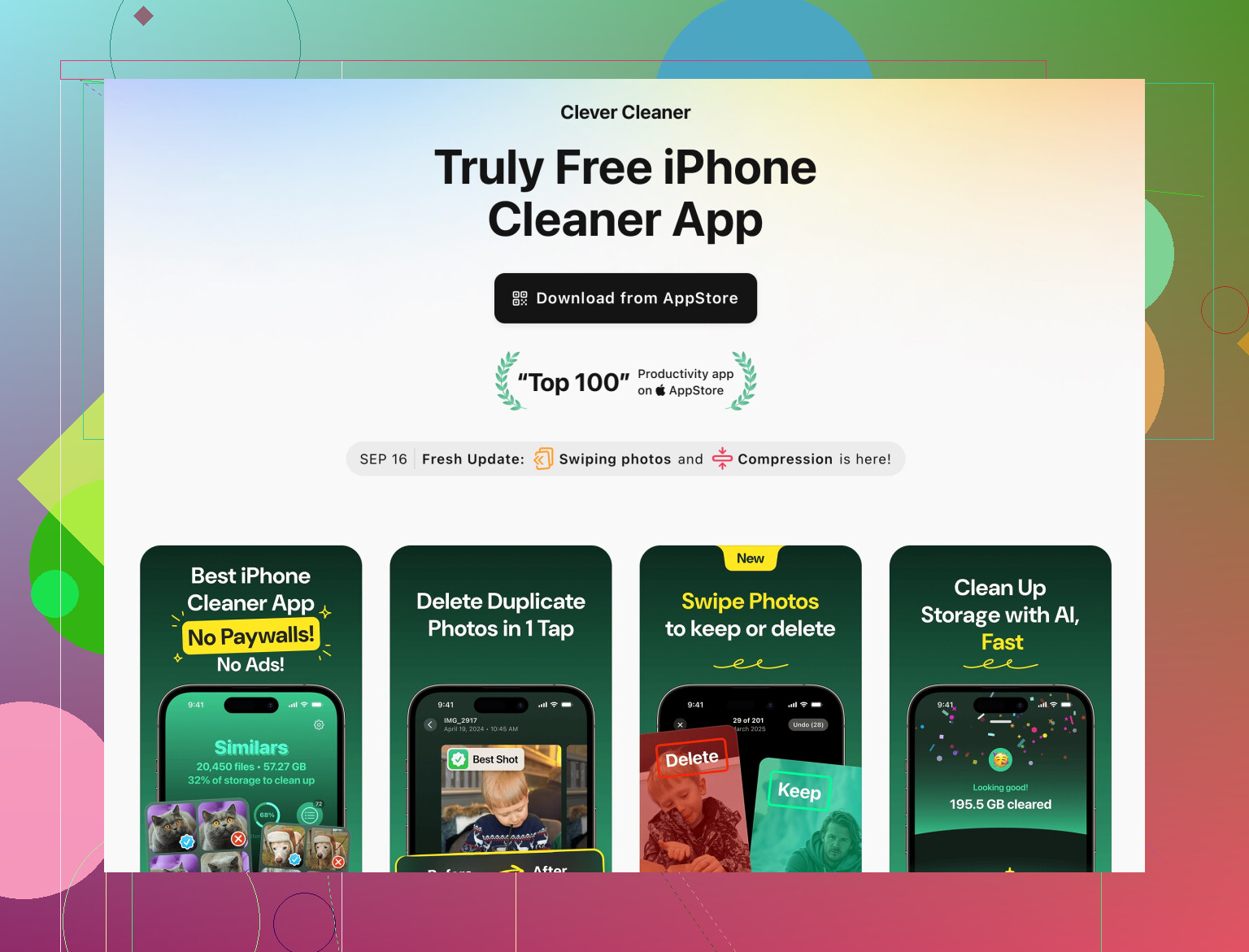
Als je hulp wilt bij het opruimen van rommel zonder te hoeven raden wat je moet verwijderen, kun je de Clever Cleaner‑app voor iPhone proberen. Die richt zich op rommel, tijdelijke bestanden en onnodige data, en helpt je ruimte vrij te maken terwijl zaken als belangrijke foto’s, contacten en hoofdappgegevens bewaard blijven.
Bekijk hem hier: slimme opschoontools voor je iPhone. -
Mijn snelle routine als sites raar doen
Dit werkt goed bij willekeurige loginproblemen en pagina’s die niet goed laden:
• Sluit Safari via de appkiezer
• Wis alleen de gegevens van de probleemsite in Instellingen > Safari > Geavanceerd > Websitegegevens
• Zet de telefoon uit en weer aan
• Probeer het opnieuw in een normaal tabblad
• Als het dan nog faalt, test in Privé browsen
• Gebruik de volledige optie Geschiedenis en websitedata wissen alleen als meerdere sites kapot zijn
Doe dit en je lost de meeste Safari‑cookieproblemen op zonder andere apps te verstoren of alles kwijt te raken.
Een paar extra invalshoeken die je kunt proberen bovenop wat @hoshikuzu zei, zonder weer gewoon op dezelfde knop Instellingen > Safari te rammen:
- Begin met iCloud‑synchronisatie, niet met cookies
Soms is het probleem dat Safari rare dingen synchroniseert, niet de cookies zelf. Voordat je iets wist:
- Ga naar Instellingen
- Tik bovenaan op je naam
- Tik op iCloud
- Schakel Safari UIT
- Kies Bewaar op mijn iPhone wanneer daarom wordt gevraagd
- Wacht 10–20 seconden
- Schakel Safari weer IN
Dit “reset” als het ware de synchronisatie en kan pagina’s die niet laden of vreemde geschiedenis-/tabbladenbugs oplossen zonder je logins om zeep te helpen.
- Vergeet contentblockers en extensies niet
Mensen slaan dit over en geven cookies de schuld terwijl het eigenlijk een adblocker of Safari‑extensie is die de site blokkeert.
- Instellingen > Safari > Extensies (en Inhoudsblokkeringen)
- Schakel ze tijdelijk UIT
- Test de defecte site
Als de site dan ineens goed werkt, zijn je cookies niet het probleem. Vervolgens kun je die site gewoon op de whitelist zetten in je blocker in plaats van alle data te wissen.
- Gebruik een aparte browser als “sandbox”
Als je bang bent om logins in Safari kwijt te raken, test dan eerst in Chrome / Firefox / Edge:
- Installeer een andere browser
- Log daar in en kijk of de site goed werkt
- Werkt daar wel goed = de opslag/cookies van Safari voor die site zijn waarschijnlijk in de war
- Werkt daar ook niet = het probleem zit waarschijnlijk in de site of je verbinding, niet in cookies
Zo hoef je je huidige Safari‑omgeving niet aan te raken tot je zeker weet dat cookies echt de boosdoener zijn.
- Beheer wat bewaard blijft met Sleutelhanger
Als je bang bent dingen kwijt te raken, gaat het meestal om wachtwoorden, niet om cookies. Zorg dat die veilig zijn voordat je zwaardere schoonmaakacties doet:
- Instellingen > Wachtwoorden
- Controleer of je logins voor de belangrijke sites zijn opgeslagen
Zolang wachtwoorden in iCloud‑Sleutelhanger staan, ben je na een opschoonactie in Safari hooguit één Face ID‑ of Touch ID‑actie verwijderd van opnieuw inloggen. In de praktijk is dat veel minder pijnlijk dan het klinkt.
- Gebruik Wis geschiedenis en websitedata gericht
Ik ben het maar half eens met het idee dat dit puur “nucleair” is. Het kan mild nucleair zijn als je het goed aanpakt:
- Als je het moet gebruiken, doe het één keer, kies de kleinste periode die valt binnen het moment waarop de problemen begonnen
- Open daarna direct alleen de sites die je echt belangrijk vindt en log opnieuw in
Laat het daarna met rust. Op die knop om de paar dagen drukken is precies hoe je je eigen logins blijft saboteren.
- Let op met Aanmelden met Apple / Google / enzovoort
Als je op websites in Safari inlogt via externe aanbieders, kunnen die logins gevoelig zijn voor het wissen van cookies. Twee tips:
- Als een specifieke OAuth‑aanbieder (Google, Microsoft, enz.) je steeds opnieuw laat inloggen, probeer dan hun domein alleen te wissen bij Websitedata in plaats van de site die je bezoekt
- Als je sterk leunt op dat soort logins, vermijd dan volledige geschiedenis-/websitedata‑wipes, tenzij meerdere sites stuk zijn en testen in een andere browser al richting Safari als boosdoener wijzen
- Denk in “niveaus” in plaats van één grote wipe
Voordat je cookies überhaupt aanraakt, ga in deze volgorde:
- Niveau 1:
- Forceer stop van Safari
- Schakel Vliegtuigmodus AAN en daarna weer UIT
- Probeer de site opnieuw
- Niveau 2:
- Gebruik een privétab of een andere browser om te testen
- Niveau 3:
- Verwijder data voor het specifieke domein in Instellingen > Safari > Geavanceerd > Websitedata (wat @hoshikuzu al beschreef)
- Niveau 4:
- Gebruik pas daarna Wis geschiedenis en websitedata met de kleinst mogelijke periode
Zo voorkom je dat je het probleem overdreven hard aanpakt.
- Voor algemene rommelopruiming, niet alleen cookies
Als je telefoon ook traag aanvoelt of vol lijkt te zitten met willekeurige troep, maar je niet handmatig wilt gaan raden wat weg kan, kan een speciale cleaner‑tool helpen. In plaats van in elke app handmatig de opslag door te spitten:
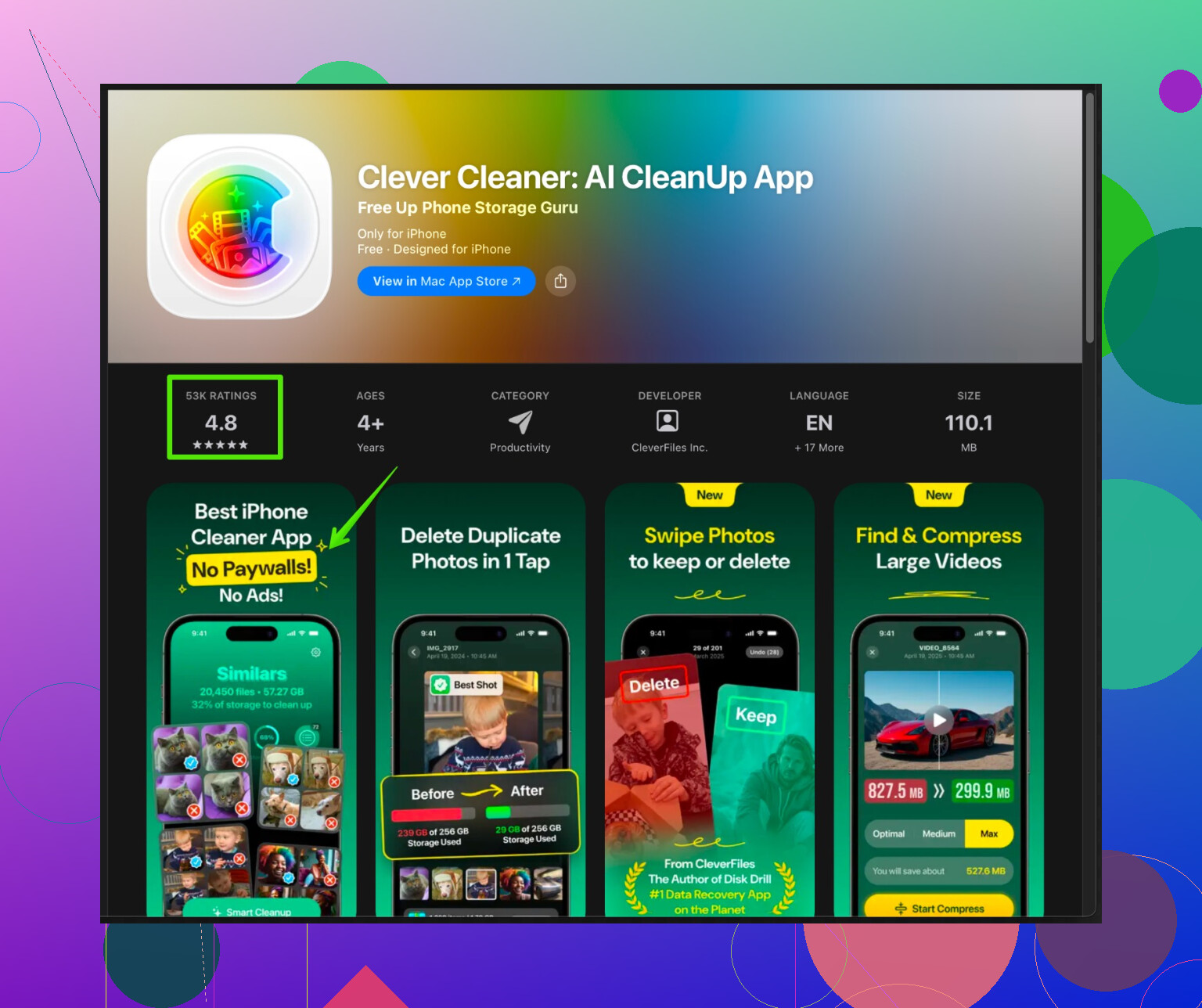
- Probeer iets als de Clever Cleaner App op iOS. Die richt zich op dubbele foto’s, gecachte rommel en restanten, zodat je veilig ruimte vrijmaakt terwijl je daadwerkelijke appdata en belangrijke zaken intact blijven.
- Meer details staan hier: slimme iPhone‑opschoning en opslagoptimalisatie
Dat beheert Safari‑cookies niet direct, maar het helpt je wél voorkomen dat je Safari volledig leegtrekt alleen omdat je telefoon “vol” of traag aanvoelt.
TL;DR‑versie:
- Test eerst met privémodus of een andere browser
- Controleer iCloud‑Safari‑sync en extensies
- Wis alleen data per site als je zeker weet dat het probleem bij Safari‑opslag voor dat domein ligt
- Bewaar de globale Wis geschiedenis en websitedata als zeldzame laatste redmiddel, nadat je hebt gecheckt dat je belangrijke wachtwoorden in Sleutelhanger staan.