Mijn iPhone-fotobibliotheek is volledig uit de hand gelopen en nu verspil ik tijd met scrollen naar foto’s waarvan ik weet dat ik ze heb opgeslagen. Ik heb hulp nodig met de beste manier om iPhone-foto’s, albums, tags en zoeken te organiseren, zodat ik later snel familie-, reis- en belangrijke screenshots kan vinden.
Een enorme fotobibliotheek ziet er erger uit dan die is. Ik liep hiertegenaan met een stapel oude foto's, screenshots, willekeurige burstfoto's en clips waarvan ik zelfs was vergeten dat ik ze had gefilmd. Wat hielp, was dingen op volgorde doen in plaats van maar wat rond te klikken en geen vooruitgang te boeken.
Albums maken geen extra kopieën
Nee. Een foto in een album zetten kloont het bestand niet. Het werkt meer als een afspeellijst. Eén afbeelding, één opgeslagen bestand, en het verschijnt in zoveel albums als je wilt.
Ik leerde het irritante deel op de harde manier. Als je de foto uit je hoofdbibliotheek verwijdert, verdwijnt die ook uit elk album. Als je doel alleen is om één album op te ruimen, gebruik dan Verwijder uit album. Druk niet op Verwijder tenzij je wilt dat die van de telefoon verdwijnt.
Eerst opschonen, daarna sorteren
Als je bibliotheek vol rommel staat, voelt organiseren alsof je was opvouwt boven op nog meer was. Wazige foto's vertragen je. Vijftien versies van dezelfde zonsondergang vertragen je. Screenshots uit 2021 zonder doel, hetzelfde verhaal.
Er is ook nog het opslagprobleem. Zodra je telefoon bijna vol raakt, beginnen dingen raar te doen. Apps haperen. Bestanden opslaan duurt langer. De hele telefoon voelt krap aan. Ik zag dit op de mijne en de vertraging was niet subtiel.
Voor de opschoonronde maakte Clever Cleaner het sneller dan alles met de hand doen. Het is gratis, zonder advertenties, zonder abonnementsmuur. Als jouw fotobende jaren teruggaat, is dit de volgorde die ik gebruikte.
-
Begin met Similars. Dit was voor mij de grote. Het groepeert bijna identieke foto's, niet alleen exacte duplicaten. Dus als je acht pogingen maakte van dezelfde groepsfoto, of een burst waarbij één beeld scherp is en de rest waardeloos, zet het die bij elkaar en markeert het een Best Shot. Ik hield de goede en gooide de rest weg. Snel. Best bevredigend ook.
-
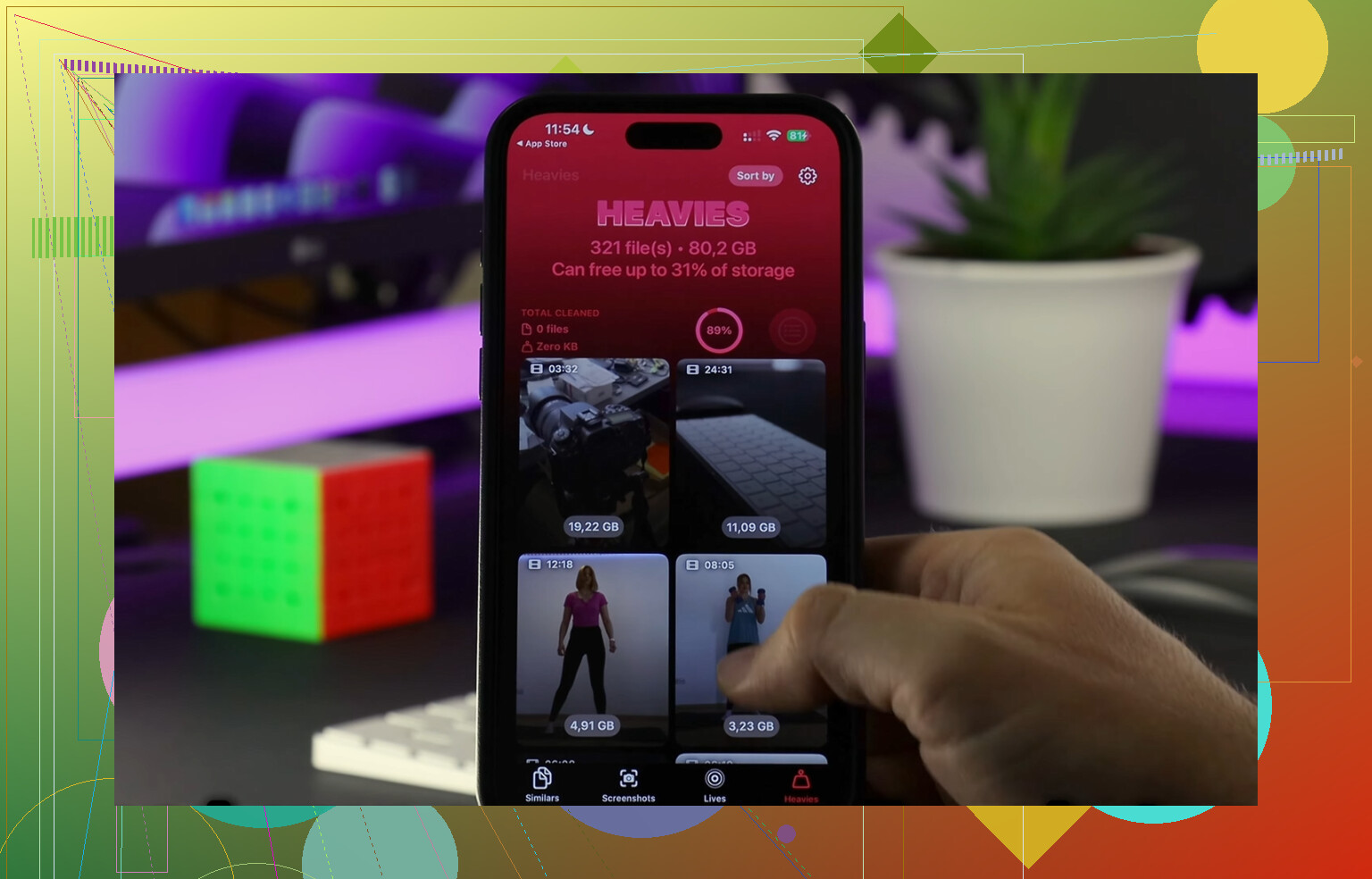
Controleer daarna Heavies. Dit sorteert je bestanden op grootte, grootste eerst, met de echte cijfers erbij. In mijn geval namen een paar oude 4K-video's meer ruimte in dan duizenden normale foto's. Die eerst verwijderen gaf het snelste resultaat.
-
Kijk daarna naar Screenshots. Dit tabblad liet me beseffen hoeveel rommel ik had bewaard. Bonnetjes, trackingnummers, memes, app-instellingen, willekeurige inlogschermen. Het toont de bestandsgrootte vóór verwijdering, wat helpt als je beslist of een stapel screenshots het waard is om op te ruimen. Op mijn telefoon was dat absoluut zo.
-
Gebruik daarna de Swipe-modus voor oudere dingen. Foto's zijn per maand gegroepeerd, waardoor de klus kleiner aanvoelt. Links om te verwijderen, rechts om te bewaren. Ik ging maand voor maand in plaats van naar de volledige tijdlijn te staren en het na tien seconden op te geven.
Eén onderdeel dat ik fijn vond: alles draait op het apparaat. Niets wordt ergens anders naartoe gestuurd. Als je bibliotheek vol staat met jaren aan familiefoto's, ID's, huisdieren, reizen en persoonlijke dingen, valt dat detail op.
Zodra ik de rommel had weggehaald, voelde de bibliotheek weer normaal. Kleiner, sneller, minder vol. Albums sorteren na het opschonen kostte de helft minder moeite, omdat ik niet langer hoefde te werken rondom foto's die ik toch nooit wilde hebben.
Later foto's terugvinden zonder eindeloos te graven
Na het opschonen maakten een paar gewoontes voor mij een groot verschil.
-
Gebruik Favorieten alleen voor je beste foto's. Behandel het als je shortlist, niet als een dumpplaats. Door een compacte set goede foto's scrollen is veel makkelijker dan door de hele bibliotheek spitten.
-
Gebruik zoeken. De ingebouwde fotozoekfunctie is beter dan veel mensen denken. Ik typte dingen als hond, strand, verjaardagstaart, en het haalde bruikbare resultaten naar boven zonder dat ik iets met de hand hoefde te taggen.
-
Zet albums in mappen. Als je veel albums maakt, zorgen mappen ervoor dat de zijbalk niet in een nieuwe puinhoop verandert. Iets als een map Vakanties met aparte albums voor elke reis houdt alles overzichtelijk.
Hoe ik voorkwam dat mijn camerarol weer lelijk werd
De oplossing was niet één gigantische opschoonbeurt. Het was onderhoud. Ongeveer tien minuten per week deed meer voor mij dan één enorme weekendsessie. Ik verwijderde het overduidelijke afval, bewaarde de blijvers, zette een paar dingen in albums, klaar.
Er is nog een andere truc voor oude achterstanden. Zoek de datum van vandaag in Op deze dag en bekijk alleen de foto's van die datum uit eerdere jaren. Vijf minuten hier en daar knabbelt oude rommel weg zonder er een project van te maken waar je tegenop ziet.
Als je bibliotheek nu onmogelijk aanvoelt, zou ik niet beginnen met albums maken. Dat heb ik ooit gedaan en het was waardeloos. Eerst opschonen. Sorteer daarna wat zijn plek heeft verdiend.
Ik zou dit opsplitsen in twee doelen. Snel dingen vinden en toekomstige chaos voorkomen.
Ik ben het op één punt eens met @mikeappsreviewer, eerst opruimen helpt. Ik ben het er niet helemaal mee eens dat albums voor iedereen later pas komen. Als je rommel vooral bestaat uit goede foto’s en een slechte structuur, zet dan eerst een eenvoudig systeem op zodat nieuwe foto’s zich niet blijven opstapelen in hetzelfde probleem.
Mijn opzet:
- Gebruik slechts 5 tot 7 albums op het hoogste niveau.
Reizen.
Familie.
Werk.
Bonnetjes.
Huisdieren.
Favorieten.
Referentie.
Als je 30 albums maakt, wordt zoeken slechter, niet beter.
-
Hernoem niets. Voeg context toe met bijschriften.
Open een foto, veeg omhoog, voeg een bijschrift toe zoals paspoortvernieuwing 2026 of Jake verjaardagstaart. iPhone Foto’s indexeert bijschriften. Zoeken vindt ze later terug. Dit komt het dichtst in de buurt van tags op de iPhone, en het werkt beter dan de meeste mensen denken. -
Gebruik personen en huisdieren.
Train de sectie Personen en huisdieren. Geef gezichten namen. Corrigeer verkeerde matches. Na een week of twee gaat Mom at beach vinden veel sneller. Dit bespaart meer tijd dan albums sorteren, imo. -
Bouw slimme gewoontes op voor screenshots.
Bewaar screenshots niet in algemene albums. Houd één album Screenshots voor tijdelijke dingen en maak het wekelijks leeg. Screenshots zijn waar fotobibliotheken sterven, lol. -
Gebruik locatie en datum bewust.
Als je reist, zoek dan op stad plus maand. Chicago March is vaak sneller dan scrollen. Hetzelfde geldt voor evenementen, Austin wedding, Boston hotel, enz. -
Gebruik Favorieten als een shortlist, niet als opslagbak.
Bij mij blijft die onder de 300. Als het daarboven groeit, is het niet meer nuttig.
Als je bibliotheek vol staat met duplicaten en oude rommel, is Clever Cleaner het bekijken waard voordat je opnieuw organiseert. Deze gratis AI-fotoreiniger voor iPhone review legt uit hoe het omgaat met vergelijkbare foto’s, grote video’s en screenshots zonder dat het proces een sleur wordt.
De beste regel die ik heb geleerd, is organiseren om terug te vinden, niet voor perfectie. Als je een foto in 10 seconden vindt, werkt je systeem. Als je moet onthouden in welk album je hem hebt opgeslagen, dan niet.
<img src=‘upload://m7elvopYs7gKVfsJhZuhnbhOUad.jpeg’ alt=‘Hoe organiseer ik iPhone-foto’s zodat ik ze later echt kan terugvinden?’ width=‘’ height=‘’>
Ik zou eigenlijk één ding iets anders aanpakken dan @mikeappsreviewer en @ombrasilente: vertrouw niet te veel op albums als je hoofdsysteem. Albums zijn prima, maar op de iPhone zit de echte kracht in zoeken + bijschriften + gezichtsherkenning. Albums zijn een back-upstructuur, niet het hele plan.
Wat voor mij werkte:
- Maak een triage-workflow, geen perfecte archiefkast.
Elke week:
- verwijder rommel
- markeer de beste 1 of 2 van een gebeurtenis als favoriet
- voeg een bijschrift toe aan alles wat belangrijk is
- Voorzie de foto’s die je later nodig hebt van een bijschrift.
Dingen zoals:
- “autoverzekeringskaart”
- “schoolformulier van de kinderen”
- “parkeerplek van het hotel in Vegas”
- “verjaardag van oma 2025”
Dat maakt zoeken op de iPhone veeeel beter. Het is eigenlijk taggen zonder een tagging-app.
- Maak gebruiksalbums, geen herinneringsalbums.
In plaats van 40 albums voor elke gebeurtenis, maak een paar nuttige:
- Binnenkort nodig
- Documenten
- Spullen te koop
- Huisprojecten
- Medisch
- Reizen
Je kunt altijd zoeken op “strand” of “hond” voor leuke foto’s. Albums moeten bedoeld zijn voor dingen die je snel moet terugvinden.
-
Gebruik verborgen voor rommel die je nog niet kunt verwijderen.
Niet voor altijd. Gewoon om visuele rommel uit de hoofdbibliotheek te halen terwijl je beslist. -
Sorteer video’s apart.
Video’s zorgen ervoor dat bibliotheken opgeblazen raken en moeilijker door te bladeren zijn. Ik maak die nu als eerste schoon.
Als de bibliotheek al een ramp is, dan helpt Clever Cleaner inderdaad voordat je gaat reorganiseren. Vergelijkbare foto’s en screenshots zijn de voor de hand liggende winst. En als privacy je zorg is, vond ik dit nuttig: is Clever Cleaner veilig voor privéfoto’s op de iPhone.
Belangrijkste les: als je moet onthouden in welk album iets staat, is het systeem te ingewikkeld. Houd het saai en doorzoekbaar. Dat is de enige manier waarop ik het onder controle heb gehouden.
Ik zou één ding overnemen van @ombrasilente, @boswandelaar en @mikeappsreviewer, maar niet alles: bouw albums niet te ingewikkeld op, en vertrouw ook niet alleen op zoeken. Zoeken op de iPhone is goed, maar geen magie. Het mist nog steeds rare uitzonderingen zoals bonnetjes, whiteboards, serienummers of foto’s die je bij slecht licht hebt gemaakt.
Wat voor mij beter werkte, was een 3-lagensysteem:
Laag 1: Laat de bibliotheek chronologisch blijven
Ga niet in gevecht met de hoofd-camerarol. Die is in feite je inbox.
Laag 2: Maak alleen retrieval-albums
Geen albums voor elke vakantie of verjaardag. Albums voor dingen die je onder druk moet kunnen terugvinden:
- Documenten
- Bonnetjes
- Thuis
- Auto
- Reizen
- Werk
- Te beoordelen
Dat is alles.
Laag 3: Voeg alleen bijschriften toe aan belangrijke foto’s
Niet aan elke foto. Alleen aan de foto’s waar Toekomstige Jij op zal zoeken. Bijvoorbeeld:
- model waterverwarmer
- belastingbonnetje 2025
- parkeerplek B2
- paspoortaanvraag
Dat geeft zoeken iets concreets om op te vinden.
Met één ding ben ik het een beetje oneens: Verborgen gebruiken als organisatietool kan averechts werken. Uit het oog wordt uit het hart, en dan verandert Verborgen in een extra rommellade. Ik gebruik liever een tijdelijk album met de naam Te beoordelen en maak dat elke zondag leeg.
Gebruik ook voorvoegsels in albumnamen zodat ze bij elkaar gesorteerd worden:
- DOCS - ID’s
- DOCS - Verzekering
- HOME - Reparaties
- TRAVEL - 2026
Dat maakt het veel sneller om albums te scannen.
Als je bibliotheek al vol zit met duplicaten en rommel, dan ja, maak eerst schoon. Clever Cleaner is nuttig voor dat deel.
Voordelen van Clever Cleaner
- snel in het vinden van vergelijkbare foto’s
- goed voor screenshot-rommel
- helpt grote video’s snel boven water te halen
- makkelijker dan handmatig opruimen
Nadelen
- AI-keuzes voor de beste foto zijn niet altijd jouw favoriet
- je moet nog steeds controleren voordat je verwijdert
- opruimapps lossen rommel op, niet je ordeningssysteem
Dus mijn regel is simpel: albums voor urgentie, bijschriften voor zoeken, Bibliotheek voor al het andere. Dat is veel makkelijker vol te houden dan proberen een fulltime archivaris voor je telefoon te worden.