Ik heb per ongeluk de Prullenmand op mijn Mac geleegd en besefte dat er nog belangrijke bestanden in stonden, waaronder documenten en foto’s die ik nodig heb voor mijn werk. Ik zoek een betrouwbare manier om verwijderde bestanden uit de Prullenmand op Mac te herstellen zonder de situatie erger te maken. Zijn er veilige methoden of tools die echt werken?
Ik zou de Mac nu meteen niet meer gebruiken. Sluit apps. Sla niets op. Laat hem een minuut met rust.
Hier komt het slechte nieuws. De prullenmand legen op macOS wist de bestandsgegevens meestal niet meteen. Het systeem verwijdert de indexvermelding en markeert de ruimte als vrij. Je bestanden staan vaak nog steeds op de SSD totdat nieuwe gegevens in die blokken terechtkomen. Dus elke app die je start, elk browsertabblad, elke download, elke cache-schrijfactie, dat alles vergroot de kans dat wordt overschreven wat je wilt terughalen. Daar komt nog bij dat SSD's in Macs TRIM gebruiken. Die opschoning draait op de achtergrond en wist verwijderde blokken voor het onderhoud van de schijf. Dus ja, tijd is belangrijk.
Controleer eerst de eenvoudige dingen
- Cloudaccounts
Als de bestanden in iCloud, Dropbox of Google Drive stonden, koppel de Mac dan eerst los van wifi. Controleer die diensten daarna via je telefoon of een ander apparaat. Ze hebben allemaal een map Recent verwijderd, en bestanden blijven daar vaak tot 30 dagen staan. - Foto’s of Notities
Als wat verdwenen is in Foto’s of Notities stond, open die apps dan en kijk in Recent verwijderd. Apple bewaart die onderdelen meestal ongeveer 30 tot 40 dagen. - Time Machine
Als je Time Machine ooit hebt ingeschakeld, controleer het dan nu. Open het via de menubalk en ga terug naar eerder vandaag. Zelfs zonder dat de back-upschijf is aangesloten, bewaart macOS soms lokale momentopnamen van de afgelopen 24 uur.
Als die controles niets opleveren, is dit het volgende wat ik zou doen.
Disk Drill is hier meestal de praktische keuze, vooral op nieuwere Apple Silicon-Macs. Veel gratis herstelapps lopen vast door Apples opslagversleuteling, en ze kunnen de interne schijf niet goed genoeg uitlezen om te helpen.
Hoe ik het herstel zou aanpakken
- Installeer het niet op de interne schijf van de MacBook
Dit onderdeel is het belangrijkst. Download Disk Drill op een andere computer, kopieer het naar een USB-stick en voer het dan vanaf daar uit. Software op de MacBook installeren schrijft gegevens naar de SSD, en je kunt precies de bestanden wissen die je probeert te herstellen. Best hard, maar waar. - Maak eerst een volledige schijfkopie
Maak vóór het scannen een byte-voor-byte-image van de schijf en sla die op een externe schijf op. Dit geeft je een bevroren kopie van de schijf in de huidige staat. Als de eerste poging iets mist, of je later andere scaninstellingen wilt proberen, werk je vanaf de image in plaats van de originele SSD opnieuw aan te raken. Dit zou ik niet overslaan. - Scan de image, niet de actieve schijf
Laat Disk Drill naar de schijfimage wijzen die je hebt gemaakt en laat het de ruwe sectoren doorlopen. Grotere schijven duren langer. Laat het met rust en laat de scan voltooien. - Bekijk eerst een voorbeeld voordat je betaalt
De scan zelf is gratis. Je krijgt voorbeelden van wat er wordt gevonden, foto's, documenten, video's, miniaturen, alles erop en eraan. Zo kun je zien of de bestanden intact zijn voordat je geld uitgeeft aan de Pro-licentie om ze te herstellen. - Herstel naar een externe schijf
Als het herstel werkt, sla de herstelde bestanden dan op een USB-stick of externe harde schijf op. Schrijf ze niet terug naar de interne opslag van de MacBook.
Als softwareherstel mislukt
Als de scan niets bruikbaars vindt, of alleen beschadigde fragmenten, dan zou ik naar een dataherstellaboratorium kijken. Software heeft zijn grenzen. Herstelbedrijven werken dichter op de hardware en houden zich de hele dag met dit soort zaken bezig. Veel van hen bieden eerst een gratis evaluatie aan en geven daarna een offerte voordat ze het betaalde werk uitvoeren. De doorlooptijd is vaak een paar dagen tot een week. De kosten zijn het lastige deel. Ik heb gezien dat de meeste gevallen ergens tussen de $500 en $2,000 uitkomen, afhankelijk van hoe rommelig het is. Als de bestanden erg belangrijk zijn, is het in elk geval de moeite waard om ten minste een offerte op te vragen.
Ik zou één ding toevoegen aan wat @mikeappsreviewer zei. Voordat je meteen recoverysoftware gebruikt, controleer eerst de versiegeschiedenis in de apps die je hebt gebruikt.
Voor werkdocumenten: open Word, Excel, Pages, Numbers, Google Docs en Adobe-apps. Veel daarvan bewaren AutoRecovery, tijdelijke opslag of cloudversiegeschiedenis, zelfs nadat het originele bestand naar de prullenmand is verplaatst. Controleer voor foto’s Berichten, Mail-bijlagen, Slack-downloads en appspecifieke exportmappen. Ik heb meegemaakt dat mensen een bestand kwijt waren uit de prullenmand, en hetzelfde bestand 10 minuten later in de cache van een appmap terugvonden.
Reken ook niet te veel op lokale snapshots als je nooit back-ups hebt ingesteld. Mensen halen dit vaak door elkaar.
Als de bestanden ook uit de appgeschiedenis weg zijn, dan is Disk Drill een goede volgende stap voor herstel van verwijderde bestanden uit de prullenmand op Mac. Het belangrijkste is waar je de herstelde bestanden opslaat. Zet ze op een externe schijf, niet op je Mac.
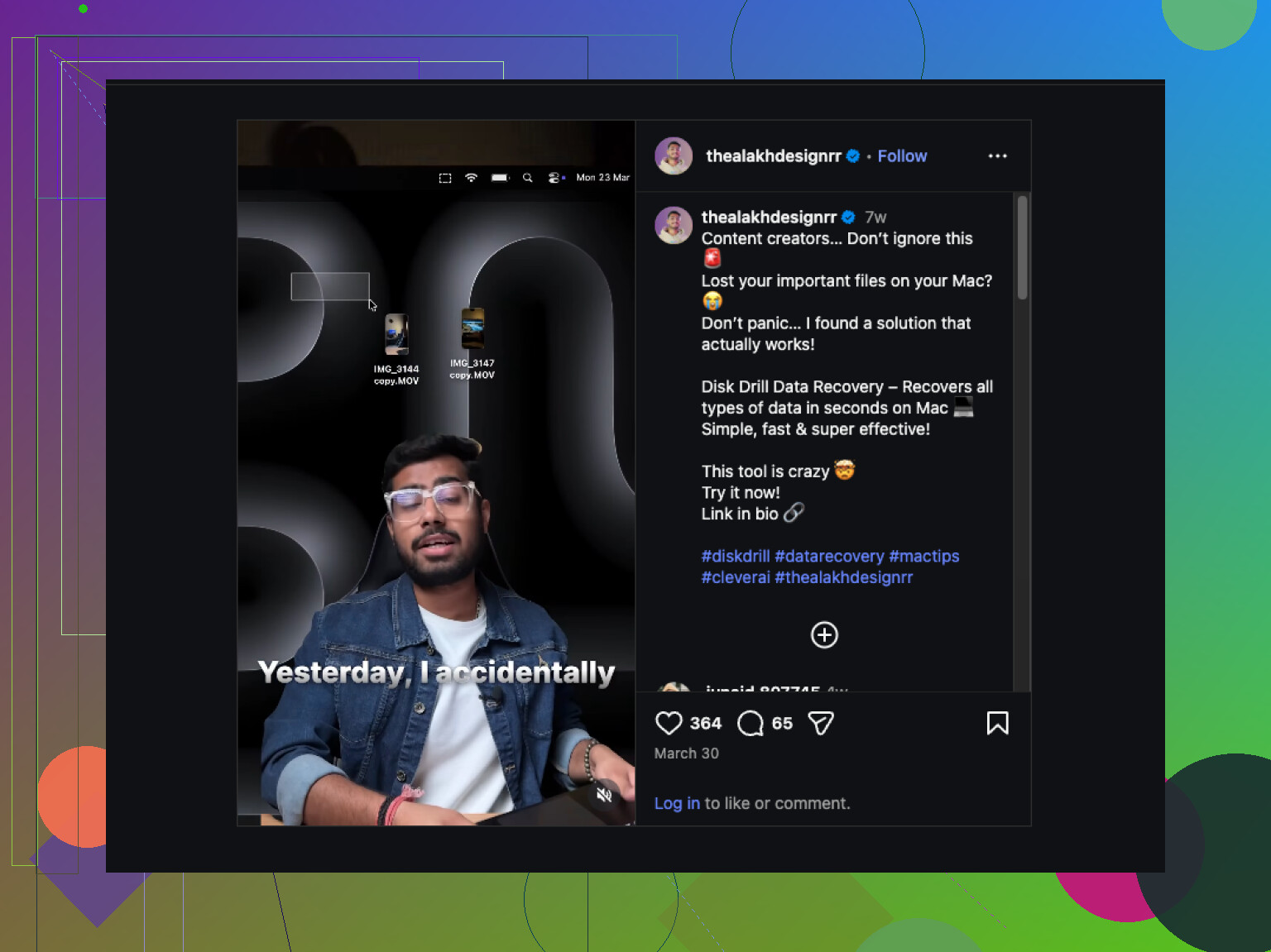
Dit is ook een handige korte uitleg als je iets visueels wilt:
Stappen voor Mac-prullenmandherstel van verwijderde bestanden
Als de documenten geld waard zijn of deadlines hebben, stop dan nu met het gebruiken van de Mac. Elke minuut verkleint je kans. Triest maar waar.
Ik ben het grotendeels eens met @mikeappsreviewer en @nachtdromer, maar ik zou nog één extra invalshoek aandragen voordat je een diepe scan doet: zoek naar dubbele kopieën die macOS en apps stilletjes achterlaten.
Controleer deze plekken:
- Finder-zoekopdracht op de exacte bestandsnaam, plus gedeeltelijke namen
~/Library/Containers/voor tijdelijke gegevens van sandbox-apps~/Library/Application Support/~/Library/Autosave Information/- map Mail-downloads
- bijlagen in Berichten
- recente bestanden van Voorvertoning als je de documenten eerder hebt geopend
Veel bestanden die uit de Prullenmand zijn verwijderd, zijn eigenlijk niet je laatste kopie. Vooral documenten en geëxporteerde foto’s. Mensen vergeten dat ze het bestand als bijlage in Mail hebben gezet of in Slack hebben gedropt, en raken dan voor niets in paniek. Ik heb dat ook meegemaakt en ook iets doms gedaan.
Over één ding ben ik het iets minder eens: op lokale snapshots zou ik in dit specifieke geval niet echt rekenen, tenzij je al weet dat back-ups actief waren. Mooi meegenomen als ze er zijn, maar niet plan A.
Als niets daarvan iets oplevert, dan is Disk Drill waarschijnlijk de meest praktische Mac-tool voor herstel van de Prullenmand om te proberen. Herstel alleen niet terug naar de interne schijf. Dat is het deel waar mensen het steeds weer verpesten.
Ook de moeite waard om te lezen als je meer praktijkgerichte discussie over herstel van de Mac-prullenmand wilt:
echt Reddit-advies voor het herstellen van geleegde Prullenmand op Mac
Korte versie:
- Stop met de Mac te gebruiken.
- Zoek naar door apps gemaakte kopieën en automatische opslagbestanden.
- Controleer de online prullenmand van cloudopslag vanaf een ander apparaat.
- Als er nog steeds niets is, gebruik Disk Drill en sla herstelde bestanden extern op.
- Als de bestanden serieus veel geld waard zijn, sla doe-het-zelf over en bel een lab.
Als TRIM die blokken al heeft opgeschoond, kan softwarematig herstel lastig zijn. Niet onmogelijk, alleen veel minder leuk dan het internet het laat klinken.
Eén kleine onenigheid met @nachtdromer, @hoshikuzu en @mikeappsreviewer: na een geleegde Prullenmand op een moderne Mac SSD zou ik niet te lang in verborgen Bibliotheek-mappen gaan graven, tenzij je al weet welke app het bestand heeft gemaakt. Die zoektocht kan meer schrijfacties veroorzaken en het beste herstelmoment verspillen.
Wat ik in plaats daarvan zou toevoegen:
- Controleer andere Macs/iPhone/iPad die aan dezelfde Apple ID zijn gekoppeld. Soms bestaat het bestand nog in Bestanden, de synchronisatiegeschiedenis van iCloud Drive of recente items van apps op een ander apparaat dat wijzigingen nog niet heeft gesynchroniseerd.
- Als de documenten ooit zijn afgedrukt, controleer dan de recente items van de app en de tijdelijke kopieën die verband houden met de afdrukwachtrij.
- Kijk voor foto’s in externe editors zoals Lightroom, Pixelmator, Photoshop-catalogi of geëxporteerde projectmappen. Catalogus-apps verwijzen vaak naar originelen of bewaren voorvertoningen.
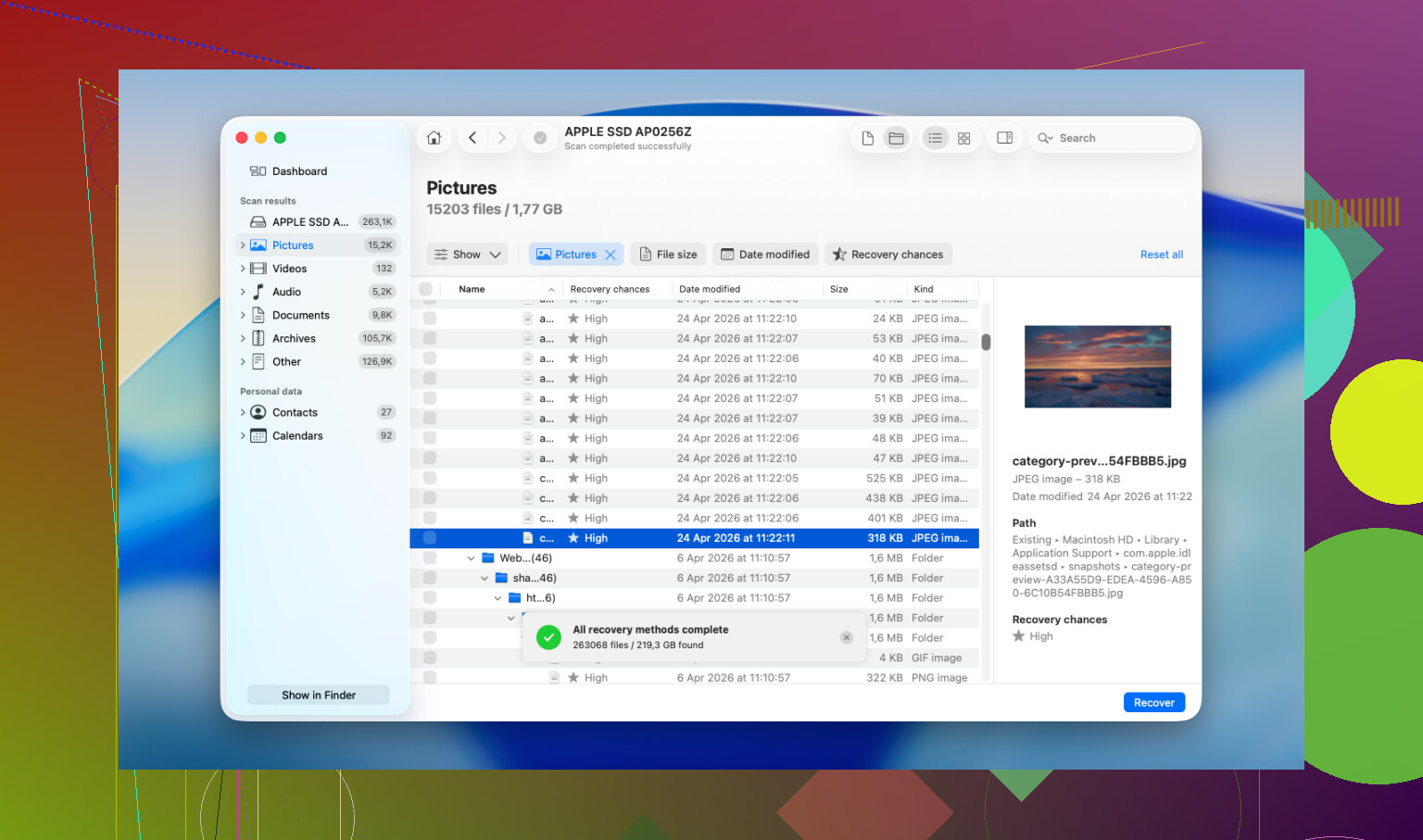
Als niets daarvan helpt, is Disk Drill de praktische keuze.
Voordelen
- Goede bestandssignatuurscan voor foto’s/documenten
- Kan beter overweg met APFS dan veel goedkope Mac-tools
- Kan bevindingen vooraf bekijken voordat je herstelt
- Workflow met schijfkopie is nuttig
Nadelen
- Herstel op SSD’s met TRIM is wisselvallig
- Diepe scans leveren veel rommelige bestandsnamen op
- Betaalde hersteloptie
- De beste resultaten vereisen meestal een andere externe schijf
Dus ja, gebruik Disk Drill als de bestanden waardevol zijn, maar stel de verwachtingen juist in. Als de verwijderde bestanden op de interne SSD stonden en er veel tijd is verstreken, vindt softwareherstel mogelijk alleen fragmenten. Als dit een kritieke deadline heeft, zou ik niet verder experimenteren en meteen naar een herstelbedrijf gaan.