Ik heb per ongeluk belangrijke documenten van mijn MacBook verwijderd en nu kan ik ze niet meer vinden in de Prullenmand of in recente bestanden. Sommige van deze verwijderde bestanden op de Mac zijn werkgerelateerd en ik heb echt hulp nodig om uit te zoeken wat de beste manier is om ze te herstellen voordat ze voorgoed verdwenen zijn.
Ik zou het nog steeds proberen. Het legen van de Prullenmand maakt de eenvoudige weg terug ongedaan, maar het betekent niet dat het bestand meteen van de schijf is verdwenen. Vaak blijft de data daar staan totdat macOS eroverheen schrijft. De valkuil zijn SSD's. Op nieuwere Macs worden verwijderde blokken vaak snel gewist, veel sneller dan de oude draaiende schijven die ik jaren geleden gebruikte.
Eerste stap: stop met het gebruiken van de Mac. Ik meen het. Download niets, installeer geen apps, bewerk geen grote bestanden, voer geen macOS-update uit omdat je denkt waarom ook niet. Elke schrijfactie verlaagt je kansen.
Wat ik eerst zou controleren
Voordat ik er herstelsoftware op loslaat, zou ik eerst de ingebouwde opties in macOS nalopen.
1. Time Machine
Als Time Machine vóór het verwijderen was ingeschakeld, is dit meestal de netste oplossing.
- Open de map waar het bestand stond.
- Start Time Machine.
- Ga terug naar een reservekopie van voordat je het verwijderde.
- Kies het bestand en herstel het.
Als dit werkt, werkt het goed. Meestal krijg je de oorspronkelijke bestandsnaam, map en metadata terug zonder vreemde nabewerking achteraf.
2. APFS-snapshots
Deze wordt vaak over het hoofd gezien. Zelfs als je nooit een Time Machine-schijf hebt aangesloten, maakt macOS vaak lokale APFS-snapshots vóór updates en sommige systeemwijzigingen. Ik heb mensen dingen daarvan zien terughalen toen ze dachten dat ze helemaal geen back-up hadden.
Open Schijfhulpprogramma, klik op je systeemvolume en kijk naar beschikbare snapshots. Als je er een ziet van vóór het verwijderen, koppel die dan aan en kopieer de ontbrekende bestanden er handmatig uit.
Een beetje irritant, maar het is de moeite waard om te controleren.
3. Herstelsoftware
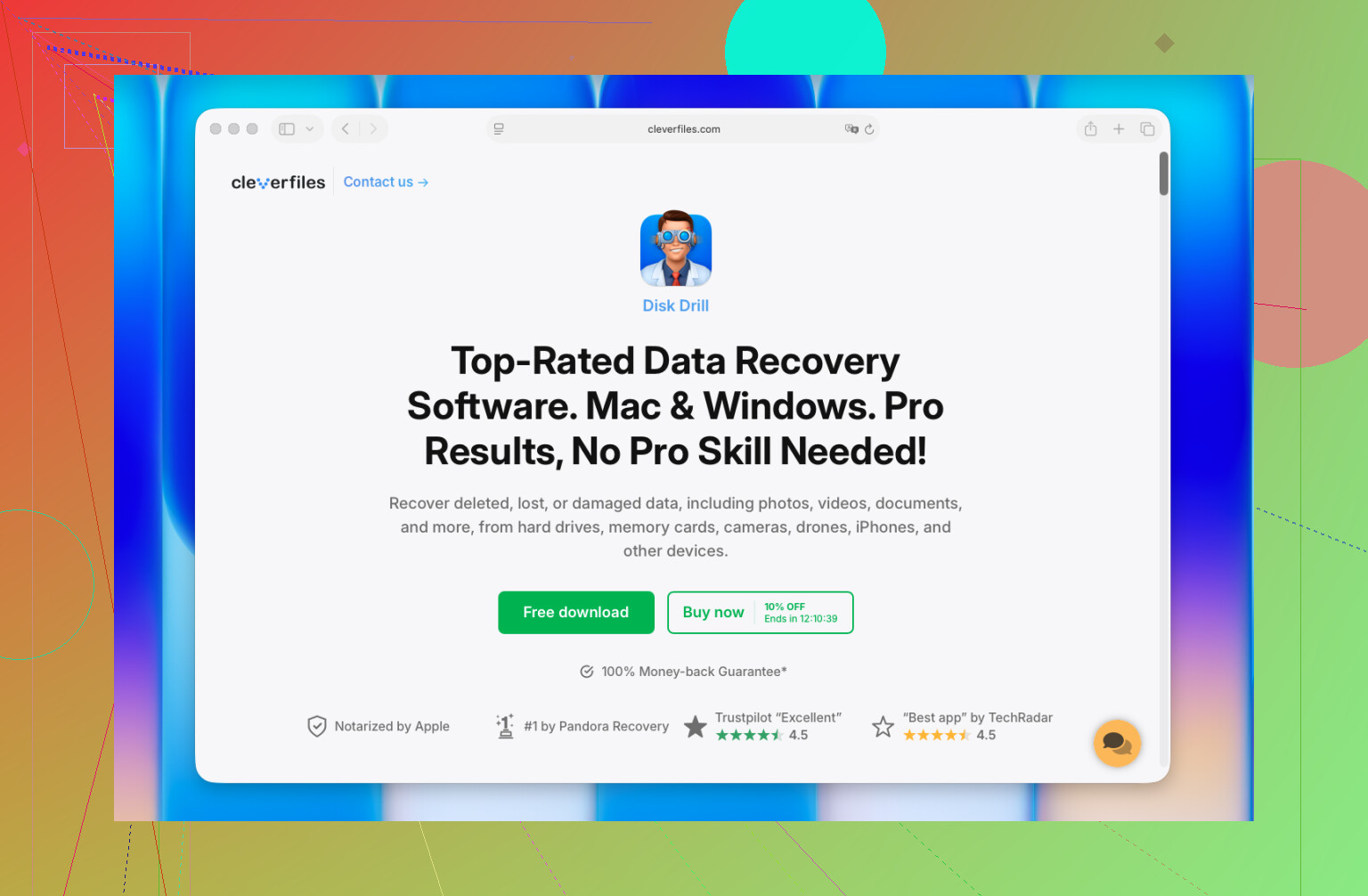
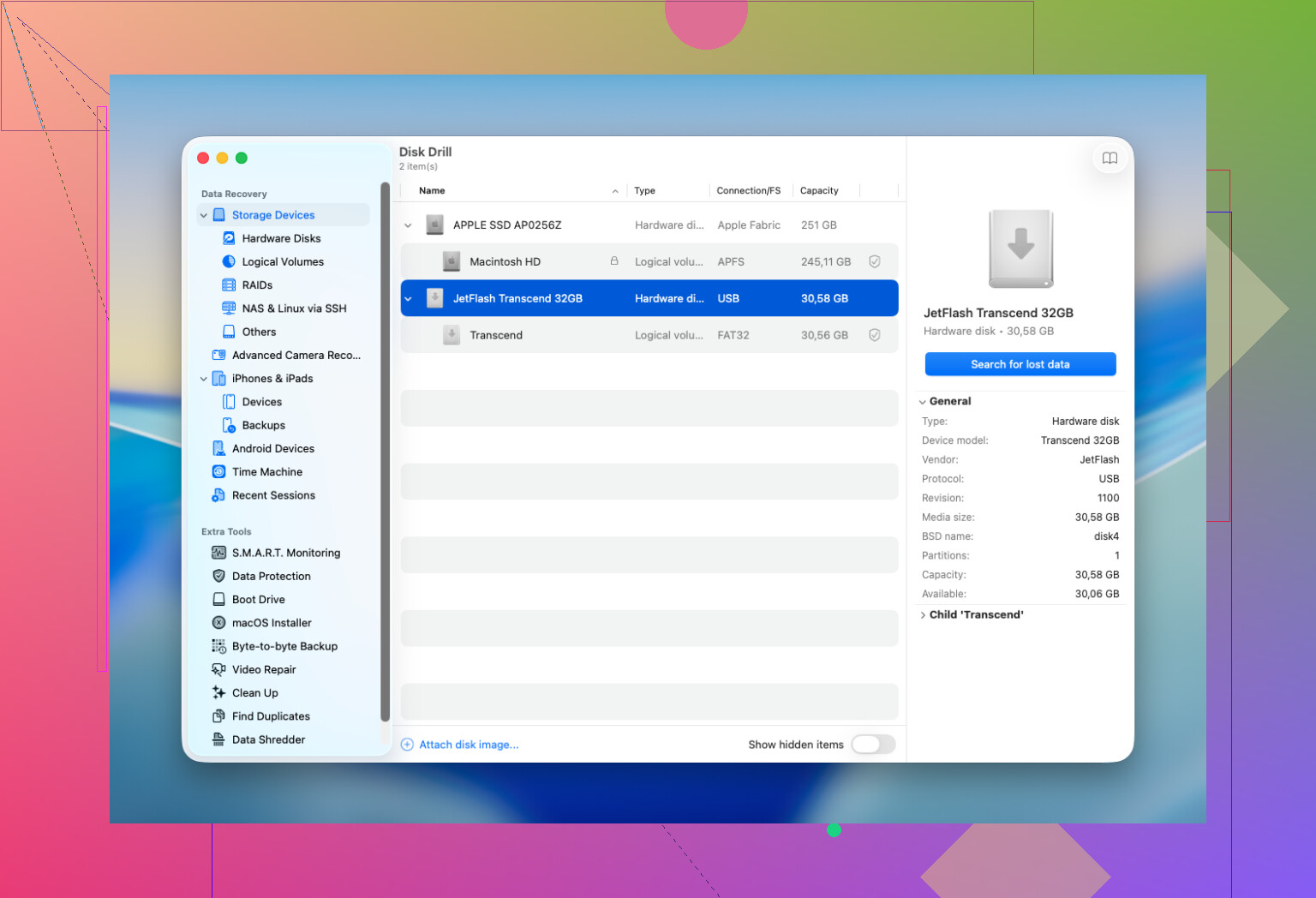
Als back-ups en snapshots niets opleveren, zou ik overstappen op scansoftware. Disk Drill is meestal waar ik begin. Het combineert een paar scantypen in één workflow, werkt met huidige macOS-versies en laat je bestanden vooraf bekijken voordat je ze herstelt. Voor mij is die preview erg belangrijk. Als het bestand in de preview opent, zijn je kansen meestal beter.
Een paar regels hierbij, en die heb ik op de harde manier geleerd:
- Installeer de herstelapp op een andere schijf als je die hebt.
- Herstel de bestanden naar een andere schijf, niet terug naar hetzelfde Mac-volume dat je scant.
- Controleer previews zorgvuldig. Een bestand met een goede preview wordt vaker in bruikbare staat hersteld.
4. Wanneer ik zou stoppen en een herstelbedrijf zou inschakelen
Bij een gewone per ongeluk verwijdering zou ik meestal niet meteen naar een lab gaan. Dat zou ik bewaren voor gevallen zoals deze:
- De bestanden zijn belangrijk genoeg dat een mislukte doe-het-zelfpoging te riskant voelt.
- De schijf gedraagt zich vreemd, willekeurige ontkoppelingen, leesfouten, rare geluiden, of hij verschijnt niet in macOS.
- De Mac heeft vloeistofschade, stroomschade of een andere klap opgelopen.
- De hersteltool kan een scan niet voltooien, of hij kan de schijf helemaal niet lezen.
Een degelijk lab heeft tools en methoden die je thuis niet hebt. Het slechte deel is de prijs. Het kan een paar honderd euro zijn, het kan ook veel hoger oplopen. Ik heb mensen daar snel door verrast zien worden.
Het deel dat mensen verkeerd begrijpen
Er is niet een vaste timer waarbij je drie dagen, of twee weken, of wat dan ook hebt. Wat telt is of de verwijderde blokken zijn overschreven, of gewist door TRIM. Dus de mensen die het best af zijn, zijn meestal degenen die meteen stoppen met het gebruiken van de Mac en direct back-ups controleren of een scan starten.
Als dit mijn machine was, zou ik in deze volgorde te werk gaan: Time Machine, daarna APFS-snapshots, daarna een herstelscan. De meeste succesvolle Mac-herstelacties die ik heb gezien, vielen binnen een van die drie routes.
Als Prullenmand leeg is, zou ik één ding controleren dat mensen vaak overslaan. De synchronisatiegeschiedenis van de cloud.
Als je documenten in iCloud Drive, Dropbox, OneDrive of Google Drive stonden, log dan in op de webversie en controleer daar de verwijderde bestanden. De meeste bewaren verwijderde items 15 tot 30 dagen. Gegevensherstel van iCloud Drive is een van de snellere oplossingen op Mac omdat het bestand mogelijk nog steeds op de servers van Apple bestaat, zelfs als Finder niets toont.
Ik ben het enigszins oneens met @mikeappsreviewer over snapshots als eerste handmatige controle voor de meeste mensen. Ze helpen, zeker, maar voor werkdocumenten zou ik eerst naar herstel op app-niveau kijken. Word, Excel, Pages en Adobe-apps bewaren vaak AutoRecovery- of tijdelijke kopieën. Doorzoek deze mappen:
~/Library/Containers
~/Library/Application Support
~/Library/Autosave Information
/tmp
Open ook de app die je hebt gebruikt en controleer Bestand, Open recent, Herstel niet-opgeslagen, of Versiegeschiedenis. Mensen missen dit voortdurend.
Als Spotlight raar doet, forceer dan een directe zoekopdracht in Terminal:
mdfind ‘bestandsnaam’
find ~/ -name ‘deel_van_bestandsnaam’ 2>/dev/null
Als het bestand weg is uit back-up, cloud en app-herstel, gebruik dan inderdaad Disk Drill. Het is een van de betere tools voor bestandsherstel op Mac omdat je voorbeelden krijgt vóór herstel, en dat bespaart tijd. Herstel naar een externe schijf, niet naar je interne SSD. Dat deel is erg belangrijk.
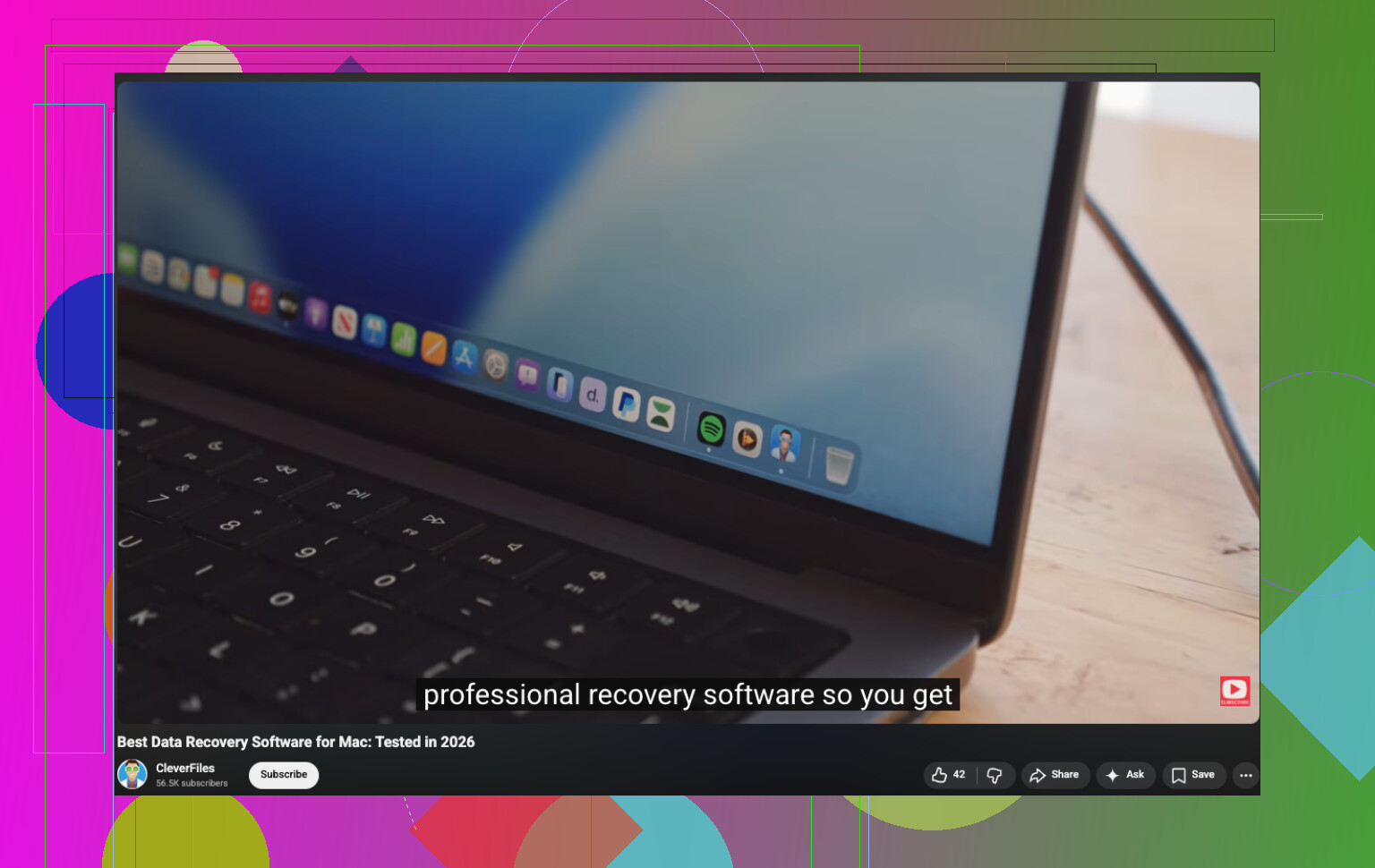
Voor een snelle uitleg is deze videogids over tools voor Mac-bestandsherstel makkelijk te bekijken.
Snelle volgorde die ik zou gebruiken:
- Verwijderde cloudbestanden.
- App-mappen met automatisch opslaan.
- Zoeken via Terminal.
- Disk Drill-scan.
- Professioneel lab als de schijf fouten heeft of niet wil koppelen.
Als dit werkbestanden zijn, stop dan met de Mac voor iets anders te gebruiken totdat je dit hebt geprobeerd.
Eén ding dat ik zou toevoegen aan wat @mikeappsreviewer en @andarilhonoturno zeiden: controleer of de bestanden ooit zijn verplaatst en niet verwijderd. Klinkt dom, maar op een Mac gebeurt dit vaak door slepen en neerzetten naar Bureaublad, Downloads of een app-containermap. Klik in Finder op Archief > Zoek en zet het zoekbereik op Deze Mac, sorteer daarna op Wijzigingsdatum en Soort. Ik heb zogenaamd vermiste documenten gewoon op de verkeerde plek zien staan.
Als je Pages, Numbers, Keynote of Office gebruikt, kijk dan ook naar bestandsversies. Op macOS slaan sommige apps documentstatussen apart op van het zichtbare bestand zelf. Klik met de rechtermuisknop op het document als je een oudere kopie vindt en controleer of je versies kunt bekijken. Niet hetzelfde als automatisch opslaan, maar wel een iets andere invalshoek.
Ik zou ook je e-mailbijlagen en Slack/Teams-downloads controleren als dit werkdocumenten waren. Mensen maken zo voortdurend verloren bestanden opnieuw terug.
Als dat allemaal niets oplevert, gebruik dan inderdaad Disk Drill en scan de schijf indien mogelijk alleen-lezen, en herstel naar een externe schijf. Ik ben het er niet helemaal mee eens om Terminal-zoekopdrachten de hoogste prioriteit te geven, tenzij je een deel van de bestandsnaam weet. Anders kan het tijd verspillen.
Ook nuttig om te lezen: Reddit-discussie over het herstellen van verwijderde bestanden van een MacBook.
Eén invalshoek ontbreekt bij @andarilhonoturno, @espritlibre en @mikeappsreviewer: controleer het eigen terugzet systeem van de app via macOS-documentversiebeheer. Als je nog een oudere kopie van het bestand hebt, open die dan en gebruik Archief > Zet terug naar > Blader door alle versies. Dat kan inhoud terughalen, zelfs wanneer het verwijderde item in werkelijkheid een vervangen of overschreven document was.
Ik zou ook deze twee plekken controleren die mensen vaak vergeten:
-
~/Library/Mobile Documents/
Soms staan iCloud-gerelateerde bestanden hier nog in de cache, zelfs wanneer Finder leeg lijkt. -
~/Library/Group Containers/
Office-apps en sommige Adobe-tools slaan daar herstelbare onderdelen op.
Kleine kanttekening bij het idee om snapshots voor iedereen als hoge prioriteit te zien. Nuttig, ja, maar op nieuwere Macs kijk ik meestal eerst of het bestand is overschreven, vervangen of niet gesynchroniseerd, in plaats van volledig verwijderd.
Als je gaat scannen, is Disk Drill een solide Mac-optie.
Voordelen:
- Goede ondersteuning voor voorvertoning
- Eenvoudige interface
- Vindt veel documenttypen
- Werkt ook goed voor externe schijven
Nadelen:
- Diepe scans kunnen veel tijd kosten
- De kwaliteit van herstel hangt sterk af van SSD TRIM
- Voor de beste resultaten heb je meestal een andere schijf nodig om herstelde bestanden op te slaan
Ook de moeite waard om te controleren of je werksysteem MDM of back-uptools van het bedrijf stil op de achtergrond gebruikt. Veel beheerde Macs maken back-ups van Bureaublad en Documenten zonder dat gebruikers het doorhebben.