Ik heb per ongeluk belangrijke bestanden van mijn harde schijf verwijderd en daarna de Prullenbak geleegd voordat ik me realiseerde dat ik ze nog nodig had. Deze documenten en foto’s zijn echt belangrijk, en ik probeer de beste manier te vinden om verwijderde bestanden van een Windows-pc te herstellen zonder de situatie te verergeren. Welke herstelstappen of software moet ik eerst proberen?
Ik heb veel mensen een schijf veel te snel zien afschrijven terwijl de bestanden er nog gewoon stonden, onaangeroerd. Geen toegang meer hebben is niet hetzelfde als de gegevens zelf verliezen. Ik heb dit op de harde manier geleerd nadat ik een map met foto’s had gewist waar ik om gaf. De eerste instinctieve reactie is paniek. Probeer dat nog even niet te doen. Wanneer foto’s van een interne of externe harde schijf worden verwijderd, verdwijnen ze niet meteen. Het bestandssysteem verwijdert de verwijzingen naar die bestanden en markeert de ruimte als vrij, zodat nieuwe gegevens die later kunnen overschrijven.
Dus de eerste stap is belangrijker dan wat dan ook. Stop onmiddellijk met het gebruiken van de schijf. Als de verwijderde foto’s op een externe schijf stonden, werp die dan correct uit en koppel hem los. Laat hem met rust totdat je weet wat je volgende stap is. Als ze op je interne systeemschijf stonden, is de situatie lastiger. Je besturingssysteem blijft op de achtergrond tijdelijke bestanden, logbestanden, cache en andere rommel schrijven. Als je de machine aan laat staan, vergroot je de kans dat de verwijderde foto’s worden overschreven. In het beste geval zet je de computer uit, haal je de interne schijf eruit en sluit je die op een andere pc aan als secundaire schijf. Intern of extern, dezelfde regel. Hoe meer je de schijf gebruikt, hoe groter de kans dat je precies de sectoren overschrijft waar de foto’s nog bestaan. Zodra daar nieuwe gegevens terechtkomen, heeft herstelsoftware geen kans meer.
Als de schijf nog normaal draait, zoals gewoonlijk wordt aangekoppeld en niets verontrustends doet, is dataherstelsoftware meestal de praktische weg. Ik zou bij een gewone per ongeluk verwijdering niet meteen naar een duur herstelbedrijf gaan.
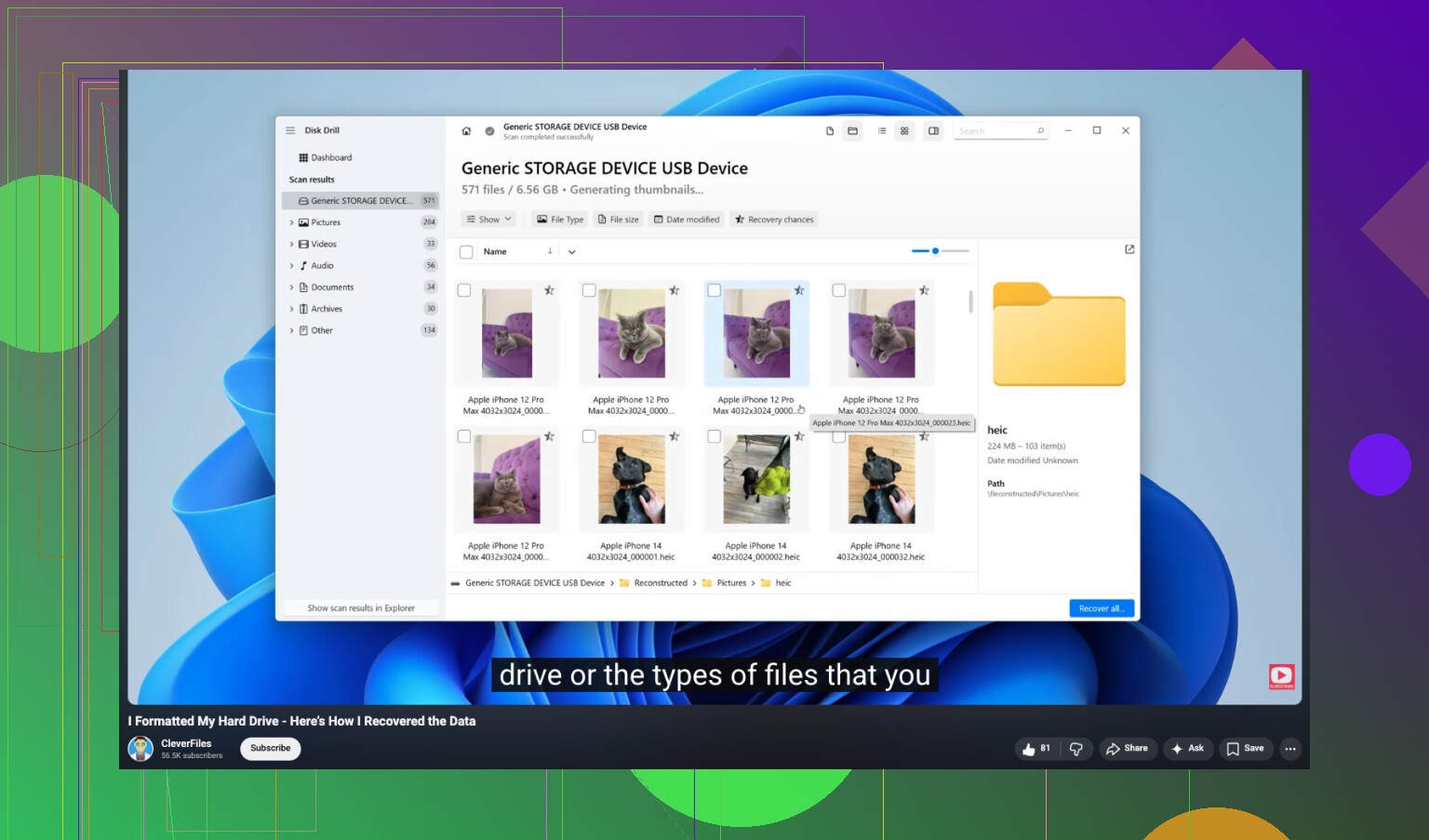
Ik heb in de loop der tijd een hoop herstelapps geprobeerd op desktopschijven en kleine externe schijven. Van allemaal werkte Disk Drill voor mij het best met foto’s. De opzet is makkelijk te volgen, wat helpt als je al gestrest bent, en de scan is goed in het oppikken van ruwe afbeeldings- en videoformaten. Je kunt het installeren, scannen en de resultaten gratis bekijken. Als de voorbeeldweergave opent en de afbeelding er normaal uitziet, is het bestand meestal intact.
- Installeer het ergens anders. Zet de software op een andere schijf. Installeer het niet op dezelfde interne of externe schijf waar de foto’s zijn verwijderd. Je wilt nul extra schrijfacties op de probleemschijf.
- Maak eerst een schijfkopie. Dit is de veiligste stap die ik ken. Gebruik de software om een volledige byte-voor-byte kopie van de schijf te maken en sla die op een gezonde schijf op. Dat geeft je een momentopname van de schijf in de huidige staat.
- Scan de kopie, niet de originele schijf. Zodra het kopiebestand klaar is, voer je het herstel uit op de kopie. Dit voorkomt extra slijtage aan de fysieke schijf en neemt het risico weg dat je per ongeluk iets verandert.
- Herstel bestanden naar een ander apparaat. Laat de scan volledig afronden. Filter op afbeeldingsbestanden en controleer wat herstelbaar is. Wanneer je de herstelde foto’s opslaat, zet ze dan op een andere schijf, niet terug op die waar ze vandaan kwamen.
Er zijn gevallen waarin software de verkeerde zet is. Ik zou stoppen met zelf herstel proberen en naar een lab gaan als een van deze situaties van toepassing is.
- De schijf maakt slechte geluiden. Klikken, piepen, knarsen of schrapen wijst meestal op een mechanisch defect.
- De schijf doet helemaal niets. Geen draaiing, geen activiteitslampje, geen teken van leven. Dat betekent vaak een elektrisch probleem in de eenheid.
- Het systeem detecteert hem nergens. Als Schijfbeheer of vergelijkbare hulpmiddelen de schijf niet zien, zelfs niet na het wisselen van kabels en poorten, zou ik hardwareproblemen vermoeden.
- De beschadiging is te ernstig. Als herstelsoftware niet met het bestandssysteem kan communiceren of geen goede toegang tot de schijf krijgt, ben je de eenvoudige oplossingen voorbij.
Herstellabs hebben cleanroom-opstellingen en hulpmiddelen die de meeste mensen thuis niet hebben. Het kost veel, ja, maar als de foto’s belangrijk zijn en de interne of externe schijf fysiek defect raakt, is een professionele dienst de veiligere keuze.
Ik hoop dat je de foto’s terugkrijgt. Ik weet hoe rot dit voelt. Stel na het herstel deze keer echt back-ups in. Zelfs één extra kopie op een andere schijf scheelt enorm veel stress. Als je er nog middenin zit, plaats dan welk soort schijf je hebt en hoe de symptomen eruitzien.
Als je de Prullenbak hebt geleegd, zijn je bestanden uit het zicht van Windows verdwenen, maar niet altijd van de schijf. Controleer eerst de eenvoudige dingen voordat je iets scant.
-
Zoek naar back-upkopieën.
Windows Bestandsgeschiedenis, versiegeschiedenis van OneDrive, Google Drive, Dropbox, oude USB-back-ups, e-mailbijlagen. Office-documenten bestaan vaak ook in tijdelijke mappen of automatisch opgeslagen mappen. -
Controleer Vorige versies.
Klik met de rechtermuisknop op de map waar de bestanden stonden, kies Eigenschappen en daarna Vorige versies. Als Systeemherstel of Bestandsgeschiedenis was ingeschakeld, kun je misschien snel een oudere kopie terughalen. -
Als de schijf een SSD is, handel dan snel maar temper je verwachtingen.
Hier ben ik het een beetje oneens met @mikeappsreviewer. Stoppen met het gebruik is slim, maar op SSD’s wist TRIM verwijderde blokken vaak sneller dan mensen verwachten. De kans op herstel daalt sterk na verwijdering, vooral als Windows urenlang aan is gebleven. -
Voer herstel uit vanaf een andere schijf.
Disk Drill is hiervoor een goede keuze omdat het bestanden goed voorvertoont en documenten en foto’s overzichtelijk sorteert. Recuva is prima voor snelle controles, maar ik heb slechtere resultaten gehad bij diepe scans. Sla herstelde bestanden op een andere schijf op, niet op dezelfde. Mensen doen dit voortdurend verkeerd. -
Als de bestanden documenten waren, zoek dan op bestandssignaturen en tijdelijke namen.
DOCX, XLSX, PDF, JPG, PNG. Soms zijn bestandsnamen weg, maar is de inhoud er nog.
Als je een handleiding wilt, is deze video redelijk voor herstel van geformatteerde schijven en dezelfde ideeën gelden ook voor verwijderde bestanden:
bekijk deze handleiding voor gegevensherstel van harde schijven op YouTube
Als de schijf klikkende geluiden maakt, vastloopt of uit de BIOS verdwijnt, stop dan. Software zal een defecte schijf niet repareren.
Ik zou één ding toevoegen waar noch @mikeappsreviewer noch @chasseurdetoiles echt genoeg nadruk op legde: controleer of de bestanden ooit ergens stomtoevallig handig zijn gesynchroniseerd. Veel zogenaamd voor altijd verwijderde dingen staan nog steeds in de OneDrive-prullenbak, Google Drive-prullenbak, Adobe-cloud, zelfs WhatsApp/Desktop-exporten als foto’s eerder zijn gedeeld. Mensen vergeten dit echt voortdurend.
Ga er ook niet van uit dat een lege Prullenbak op elke schijf hetzelfde betekent. Als de bestanden op een USB-stick, SD-kaart of netwerkschijf stonden, slaat Windows de prullenbak soms helemaal over. Dat is belangrijk, omdat de kans op herstel daadwerkelijk kan verschillen afhankelijk van het bestandssysteem en het apparaattype.
Mijn volgorde zou zijn:
- Stop met iets nieuws opslaan.
- Controleer cloud-/synchronisatie-/versiegeschiedenis.
- Zoek naar app-specifiek herstel:
- Word AutoHerstel
- Excel tijdelijke bestanden
- Photoshop/LR-catalogi
- PDF-editors met autosave-cache
- Als er niets opduikt, gebruik dan herstelsoftware.
Disk Drill is een van de betere opties voor herstel van verwijderde bestanden op Windows, omdat het zowel documenten als foto’s goed verwerkt, en de previewfunctie helpt je voorkomen dat je rommel terugzet. Ik ben het niet helemaal eens met het advies om de pc altijd direct uit te zetten als je er niet comfortabel mee bent om schijven te openen en hardware te verplaatsen. Voor veel gewone gebruikers is het grotere risico dat ze in paniek raken en er een puinhoop van maken. Stop gewoon met die schijf te gebruiken, installeer Disk Drill indien mogelijk op een andere schijf, scan en herstel daarna naar een andere locatie.
Als je eerst een goed overzicht wilt voordat je het probeert, is deze eenvoudige Disk Drill-handleiding voor herstel de moeite waard om te bekijken.
Nog één ding: als je schijf een SSD is, kunnen de kansen op herstel behoorlijk slecht zijn door TRIM. Niet onmogelijk, alleen slechter. Als het een gewone HDD is, zijn je kansen meestal beter.
Eén invalshoek die ik zou toevoegen aan wat @chasseurdetoiles, @sonhadordobosque en @mikeappsreviewer hebben behandeld: controleer of de bestanden ergens nog geïndexeerd zijn, zelfs als de originelen weg zijn. Windows Search, recente bestanden in Office, Lightroom-catalogi, Adobe-lijsten met recente bestanden en thumbnail-caches kunnen het oorspronkelijke pad, de exacte bestandsnaam of een dubbele export onthullen waarvan je was vergeten dat die bestond. Dat is belangrijk, omdat herstel veel makkelijker is als je weet waar je naar op zoek bent.
Ik ben het ook enigszins oneens met het algemene advies om voor iedereen onmiddellijk uit te schakelen. Als de verwijderde bestanden op dezelfde Windows-schijf stonden en je niet comfortabel bent met het verwijderen van hardware, kan een onhandige afsluit- en herstartlus net zo rommelig zijn. Betere regel: stop met het aanmaken van nieuwe gegevens, stop installaties op die schijf en werk vanaf een andere schijf of een andere pc als dat kan.
Een praktische truc die mensen overslaan:
- Controleer verborgen mappen zoals
C:\Users\YourName\AppData - Zoek op bestandsextensies, niet op bestandsnamen
- Zoek naar geëxporteerde kopieën in Messenger, Telegram, WhatsApp Desktop of foto-editors
Als je wel software nodig hebt, is Disk Drill een redelijke keuze.
Voordelen:
- Goede ondersteuning voor voorbeeldweergave
- Eenvoudig filteren op bestandstype
- Kan herstellen van veel voorkomende onbedoelde verwijderingen
Nadelen:
- Diepe scans kunnen veel rommelige namen opleveren
- Voor de beste functies kan betaling vereist zijn
- SSD-herstel na TRIM blijft hit or miss, geen enkele app kan dat op magische wijze oplossen
Nog één ding: als de bestanden waren versleuteld met BitLocker en de status van de schijf is gewijzigd, kan herstel snel lastiger worden. Maak in dat geval eerst een kloon en test daarna herstel op de kloon.