Ik heb per ongeluk belangrijke bestanden permanent verwijderd op mijn Windows 11-pc en de Prullenbak al geleegd. Deze documenten en foto’s zijn echt belangrijk, en ik moet weten of er een veilige manier is om ze te herstellen. Ik zou advies waarderen over de beste opties voor bestandsherstel in Windows 11 voordat ik het erger maak.
Hoi,
Ik heb dit zien gebeuren op Windows 11, en ja, permanent verwijderd betekent niet altijd voorgoed weg. Een bestand blijft vaak op de schijf staan totdat iets anders zijn plek inneemt. Dus als het uit de Prullenbak is verdwenen, is er nog steeds een kans.
Voordat ik recoverysoftware gebruikte, controleerde ik eerst de saaie dingen. Dat heeft me meer dan eens tijd bespaard.
- Prullenbak. Klinkt vanzelfsprekend, maar ik heb bestanden daar zien belanden terwijl ik zeker wist dat ik Shift+Delete had gebruikt.
- OneDrive-prullenbak, als je Bureaublad, Documenten of Afbeeldingen werden gesynchroniseerd.
- Bestandsgeschiedenis-back-ups.
- Vorige versies van de map waar het bestand stond.
- Elke oude back-upbron, externe SSD, USB-stick, cloudaccount of een andere pc waarnaar je het bestand eerder had gekopieerd.
Het belangrijkste is dit. Stop indien mogelijk met schrijven naar de schijf. Installeer er geen willekeurige apps op. Download geen grote bestanden. Verplaats geen dingen. Elke schrijfactie verkleint je kans, omdat Windows mogelijk dezelfde sectoren opnieuw gebruikt. Op SSD's maakt TRIM dit erger. Zodra TRIM de verwijderde blokken wist, wordt herstel een stuk lastiger, soms onmogelijk.
Als geen van de back-up- of prullenbakcontroles iets oplevert, zou ik overstappen op recoverysoftware.
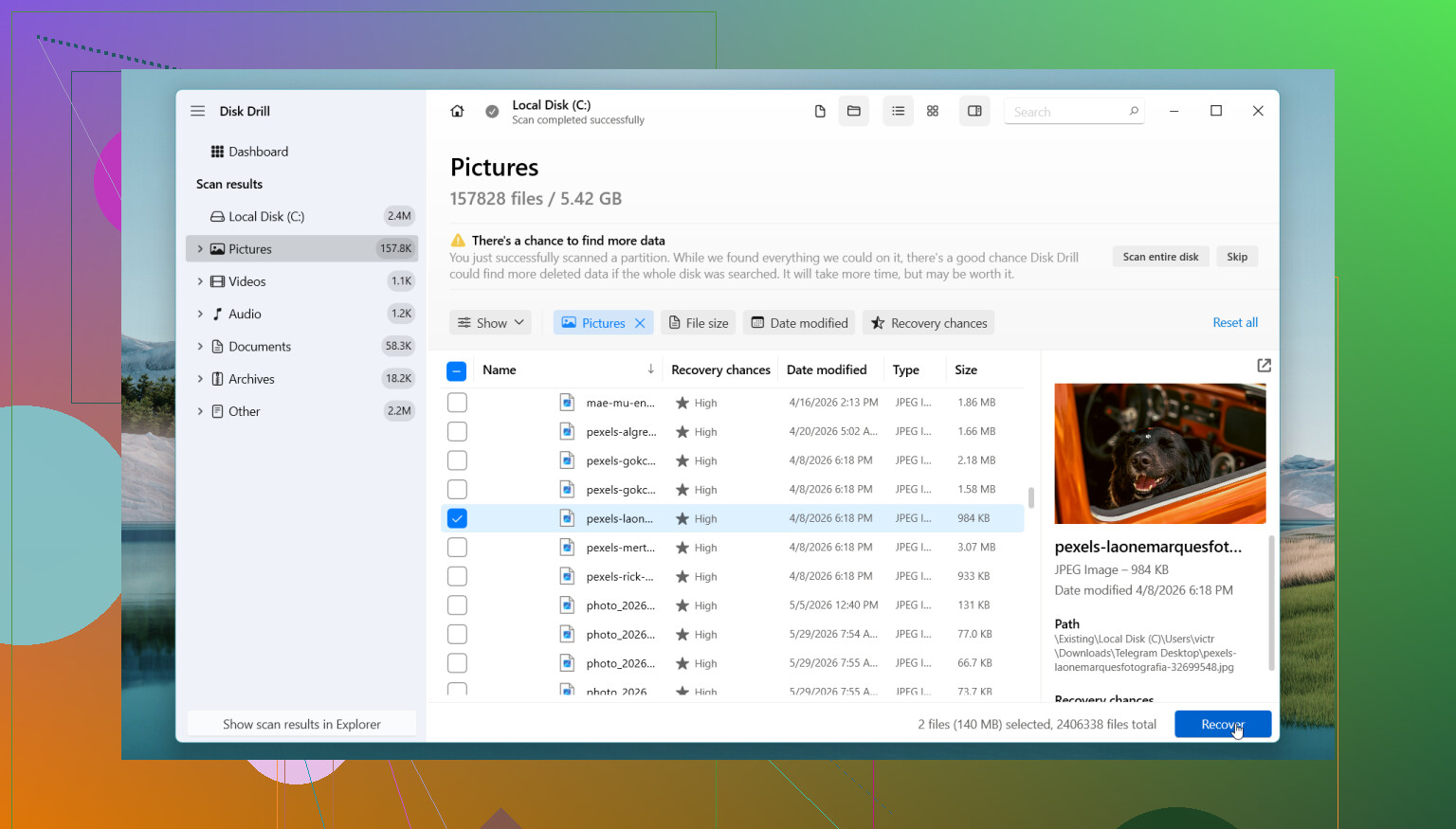
Ik zou beginnen met Disk Drill. Ik heb het gebruikt op een secundaire schijf nadat ik de verkeerde map had gewist, en het was makkelijker te doorzoeken dan veel van de andere tools die ik probeerde. Het scant verwijderde bestanden, geformatteerde volumes en behoudt in sommige gevallen de oude namen en mapstructuur, wat later veel opruimwerk scheelt.
De stappen zijn eenvoudig genoeg:
- Installeer Disk Drill op een andere schijf, niet op de schijf waarvan de bestanden zijn verwijderd.
- Start het en kies de getroffen schijf.
- Klik op Zoeken naar verloren gegevens en laat de scan voltooien.
- Gebruik zoeken en filters om de lijst te verkleinen.
- Bekijk bestanden in de voorbeeldweergave wanneer die optie verschijnt.
- Herstel ze naar een andere schijf, niet terug naar dezelfde.
Met de gratis Windows-versie kun je onbeperkt scannen en voorbeelden bekijken, en je kunt er tot 100 MB mee herstellen. Voor kleine documenten of een paar foto's is dat genoeg om te testen of de scan de juiste bestanden heeft gevonden voordat je geld uitgeeft.
Als je een gratis route wilt, werkt PhotoRec nog steeds. Ik heb het ooit gebruikt op een SD-kaart. Het haalde een stapel bestanden terug, maar de namen waren weg en de mapstructuur was verloren. Dus ja, het herstelt gegevens, maar het kost tijd om de puinhoop te sorteren.
Er zijn gevallen waarin ik hiermee zou stoppen en het zou uitbesteden:
- De schijf klikt, ratelt of maakt een ander vreemd geluid.
- Windows ziet de schijf helemaal niet meer.
- De schijf valt weg en maakt daarna vanzelf opnieuw verbinding.
- De SSD of HDD lijkt fysiek beschadigd.
- De bestanden zijn belangrijk genoeg dat één verkeerde stap het risico niet waard is.
- Recoverytools scannen de schijf en vinden niets bruikbaars.
Wanneer hardware kuren begint te vertonen, maakt verder zelf rommelen de zaken meestal erger. Ik heb mensen scans zien blijven herhalen op een stervende schijf en uiteindelijk minder overhouden om te herstellen dan waarmee ze begonnen. Op dat punt is een recoverybedrijf de veiligere keuze.
Dus controleer eerst elk back-uppad waarvan je was vergeten dat je het had. Als dat niets oplevert, houd het gebruik van de schijf dan zo dicht mogelijk bij nul en scan snel. Je kansen zijn beter als er urenlang niets meer op de schijf is gebeurd na het verwijderen.
Begin met wat Windows buiten de normale verwijderstroom houdt. Open Windows-beveiliging en daarna Beveiligingsgeschiedenis. Bescherming tegen ransomware en Gecontroleerde maptoegang blokkeren soms opslaan of verplaatsen bestanden op vreemde manieren, en mensen verwarren dat met verwijdering. Controleer ook de verborgen map C:$Recycle.Bin vanuit een beheerdersaccount. Zeldzaam, maar ik heb bestanden daar zien vastlopen.
Ik ben het op één punt een beetje oneens met @mikeappsreviewer. Als de verwijderde bestanden op je systeem-SSD stonden en je Windows 11 urenlang bent blijven gebruiken, verlaagt SSD TRIM de kans op herstel snel. Op HDD’s blijven de kansen langer beter. Je type schijf maakt dus veel uit.
Als je Opslaginzicht aan had staan, heeft Windows mogelijk ook tijdelijke kopieën en oude herstelgegevens gewist. Controleer deze opdracht in Opdrachtprompt als administrator:
vssadmin list shadows
Als je schaduwkopieën ziet, kunnen tools zoals ShadowExplorer soms oudere bestandsversies ophalen, zelfs wanneer Vorige versies niets toont.
Voor ingebouwd herstel, probeer Windows File Recovery uit de Microsoft Store. Het is gratis, alleen via de opdrachtregel, en werkt het best als je bestandstypen of het mappad kent. Voorbeeld:
winfr C: D:\Recovery /regular /n \Users\YourName\Documents*.docx
Herstel naar een andere schijf, niet naar C:.
Als je een eenvoudigere scan met voorbeelden wilt, is Disk Drill nog steeds een van de nettere opties op Windows 11. Betere interface, sneller sorteren, minder giswerk. Test eerst met voorbeeldweergave zodat je geen tijd verspilt.
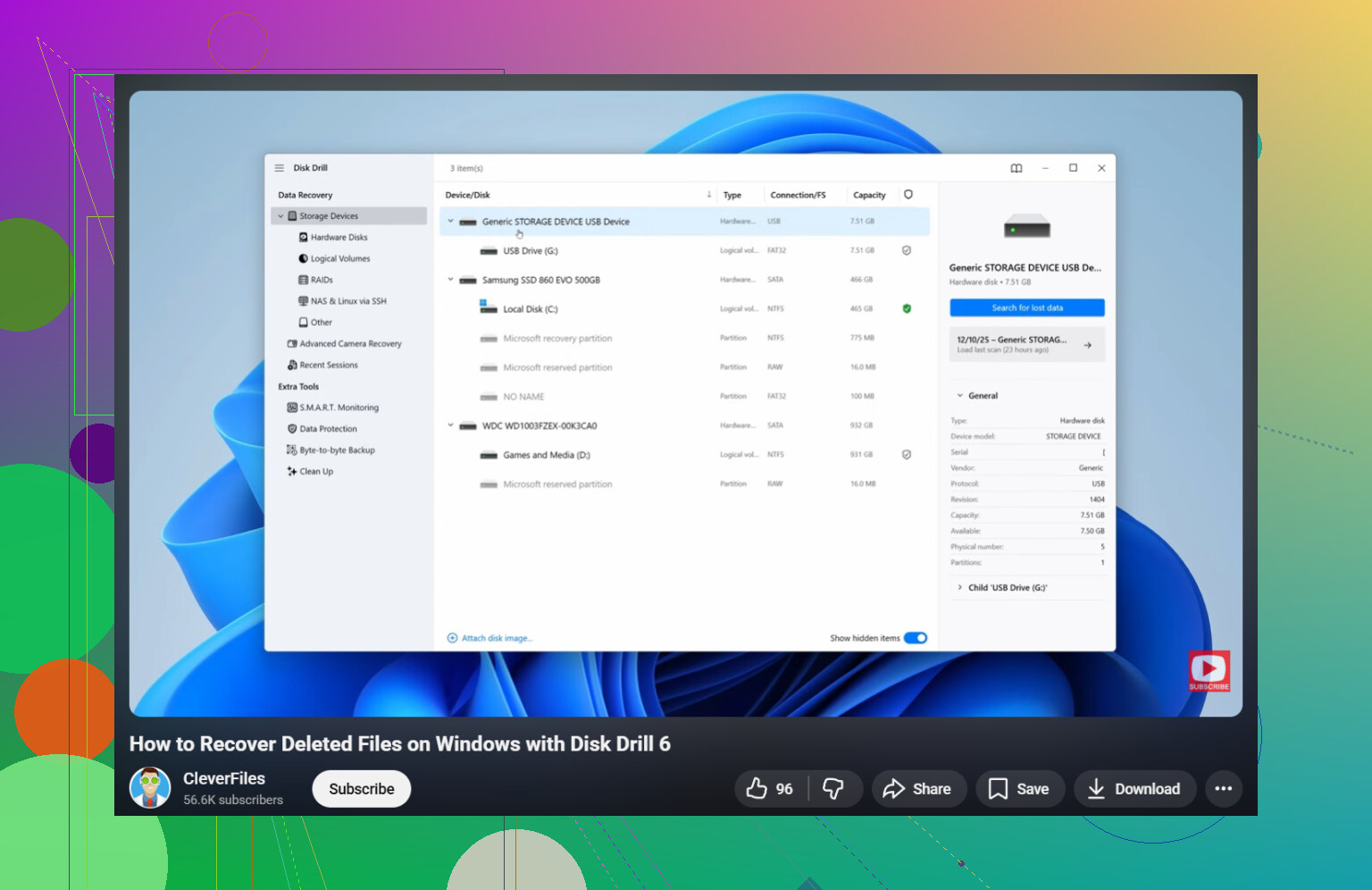
Ook de moeite waard om deze videogids voor het herstellen van verwijderde bestanden op Windows 11 te bekijken:
bekijk deze handleiding voor het herstellen van verwijderde bestanden in Windows
Als de bestanden onvervangbaar zijn, stop dan met dingen proberen na 1 of 2 scans. Herhaald schrijven en opnieuw scannen is hoe mensen een slechte situatie nog erger maken.
Als de bestanden echt belangrijk zijn, zou ik eigenlijk één ding toevoegen waar noch @mikeappsreviewer noch @sognonotturno hard genoeg op hebben aangedrongen: maak eerst een byte-voor-byte image van de schijf als dat kan. Vooral als dit een HDD of een verouderende SSD is. Op die manier scan je de kopie, niet het origineel, en je krijgt maar één kans om te voorkomen dat je het erger maakt.
Een paar extra controles die je makkelijk over het hoofd ziet:
- Office-apps hebben soms AutoRecover-kopieën in tijdelijke mappen
- Photoshop, sommige pdf-editors en foto-apps bewaren hun eigen recente/tijdelijke cache
- Als de bestanden als bijlage bij een e-mail of chat zaten, zoek dan in Outlook, Gmail, Teams, WhatsApp desktop, Discord, enz.
- Zoek in Windows met een deel van de bestandsnaam plus:
.tmp.asd.wbk~
Ook ben ik het niet helemaal eens met het advies om “gewoon zo snel mogelijk te scannen” als je je hier niet prettig bij voelt. In paniek klikken is hoe mensen gegevens overschrijven. Doe rustig aan, controleer de stationsletter en herstel daarna naar een andere schijf.
Als je leesbare tips uit de community wilt voor het herstellen van permanent verwijderde bestanden in Windows 11, dan is die thread ook het vluchtig bekijken waard.
Voor daadwerkelijke software is Disk Drill logisch, omdat voorvertoningen helpen bevestigen dat de bestanden intact zijn voordat je ze herstelt. Dat is belangrijker dan mensen denken. Als de voorvertoning kapot is, is het bestand misschien verloren. Installeer het alleen niet op dezelfde schijf waarvan je probeert te herstellen. Best logisch, maar mensen doen het toch.
Als er niets verschijnt en dit je systeem-SSD was, dan zijn de kansen eerlijk gezegd niet geweldig. Niet onmogelijk, alleen… niet best.