Mijn iPhone heeft bijna geen opslagruimte meer en ik krijg waarschuwingen wanneer ik foto’s probeer te maken, apps bij te werken en iOS-updates te installeren. Ik weet niet zeker of ik bestanden moet verwijderen, iCloud-opslag moet gebruiken, apps moet ontladen of mijn toestel moet upgraden. Wat zijn de beste opties om meer iPhone-opslag vrij te maken of toe te voegen?
Je kunt de interne opslag van een iPhone niet echt upgraden zoals je dat bij een computer zou doen. Sommige reparatiebedrijven zeggen misschien dat ze de opslagchip kunnen vervangen, maar dat is geen normale upgrade. Het is duur, riskant en je kunt eindigen met een telefoon waar Apple later geen service aan wil verlenen.
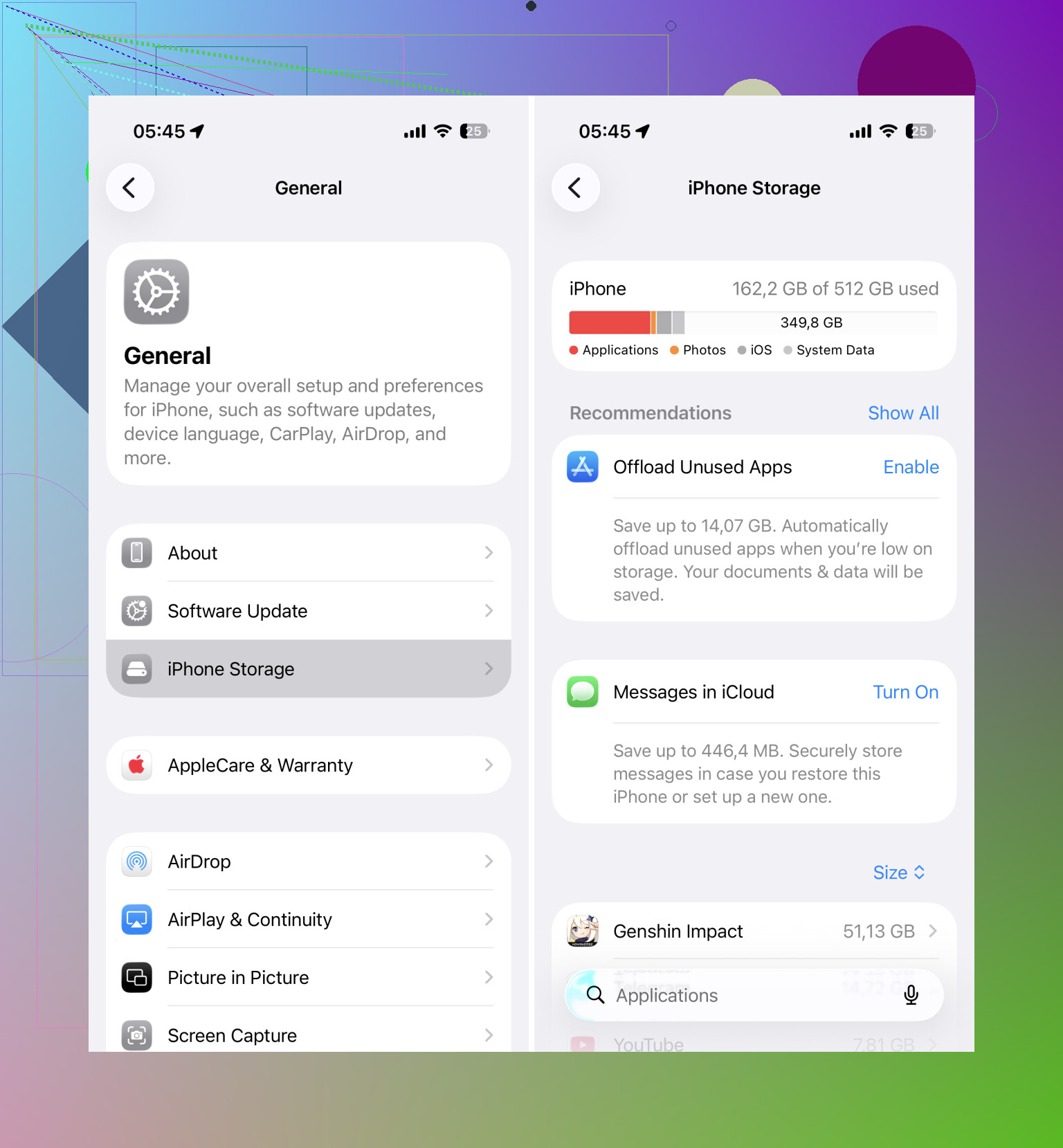
Voor de meeste mensen is het beter om opslag vrij te maken die nu al verspild wordt. Begin met Instellingen > Algemeen > iPhone-opslag en kijk wat de meeste ruimte inneemt. Vaak staat Foto’s bijna bovenaan.
iOS maakt opruimen niet bepaald eenvoudig. Apps, downloads, bijlagen in Berichten en willekeurige documenten moeten meestal één voor één worden aangepakt. Bij foto’s en video’s kun je meestal de meeste winst behalen zonder dat je daar de hele middag mee bezig bent.
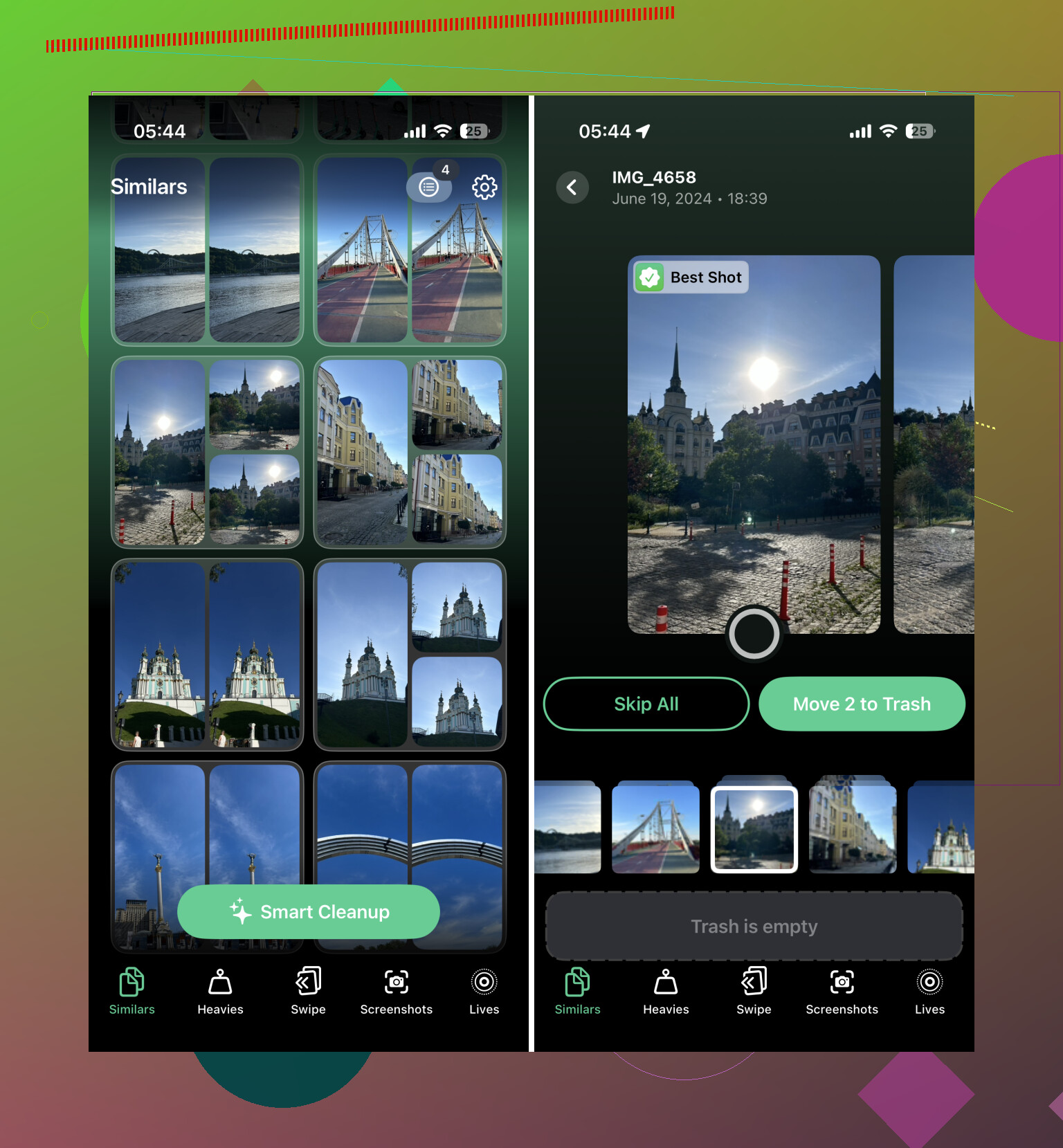
Daarom zou ik daar beginnen. Een opschoonapp kan helpen, vooral als je filmrol vol staat met herhaalde foto’s, screenshots en enorme video’s. Clever Cleaner is een goede optie omdat die op dit moment echt gratis is, geen advertenties toont en de basisopschoning niet achter een abonnement zet zoals veel vergelijkbare apps doen.
Het belangrijkste onderdeel is de functie Vergelijkbare. Die zoekt niet alleen naar exacte duplicaten. De app groepeert foto’s die op elkaar lijken, kiest wat volgens hem de beste is en laat je de extra’s vrij snel verwijderen. Dat bespaart meestal meer ruimte dan alleen vertrouwen op Apples ingebouwde album Duplicaten.
Bekijk ook het onderdeel Zware bestanden. Daar zie je je grootste video’s, wat handig is omdat een paar oude 4K-clips ongemerkt meerdere gigabytes kunnen opslokken.
Schakel Optimaliseer iPhone-opslag in
Nadat je de voor de hand liggende rommel hebt opgeruimd, ga je naar Instellingen > Foto's > Optimaliseer iPhone-opslag en schakel je dit in. Je iPhone bewaart kleinere versies van je foto's lokaal, terwijl de originele bestanden in volledige resolutie in iCloud blijven. Wanneer je iets opent, wordt de volledige versie indien nodig gedownload.
Dit kan het gebruik van lokale opslag flink verminderen, maar het nadeel is de iCloud-ruimte. Apple geeft je gratis slechts 5 GB, dus dat is mogelijk niet genoeg als je een grote bibliotheek hebt. Als je niet wilt betalen voor meer iCloud-opslag, kan het verplaatsen van oudere foto's en video's naar iets als Google Drive nog steeds helpen om ruimte vrij te maken zonder ze voorgoed te verwijderen.
Gebruik externe opslag als je veel video opneemt
Als je opslagprobleem vooral uit lange video's bestaat, vooral 4K of ProRes, kan een externe schijf zinvol zijn. Lightning- en USB-C-flashdrives kunnen worden gebruikt om voltooide bestanden van de telefoon te verplaatsen. Sommige camera-apps kunnen ook rechtstreeks opnemen naar compatibele externe opslag, zodat die enorme videobestanden überhaupt nooit op de iPhone staan.
Weet wanneer opruimen niet genoeg is
Als je ongebruikte apps hebt verwijderd, je foto’s hebt opgeschoond, opslagoptimalisatie hebt ingeschakeld en je nog steeds voortdurend opslagwaarschuwingen krijgt, dan heeft de telefoon mogelijk gewoon niet genoeg capaciteit voor hoe je hem gebruikt.
Een iPhone van 64 GB of 128 GB kan nog steeds prima zijn voor lichter gebruik. Het wordt echter snel irritant als je veel video opneemt, een grote fotobibliotheek bewaart of een hoop grote apps installeert. Je wilt ook wat vrije ruimte overhouden zodat iOS-updates en achtergrondtaken genoeg ruimte hebben om goed te werken.
Toch zou ik niet meteen een nieuwe telefoon kopen. Doe eerst een grondige opruimactie. Het verwijderen van vergelijkbare foto’s en grote video’s met Clever Cleaner, samen met het handmatig verwijderen van oude apps en bestanden, kan soms tientallen gigabytes terugwinnen. Dat kan genoeg zijn om een upgrade nog een tijd uit te stellen.
Verwijderde foto’s blijven nog ongeveer een maand in Recent verwijderd staan, dus je kunt een hele stapel verwijderen en nauwelijks zien dat de opslagruimte verandert. Na het gebruiken van een opschoonapp of nadat je het handmatig hebt gedaan, maak je dat album leeg en controleer je daarna opnieuw Instellingen > Algemeen > iPhone-opslag. Hetzelfde geldt voor bijlagen in Berichten en gedownloade Netflix-/Spotify-/Maps-bestanden, omdat die gemakkelijk te vergeten zijn.
Meer iCloud-opslag kopen vergroot de opslagruimte in je iPhone niet. Het geeft je telefoon alleen een andere plek om originelen, back-ups en gesynchroniseerde gegevens te bewaren. Dat kan veel helpen met Foto’s als Optimaliseer iPhone-opslag is ingeschakeld, maar het is niet hetzelfde als van een telefoon van 64 GB een telefoon van 256 GB maken.
Ik zou voorzichtig zijn met het iCloud-gedeelte, omdat mensen vaak in de war raken door synchronisatie. Als iCloud-foto’s is ingeschakeld en je verwijdert een foto van de iPhone, verwijder je die meestal ook uit iCloud, niet door hem naar de cloud te verplaatsen. Om hem echt van de telefoon te verwijderen maar elders te bewaren, moet je hem exporteren naar een computer, externe schijf, Google Foto’s/Drive, enz., en daarna controleren of hij veilig is opgeslagen voordat je hem verwijdert van de telefoon en uit Recent verwijderd.
Voor een snelle oplossing zou ik deze volgorde aanhouden: verwijder gedownloade video-, muziek-, podcast- en kaartinhoud, verwijder grote bijlagen in Berichten, ruim apps op die je zelden gebruikt en pak daarna Foto’s aan. Een opschoonapp zoals Clever Cleaner kan handig zijn om vergelijkbare opnamen en enorme video’s te vinden, maar verwacht niet dat die Systeemgegevens of appcaches oplost. Als de opslagwaarschuwing een iOS-update blokkeert, kan updaten via een Mac of pc soms minder vrije ruimte op de telefoon vereisen dan het direct op het apparaat te doen.