Mijn harde schijf begon klikgeluiden te maken en heeft nu slechte sectoren, en ik ben bang dat hij elk moment volledig kan uitvallen. Er staan belangrijke bestanden op die ik echt moet herstellen, maar ik weet niet zeker of ik gegevensherstelsoftware moet proberen of hem meteen niet meer moet gebruiken om meer schade te voorkomen. Ik zoek hulp over de veiligste manier om gegevens te herstellen van een defecte harde schijf met klikgeluiden en slechte sectoren.
Als je schijf CRC-fouten geeft, vastloopt op mappen of blijft hangen tijdens het lezen, stop dan nu met het gebruiken ervan. Ik heb dit op de harde manier geleerd. Ik bleef een zieke schijf lastigvallen, probeerde steeds opnieuw dezelfde map te openen, en het werd met het uur erger. Als het een externe schijf is, koppel die dan los. Als het je systeemschijf is, zet de machine uit en laat hem met rust tot je een plan hebt.
Wat er meestal gebeurt is simpel. De firmware van de schijf blijft slechte leesacties opnieuw proberen. Windows doet mee en blijft op dezelfde plekken hameren. Meer herhalingen betekent meer slijtage, meer warmte, meer kans dat een klein probleem verandert in schade waar je niet meer van terugkomt.
Wat die slechte sectoren meestal betekenen
Er zijn grofweg twee gevallen.
Zachte slechte sectoren zijn vaak gegevensmismatches. Ik heb ze gezien na plotseling stroomverlies, geforceerde afsluitingen en dubieuze USB-kabels. Het opslagoppervlak kan nog prima zijn. Het probleem zit in de gegevens of de foutcorrectie-informatie.
Harde slechte sectoren betekenen fysieke problemen. Beschadigd platteroppervlak. Zwakke kop. Verouderende mechanica. Software repareert geen fysieke schade. In het beste geval markeert het slechte gebieden zodat de schijf ze niet meer probeert te gebruiken.
Voer niet eerst CHKDSK uit
Veel mensen gaan meteen naar CHKDSK omdat het ingebouwd is en veilig aanvoelt. Ik zou dat niet doen op een schijf waar je om geeft.
CHKDSK probeert het bestandssysteem weer consistent te maken. Het is zijn taak om het volume weer bruikbaar te krijgen. Je bestanden zijn niet zijn grootste zorg. Als metadata beschadigd is, kan het verwijzingen laten vallen, koppelingen naar mappen verbreken of beschadigde vermeldingen verplaatsen naar herstelfragmenten. Ik heb mensen het zien uitvoeren en het eenvoudige herstelpad zien verliezen dat ze daarvoor nog hadden.
De eerste stap zou een kloon of image moeten zijn. Byte voor byte, als de schijf nog reageert. Eén voorzichtige leespass naar een gezonde schijf. Daarna werk je vanaf de kopie, niet vanaf het origineel. De defecte schijf gaat op de plank.
Mijn gebruikelijke doe-het-zelfpad
Wat voor mij het beste werkte, was een image maken met herstelsoftware en daarna de image scannen in plaats van de defecte schijf.
Ik had redelijke resultaten met Disk Drill. De meeste mensen kennen het voor verwijderde bestanden, maar het schijfimaginggedeelte is hier belangrijker. Bij instabiele schijven is het nuttige gedrag dit: het blijft niet eindeloos hangen op één lelijke sector en trekt zo niet de hele taak de afgrond in. Het slaat ruwe gebieden over, haalt eerst schone gegevens binnen en komt daarna terug om kleinere leesacties te proberen op de hardnekkige delen. Dat is belangrijk. Minder tijd malen op één beschadigd blok betekent minder stress op een schijf die al op geleende tijd draait.
De basisworkflow
- Neem een andere gezonde schijf met genoeg vrije ruimte.
- Maak een volledige image of kloon van de defecte schijf.
- Koppel de slechte schijf los zodra de image klaar is.
- Mount of koppel het imagebestand in de hersteltool.
- Scan de image op herstelbare bestanden.
- Zet herstelde bestanden terug naar een andere doelschijf.
Herstel bestanden niet terug naar dezelfde slechte schijf. Ik weet dat mensen het nog steeds proberen. Slecht idee.
Wanneer software de verkeerde zet is
Als de schijf klikt, schuurt, piept, uitschakelt tijdens het draaien, niet wil opstarten met draaien, of verdwijnt uit BIOS, zou ik stoppen met de doe-het-zelfpoging.
Die geluiden wijzen meestal op mechanisch falen. In dat stadium is software niet de oplossing. Als de gegevens belangrijk zijn, familiefoto’s, klantwerk, oude projecten die je niet opnieuw kunt opbouwen, stuur hem dan naar een lab. Bedrijven zoals Gillware of Techchef doen kopwissels en gecontroleerd herstelwerk. De kosten liggen vaak ergens tussen $500 en $3,000 naar wat ik heb gezien, soms meer als de schade ernstig is. Pijnlijk, ja. Nog steeds goedkoper dan onvervangbare gegevens verliezen.
Na herstel
Zodra je bestanden zijn gekopieerd en gecontroleerd, open je ze. Controleer steekproefsgewijs documenten, foto’s, video’s, archieven. Ga er niet van uit dat een succesvolle kopie ook schone gegevens betekent.
Pas nadat je gegevens veilig zijn, moet je aan de originele schijf sleutelen. Als je hem nog steeds wilt gebruiken voor wegwerp-opslag, kun je een volledige formattering uitvoeren of chkdsk /r in PowerShell gebruiken om slechte gebieden in kaart te brengen. Ik zou een schijf als deze nooit meer vertrouwen voor iets belangrijks. Wanneer een schijf dit soort symptomen begint te vertonen, blijft het meestal bergafwaarts gaan.
Wat ik heb veranderd nadat ik hiermee te maken kreeg
Ik ben gestopt met vertrouwen op één enkele kopie van iets belangrijks. De 3-2-1 back-upregel is saai, maar hij redt je wanneer hardware raar gaat doen.
3 kopieën van je gegevens.
2 verschillende opslagtypes.
1 kopie off-site of in de cloud.
Stel het één keer in en je toekomstige zelf heeft een veel makkelijkere week.
Klikken verandert het antwoord. Ik zou dit behandelen als een mogelijke headcrash, niet als een bestandssysteemprobleem. Als de bestanden belangrijk zijn, schakel hem dan uit en stop met het testen van mappen, scans en kopieerpogingen. Elke extra leesactie verkleint je kans.
Ik ben het met @mikeappsreviewer eens over één belangrijk punt: sla CHKDSK in dit stadium over. Waar ik iets afwijk, is doe-het-zelf imaging. Als de schijf vaker dan af en toe klikt, of uit de BIOS verdwijnt, zou ik herstelsoftware voor thuis eerst overslaan en een lab laten offreren. Klikken plus slechte sectoren is een slechte combinatie.
Als je toch één gecontroleerde doe-het-zelf poging wilt doen, doe het dan één keer. Gebruik een directe SATA-aansluiting, geen onbetrouwbaar USB-dock. Houd de schijf koel. Controleer SMART met CrystalDiskInfo. Als de aantallen Reallocated, Pending of Uncorrectable oplopen tijdens het kopiëren, stop dan. Qua software is Disk Drill prima om een image te maken en vervolgens de image te scannen, niet de bronschijf. R-Studio of ddrescue zijn ook het bekijken waard als je weet wat je doet.
Prioriteitsvolgorde voor mij:
- Eerst de belangrijkste bestanden, als de schijf leesbaar blijft.
- Volledige image naar een gezonde schijf, als lezen stabiel genoeg is.
- Alleen herstellen vanaf de image.
Als de schijf je opstartschijf is, haal hem eruit en sluit hem aan op een andere pc als secundaire schijf. Start er niet opnieuw van op.
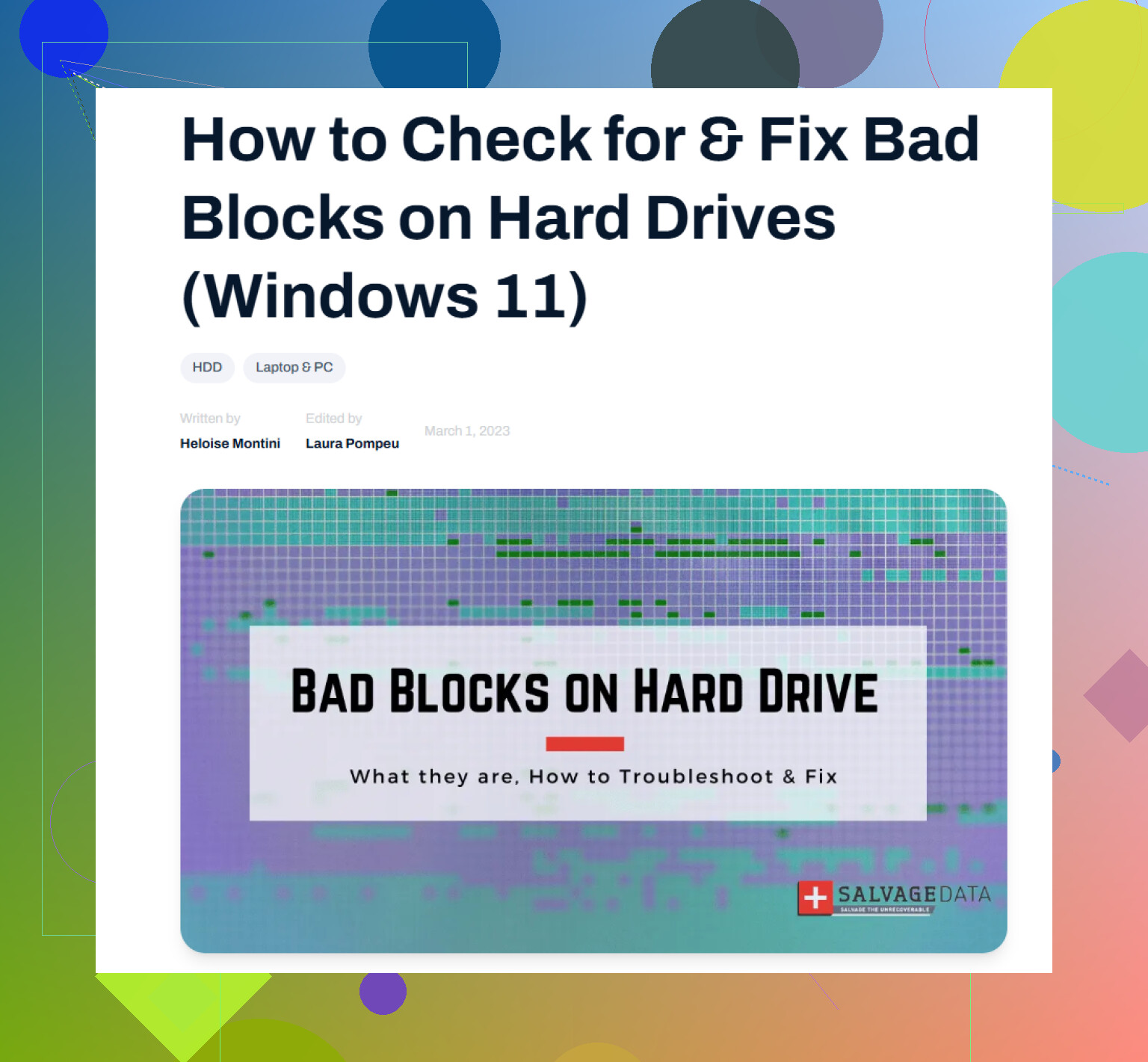
Ook is deze handleiding over hoe je omgaat met slechte sectoren op een harde schijf vóór totale uitval het lezen waard.
Als hij harder begint te klikken, uitschakelt of verdwijnt, stop dan onmiddellijk en stuur hem op.
Klikken verandert dit van “misschien thuis herstelbaar” naar “behandel het alsof het bij de volgende stroomcyclus kan overlijden.” Ik ben het grotendeels eens met @mikeappsreviewer en @techchizkid, maar ik ben iets minder optimistisch over het doen van veel doe-het-zelfpogingen zodra er mechanisch geluid begint.
Mijn kijk hierop:
- Als de gegevens echt belangrijk zijn, stop dan met het inschakelen en vraag eerst een offerte aan bij een professional.
- Als professioneel herstel te duur is en je het risico accepteert, doe dan precies één gecontroleerde poging.
- Voer geen CHKDSK uit, defragmenteer niet en blijf niet steeds dezelfde mappen openen in de hoop dat ze deze keer opeens wel werken. Zo vernielen mensen een stervende schijf.
Eén ding dat ik zou toevoegen en dat zij niet echt genoeg benadrukten: klikken kan ook duiden op uitlijningsproblemen van de koppen/leesfouten, en elke nieuwe poging kan betekenen dat de koppen herhaaldelijk rondslaan terwijl ze proberen te kalibreren. Dat zijn niet alleen maar “slechte sectoren.” Dat is mogelijk hardwarefalen.
Als je thuis een poging doet:
- gebruik een SATA-poort van een desktop, geen goedkope USB-bridge
- zorg dat de doelschijf eerst klaarstaat
- kopieer de minst vervangbare bestanden voordat je voor een volledige image gaat
- als de schijf extreem traag wordt, verdwijnt of het klikken erger wordt, stop dan onmiddellijk
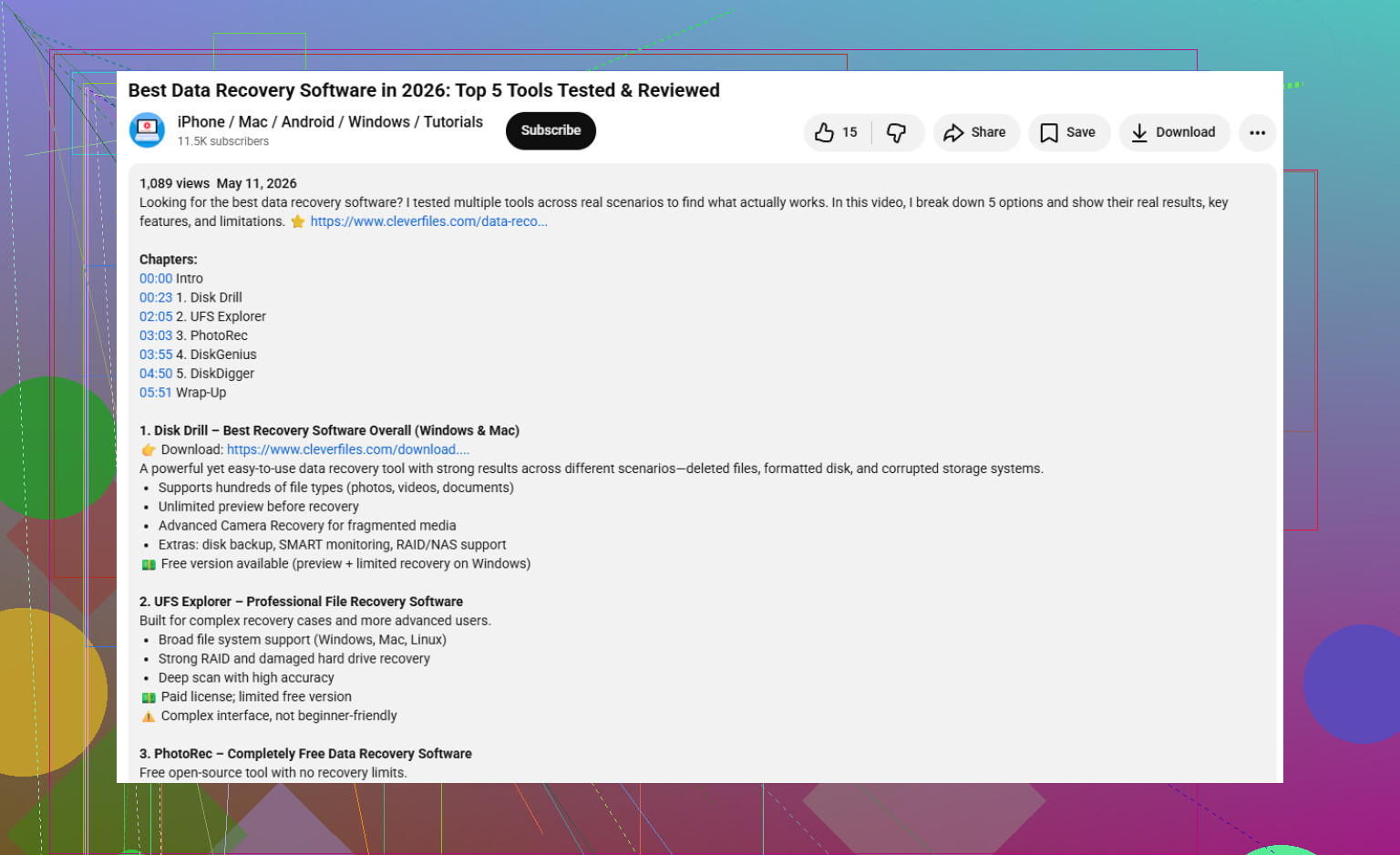
Disk Drill is hier redelijk, vooral omdat je eerst een image kunt maken en vanaf die image kunt werken in plaats van de bronschijf te martelen. Dat deel is belangrijker dan de bestandsscan. Als je meer informatie wilt voordat je een gegevensherstelfunctie kiest voor je eigen situatie, is dit een redelijke video: hoe je de juiste software voor gegevensherstel kiest.
Eén klein meningsverschil met het gebruikelijke advies: “maak altijd eerst een image van de hele schijf” is niet perfect als de schijf actief snel achteruitgaat. Soms is het slimmer om eerst de absoluut kritieke mappen te pakken.
En ook, vriezertrucs, op de schijf tikken, willekeurige YouTube-reparaties… nee. Dat is materiaal voor forum-horrorverhalen.
Klikken is het deel dat me iets voorzichtiger maakt dan @techchizkid en @mikeappsreviewer over doe-het-zelf. Slechte sectoren alleen kunnen soms nog met zorgvuldige software worden aangepakt. Klikken plus slechte sectoren betekent vaak dat de schijf op hardwareniveau faalt, dus je herstelbudget is eigenlijk gewoon het aantal veilige minuten dat je nog hebt waarin je hem kunt inschakelen.
Mijn mening:
- Als de bestanden echt geld waard zijn of onvervangbaar zijn, sla experimenten over en vraag nu een offerte bij een lab aan.
- Als ze belangrijk zijn maar geen professionele herstelprijzen waard, doe dan slechts één korte, gecontroleerde poging.
- Als de schijf herhaaldelijk klikt tijdens inactiviteit, en niet alleen bij het opstarten, zou ik thuis geen volledige oppervlaktescan uitvoeren.
Kleine afwijking van de gebruikelijke regel eerst alles imagen: als de schijf nog mount en je precies weet welke 2 of 3 mappen het belangrijkst zijn, zou ik die eerst pakken voordat je achter een perfecte kloon aangaat. Bij sommige stervende schijven sluit dat venster voordat de image klaar is.
Een paar dingen die ik zou toevoegen en die niet genoeg werden benadrukt:
-
Controleer het label/model van de schijf voordat je iets doet.
Sommige schijffamilies hebben een verschrikkelijke reputatie als het gaat om kopproblemen of vreemde firmwareproblemen. Dat kan veranderen of doe-het-zelf verstandig is. -
Vermijd het steeds opnieuw aan- en uitzetten.
Mensen sluiten af, sluiten opnieuw aan, starten opnieuw op, proberen het via USB, dan SATA, dan een andere pc. Dat herhaalde opstarten kan een zwakke schijf de genadeklap geven. -
Vertrouw USB-voeding niet.
Zelfs als de USB-brug niet instabiel is, kan voeding op het randje bij externen die via de bus worden gevoed de symptomen erger doen lijken dan ze zijn.
Specifiek over Disk Drill, aangezien het ter sprake kwam:
Voordelen:
- eenvoudige workflow voor imaging
- goed voor het scannen van een image in plaats van het origineel te blijven belasten
- gebruiksvriendelijker dan veel tools die meer op professionals zijn gericht
Nadelen:
- niet mijn eerste keuze bij ernstige mechanische instabiliteit
- kan zwaar aanvoelen als je alleen een ruwe kloon wilt
- minder ideaal dan ddrescue-achtige workflows wanneer je zeer gedetailleerde controle over leespogingen nodig hebt
Dus ja, Disk Drill is redelijk als de schijf lang genoeg zichtbaar blijft om een image te maken, maar ik zou het hier behandelen als een image-eerst-tool, niet als een magische oplossing. Als het klikken toeneemt, of hij tijdens het lezen verdwijnt, stop dan. Op dat moment heeft @chasseurdetoiles het juiste instinct: software is niet langer het belangrijkste antwoord.