Mijn SD-kaart ging plotseling niet meer open op mijn telefoon en computer, en ik ben bang dat ik belangrijke foto’s en video’s die erop staan, kwijtraak. Ik heb al geprobeerd de apparaten opnieuw op te starten en de kaart opnieuw te plaatsen, maar niets werkte. Ik heb hulp nodig om uit te zoeken wat de veiligste manier is om bestanden te herstellen van een SD-kaart die niet wil openen, zonder het probleem erger te maken.
Ik heb eerder in deze puinhoop gezeten, en de eerste stap is simpel. Stop met de kaart aan te raken.
- Haal de SD-kaart er nu uit.
- Maak geen nieuwe foto's meer.
- Neem geen nieuwe video op.
De reden is saai maar belangrijk. Een verwijdering op een SD-kaart haalt meestal de bestandsvermelding weg, niet de fotodata zelf. De foto's blijven vaak op de kaart staan totdat nieuwe gegevens op dezelfde plekken terechtkomen. Als je hem blijft gebruiken, verklein je je kansen snel. Als je direct na de fout bent gestopt, zijn je kansen nog steeds redelijk.
Voordat je hersteltools gebruikt, controleer één keer de voor de hand liggende plekken:
- Prullenbak of Recycle Bin. Dit is belangrijk als je de bestanden hebt verwijderd terwijl de kaart op je computer was aangesloten.
- Clouduploads. Kijk in Google Photos, Dropbox, OneDrive of wat je telefoon ook gebruikt. Ik heb dit ooit gemist en ontdekte dat de helft van mijn spullen al gesynchroniseerd was.
Als de bestanden echt weg zijn, heb je herstelsoftware nodig. Iets wat mensen vaak missen, ik ook de eerste keer, is dat je de camera niet via USB moet aansluiten als je een goede scan wilt. Gebruik een SD-kaartlezer en sluit de kaart rechtstreeks op de computer aan. Camera's bieden opslag vaak op een manier aan waar herstelapps niet goed mee overweg kunnen.
Ik heb een hoop van deze apps geprobeerd. Degene waarmee ik zou beginnen is Disk Drill. Bij camerakaarten gaf die me de minste problemen en vond hij bestanden die andere tools oversloegen.
Waarom ik die als eerste zou kiezen:
- Hij gaat goed om met cameraformaten. RAW-bestanden en opgedeelde videoclips zijn waar sommige tools het laten afweten. Deze doet het daar meestal beter.
- Je krijgt voorbeelden te zien. Dat is belangrijk. Je kunt controleren of de foto opent voordat je tijd verspilt aan het herstellen van rommel.
- Er is een gratis test op Windows. Tot 100 MB, wat genoeg is om te zien of je vermiste bestanden verschijnen.
Als je andere opties wilt, zijn dit de twee die mensen meestal noemen:
- Windows File Recovery. Gratis, rechtstreeks van Microsoft. Het werkt via opdrachten in een terminalvenster. Geen mooie interface. Ook scannen SD-kaarten met FAT32 of exFAT niet altijd zo netjes als je zou hopen. Ik had er wisselende resultaten mee.
- DiskDigger. Kleine app, geen volledige installatie nodig. Goed in het herkennen van afbeeldingsbestanden. De gratis desktopversie wordt snel irritant omdat je moet wachten en bestanden één voor één moet bevestigen. Prima voor tien foto's. Ellendig voor 600. Er is ook een Android-versie, maar diep scannen vereist daar meestal root.
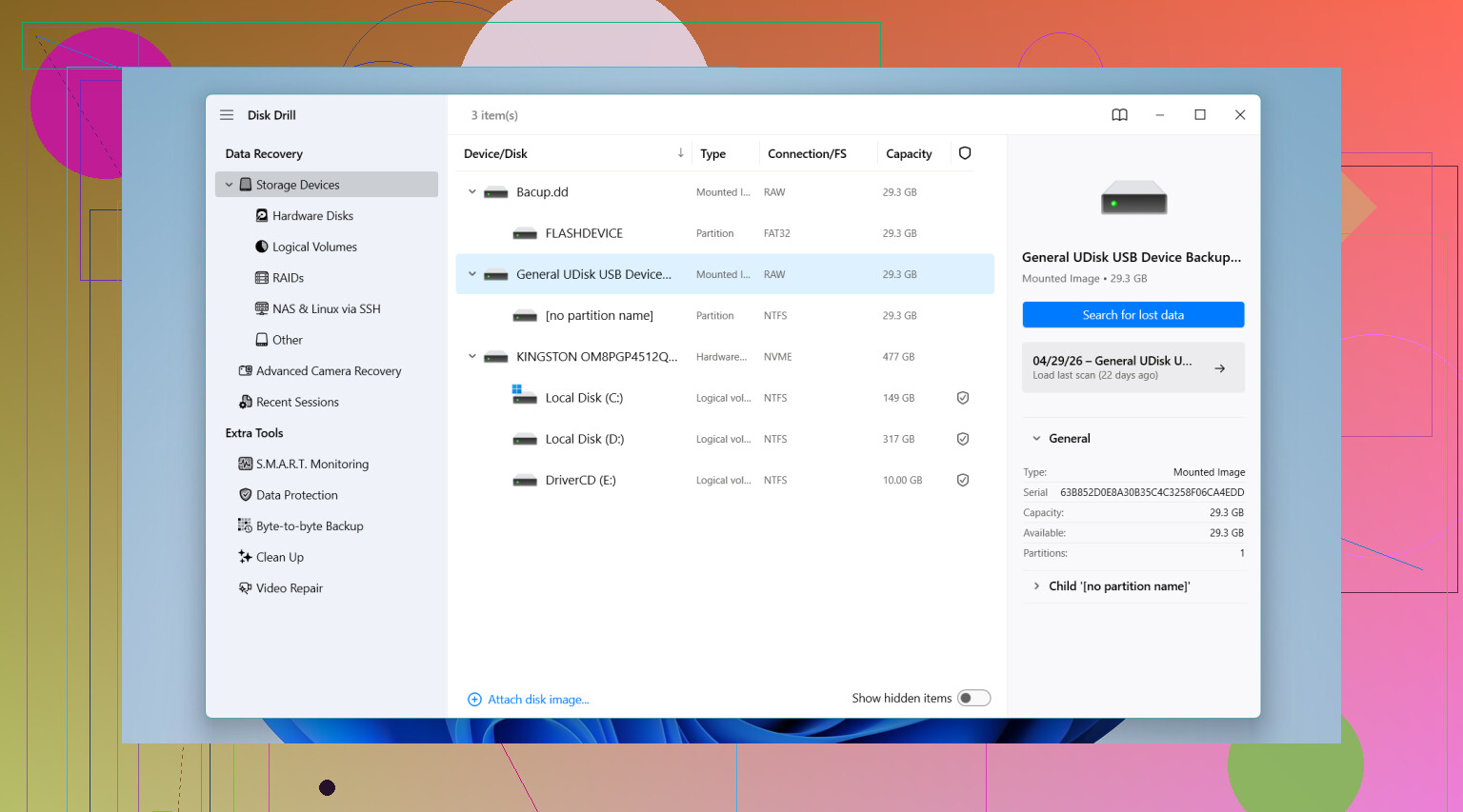
Als je Disk Drill gebruikt, is het proces kort. Stop de SD-kaart in een kaartlezer. Open de app. Selecteer de kaart. Start de scan met Advanced Camera Recovery. Wacht dan en laat het proces voltooien.
Nog één regel, en deze verpest herstelpogingen als mensen hem negeren. Sla herstelde bestanden niet terug op dezelfde SD-kaart op. Zet ze op de interne schijf van je computer of op een andere externe schijf. Herstelde bestanden naar de kaart schrijven terwijl het herstel nog bezig is, is hoe verborgen restanten worden overschreven.
Dus de volgorde is: stop met het gebruiken van de kaart, controleer prullenbak en cloud, scan via een kaartlezer, herstel naar een andere schijf. Als je die stappen volgt zonder te improviseren, maak je echt kans.
Als de SD-kaart zowel op de telefoon als op de computer niet opent, zou ik het eerst behandelen als een probleem met de aankoppeling of het bestandssysteem, niet als een eenvoudig verwijderingsgeval. Daarin verschil ik een beetje van @mikeappsreviewer. Herstelapps helpen, maar je moet eerst controleren of de kaart op hardwareniveau wordt gedetecteerd voordat je gaat scannen.
Doe dit:
-
Test een andere kaartlezer.
Een slechte lezer faalt vaker dan mensen denken. Ik heb twee goedkope USB-lezers kapot zien gaan voordat de kaart het begaf. -
Controleer Schijfbeheer op Windows, of Schijfhulpprogramma op Mac.
Als de kaart met de juiste grootte wordt weergegeven, staan je gegevens er mogelijk nog op en is de partitie beschadigd.
Als er 0 bytes of geen medium wordt weergegeven, kan de controller van de kaart defect raken. Softwarematig herstel wordt dan een stuk lastiger. -
Maak eerst een image van de kaart.
Gebruik een tool zoals USB Image Tool, HDD Raw Copy, of dd op Linux/macOS. Werk vanaf de image, niet vanaf de kaart. Dit is belangrijk als de kaart steeds de verbinding verbreekt. Minder leespogingen, minder risico. -
Voer CHKDSK alleen uit als de bestanden niet onvervangbaar zijn.
Sommige mensen raden het meteen aan. Ik niet. chkdsk /f kan het bestandssysteem repareren, maar het wijzigt ook structuren op de kaart. Ik heb gezien dat het mappen hernoemt naar FOUND.000-rommel. Als de foto’s erg belangrijk zijn, herstel dan eerst, repareer later. -
Scan de image of de kaart met Disk Drill.
Disk Drill is een van de betere keuzes voor foto- en videoherstel van SD-kaarten, omdat het exFAT, FAT32 en veel bestandssignaturen van camera’s goed herkent. Bekijk eerst een voorbeeld van wat het vindt voordat je herstelt. Sla de resultaten op je pc op, niet terug op de kaart. -
Als geen enkele app de grootte van de kaart correct ziet, stop dan.
Op dat punt lijkt het meer op een hardwarestoring. Een lab is dan je beste kans, vooral als de foto’s het waard zijn om voor te betalen.
Als je ook een goede handleiding voor videoherstel van SD-kaarten wilt, helpt dit:
Handleiding voor videoherstel van SD-kaarten voor verloren of onleesbare bestanden
Als je plaatst wat de kaart laat zien in Schijfbeheer, zoals capaciteit, bestandssysteem of niet-toegewezen ruimte, kunnen mensen hier het snel verder toespitsen.
Als hij niet opent op zowel telefoon als computer, zou ik ook controleren op een neppe of defect rakende kaart, niet alleen op bestandsbeschadiging. Dat deel wordt vaak over het hoofd gezien.
@byteguru heeft gelijk dat je moet controleren of de kaart überhaupt wordt gedetecteerd, maar ik ben er iets minder van overtuigd dat je vroeg al reparatietools moet gebruiken. Zelfs lichte reparaties kunnen een slechte situatie erger maken als de kaart instabiel is.
Wat ik zou doen en wat nog niet genoeg is benadrukt:
-
Probeer hem indien mogelijk op een ander besturingssysteem te lezen.
Windows kan ermee vastlopen, maar een Mac of Linux-systeem leest soms nog genoeg om bestanden eraf te kopiëren. -
Controleer de fysieke vergrendelingsschakelaar van de kaart als het een full-size SD in een adapter is.
Klinkt dom, maar slechte adapters en half verschoven schakelaars veroorzaken vreemd gedrag. -
Als de kaart een vreemde verkleinde grootte toont, zoals 30 MB in plaats van 128 GB, dan is dat vaak een controllerfout. Software voor herstel lost dat meestal niet op.
-
Als hij zelfs maar heel even wordt gekoppeld, kopieer dan eerst de mappen DCIM en PRIVATE. Verspil nog geen tijd aan het sorteren van iets.
Als je software nodig hebt, ja, Disk Drill is een redelijke optie na de detectiecontrole, vooral voor foto’s/video’s. Ik zou het pas gebruiken nadat je hebt bevestigd dat de kaart op zijn minst zichtbaar is voor het systeem.
Ook de moeite waard om te lezen: beste Reddit-advies voor het herstellen van verwijderde bestanden van een SD-kaart
Als de kaart 0 bytes / geen media toont, stop dan met doe-het-zelfpogingen. Dat is meestal werk voor een lab, en herhaalde pogingen kunnen het erger maken.
Eén ding dat ik zou toevoegen aan wat @byteguru, @stellacadente en @mikeappsreviewer zeiden: controleer of de kaart vraagt om geformatteerd te worden. Als Windows of Android dat zegt, accepteer dat dan nog niet. Die melding betekent meestal dat het bestandssysteem onleesbaar is, maar de eigenlijke foto-/videodata kunnen mogelijk nog steeds worden hersteld.
Nog een paar extra controles die helpen om het verder te beperken:
- Probeer te kopiëren met een gevoede USB-hub of een USB-poort achter op het moederbord. Sommige lezers leveren te weinig stroom aan instabiele SD-kaarten.
- Let op verbindings-/herverbindingslussen in Windows. Als het apparaat steeds dat geluid maakt, is de kaart instabiel en kunnen lange scans mislukken tenzij je er eerst een image van maakt.
- Kijk op Android of de telefoon corrupted SD card meldt in plaats van simpelweg geen bestanden te tonen. Ander symptoom, dezelfde waarschuwing: schrijf niets weg.
Ik ben het er enigszins mee oneens om te veel lezers/computers achter elkaar te proberen als de kaart zich grillig gedraagt. Herhaald koppelen van een falende kaart kan een slechte situatie erger maken. Een paar controles, ja. Eindeloos opnieuw proberen, nee.
Als de kaart op zijn minst zichtbaar is, is Disk Drill een logische volgende stap.
Voordelen van Disk Drill
- eenvoudige voorbeelden voor foto’s/video’s
- goede ondersteuning voor gangbare SD-kaartformaten
- eenvoudiger dan opdrachtregelhulpmiddelen
Nadelen van Disk Drill
- geen wondermiddel als de kaart 0 bytes of geen medium toont
- diepe scans kunnen veel naamloze bestanden opleveren
- limieten voor gratis herstel hangen af van platform/versie
Als de bestanden echt onvervangbaar zijn en de kaart klikkende geluiden maakt, oververhit raakt of voortdurend verdwijnt, sla doe-het-zelf dan over en ga naar een recoverylab. Dat is het punt waarop software meestal niet langer het antwoord is.