Ik heb per ongeluk verschillende belangrijke bestanden van mijn exFAT-externe harde schijf verwijderd en heb hulp nodig om ze te herstellen. Ik heb nog niets nieuws op de schijf opgeslagen, omdat ik bang ben de verwijderde gegevens te overschrijven. Wat is de veiligste manier om bestanden van een exFAT-harde schijf te herstellen na onbedoelde verwijdering?
Eerste stap: stop nu meteen met het gebruik van de schijf. Als dit alleen een per ongeluk verwijdering is op een exFAT-externe schijf, kunnen de bestanden mogelijk nog worden hersteld, maar elke nieuwe schrijfactie naar die schijf verkleint je kansen.
Ik had een vergelijkbare schrik met een exFAT-schijf nadat ik een map had verwijderd waarvan ik dacht dat ik die al had gekopieerd. Een tijdje was ik er zeker van dat alles voorgoed weg was. Wat hielp, was helemaal niets met de schijf te doen totdat ik klaar was om de bestanden te herstellen.
Bij exFAT wist het verwijderen van bestanden de daadwerkelijke gegevens meestal niet meteen. Het bestandssysteem markeert die ruimte meestal alleen als vrij. Daardoor kunnen de bestanden vaak worden teruggehaald, tenzij er iets nieuws over hetzelfde gebied is geschreven.
Doe dit eerst
Doe het volgende niet:
- Kopieer niets nieuws naar de schijf.
- Formatteer deze niet, zelfs niet als Windows daarom vraagt.
- Voer CHKDSK niet uit voordat je de bestanden hebt hersteld.
- Installeer geen herstelhulpmiddelen op dezelfde schijf waarvan je gegevens probeert te herstellen.
Koppel de schijf in plaats daarvan los totdat je eraan gaat werken. Wanneer je deze weer aansluit, gebruik dan indien mogelijk een Windows-pc. Als het een externe harde schijf is, let dan ook op vreemde symptomen zoals klikken, schuren of voortdurend wegvallen van de verbinding. Dat verandert hoe riskant doe-het-zelfherstel is.
Controleer de eenvoudige dingen voordat je gaat scannen
Soms zijn de bestanden niet echt verwijderd. Windows geeft ze mogelijk gewoon niet correct weer.
Een paar snelle dingen die het proberen waard zijn:
- Zoek in Windows Zoeken naar de naam van de ontbrekende map of het ontbrekende bestand.
- Schakel Verborgen bestanden weergeven in Verkenner in.
- Als je vertrouwd bent met de Opdrachtprompt, kun je
attribgebruiken om verborgen kenmerken van bestanden en mappen te verwijderen.
Als niets daarvan de bestanden terugbrengt, zou ik doorgaan met herstelsoftware.
Verwijderde bestanden herstellen
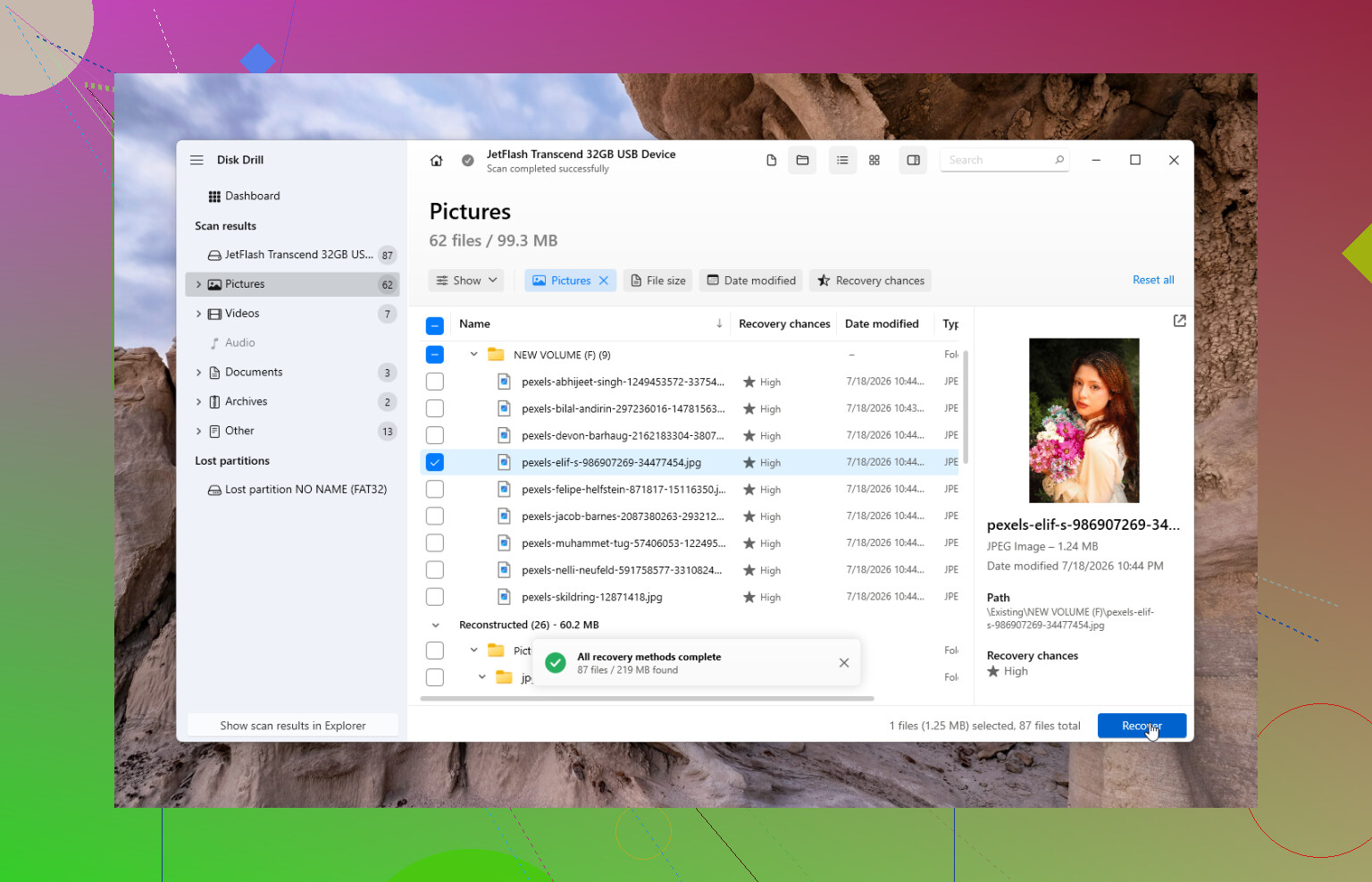
Disk Drill was het hulpmiddel dat voor mij het beste werkte. Het was eenvoudig en in mijn geval herstelde het bijna alles wat ik had verwijderd.
De veiligere werkwijze is:
- Installeer Disk Drill op de hoofdsysteemschijf van je computer, niet op de getroffen externe schijf.
- Als de schijf onbetrouwbaar lijkt, maak dan eerst een schijfimage en scan die image in plaats van steeds opnieuw de fysieke schijf te scannen.
- Kies de exFAT-schijf in Disk Drill.
- Voer Universal Scan uit.
- Wacht tot de scan is voltooid.
- Bekijk een voorbeeld van de bestanden die belangrijk voor je zijn.
- Herstel ze naar een andere schijf. Sla herstelde bestanden nooit terug op de oorspronkelijke schijf op.
Met de Windows-versie kun je ook tot 100 MB gratis herstellen, wat handig is als je alleen wilt bevestigen dat de bestanden daadwerkelijk herstelbaar zijn voordat je ergens voor betaalt.
Andere tools die het waard zijn om te kennen
Disk Drill is meestal het eerste dat ik zou aanraden voor verwijderde bestanden, vooral omdat het gemakkelijker is voor gewone gebruikers.
Als het probleem een beschadigde partitie is in plaats van een eenvoudige verwijdering, kan TestDisk erg goed zijn. Het is gratis en bestaat al heel lang, maar het is technischer en niet iets dat ik beginnersvriendelijk zou noemen.
Als je ook Bestandsgeschiedenis, OneDrive of een andere back-up hebt die de bestanden mogelijk bevat, controleer die dan eerst. Herstellen vanaf een back-up is meestal sneller en veiliger dan de schijf scannen.
Als Windows zegt dat de schijf geformatteerd moet worden
Als je een melding ziet zoals:
Je moet de schijf formatteren voordat je deze kunt gebruiken.
Formatteer deze dan nog niet.
Als de schijf nog steeds in Schijfbeheer wordt weergegeven met de juiste grootte, kan het alleen gaan om beschadiging van het bestandssysteem. Dat is vaak te herstellen met software, zelfs als Windows zelf de schijf normaal niet kan openen.
Maar ik zou stoppen met zelf herstel proberen als de schijf:
- klikt of ratelt,
- tijdens scans offline gaat,
- de verkeerde capaciteit toont,
- op meerdere computers niet wordt weergegeven,
Dat zijn tekenen dat de hardware zelf mogelijk defect raakt, en herhaalde scans kunnen het erger maken.
Wanneer een herstelbedrijf meer zin heeft
Als de schijf is gevallen, nat is geworden, niet goed meer draait of steeds de verbinding verbreekt, is software waarschijnlijk niet de veiligste route. Een professioneel herstelbedrijf is een betere optie voor dat soort problemen.
Goede herstelbedrijven bieden meestal een gratis beoordeling aan en werken vaak op basis van geen data, geen kosten. De prijs kan sterk variëren, maar ligt vaak ergens rond de $300 tot ruim boven de $1,000, afhankelijk van wat er mis is. Duur, ja, maar soms de moeite waard voor familiefoto's, werkbestanden of alles wat je echt niet kunt vervangen.
Als het alleen om per ongeluk verwijderen of logische corruptie gaat, is de kans op succes veel groter, vooral als je direct stopt met het gebruiken van de schijf. Dat is wat mijn bestanden heeft gered, en het is nog steeds het eerste advies dat ik zou geven voor een exFAT-schijf.
Of het nu een draaiende harde schijf, SSD of USB-stick is, maakt veel uit. Op een normale externe HDD is per ongeluk verwijderen van exFAT vaak nog te herstellen als er daarna niets meer naar is geschreven. Op sommige SSD’s of flashdrives kan TRIM/discard-gedrag verwijderde bestanden veel sneller onherstelbaar maken, zelfs als je er zelf niets nieuws naartoe hebt gekopieerd.
Ik ben het eens met het advies om hem niet meer te gebruiken, maar ik zou nog iets strenger zijn: blader niet door de schijf om even te kijken, laat foto-apps hem niet indexeren en laat Windows hem niet repareren. Als de bestanden belangrijk zijn, maak dan eerst een image van de schijf naar een andere schijf en scan daarna de image. Op die manier heb je, als de schijf vreemd gedrag begint te vertonen of de eerste scan slecht is, niet de enige kopie verder belast.
Disk Drill is prima als je een prettigere interface en voorbeelden wilt, maar beoordeel succes niet alleen op basis van of het de oude mapnamen toont. Verwijderde exFAT-herstelresultaten kunnen terugkomen met ontbrekende namen of rommelige mappen, vooral na een diepe scan. Kijk naar bestandstype, grootte en datum en herstel vervolgens naar een volledig aparte schijf. Als je alleen foto’s/video’s/documenten nodig hebt en bestandsnamen niet belangrijk vindt, kan een gratis tool zoals PhotoRec ook het proberen waard zijn, al is het achteraf veel minder prettig om alles uit te zoeken.
Laat geen herstelprogramma, Windows-melding of reparatietool wijzigingen schrijven naar dat exFAT-volume voordat je de herstelbare gegevens ergens anders naartoe hebt gekopieerd.
Het enigszins vervelende aan exFAT is dat bij normaal verwijderen de bestandsinhoud kan blijven staan, maar dat de administratie rond die bestanden kwetsbaar kan zijn. Dus ja, het eerdere advies om het gebruik te stoppen is juist, maar ik zou ook voorzichtig zijn met snelle controles. Het openen van de schijf in Verkenner kan in sommige situaties miniatuur-/cache-activiteit veroorzaken, en sommige tools bieden aan de schijf te repareren vóór herstel. Sla dat voorlopig af.
Ik zou alles overslaan wat de schijf wijzigt, inclusief attribuutopdrachten, CHKDSK, formatteren, partitieherstel of undelete op de oorspronkelijke locatie. Als de bestanden echt zijn verwijderd, zal het wijzigen van verborgen-/systeemattributen ze toch niet terugbrengen. Dat soort controle is nuttiger wanneer bestanden aanwezig maar onzichtbaar zijn. Bij per ongeluk verwijderen wil je alleen-lezen scannen, geen opschoning.
Mijn voorkeursvolgorde zou zijn:
- Koppel de schijf los totdat je een andere schijf gereed hebt.
- Zorg ervoor dat de doelschijf genoeg ruimte heeft voor alles wat je wilt herstellen.
- Als de verwijderde bestanden erg belangrijk zijn, kloon of maak dan eerst een image van de exFAT-schijf.
- Scan de image, of scan het origineel alleen als je het risico accepteert.
- Herstel naar een andere fysieke schijf.
- Open een paar herstelde bestanden voordat je aanneemt dat de klus klaar is.
Die laatste stap wordt vaak over het hoofd gezien. Een herstelprogramma kan bestandsnamen en mapstructuren tonen die er perfect uitzien, maar sommige herstelde bestanden kunnen nog steeds beschadigd, onvolledig of afkomstig van een oudere verwijderde kopie zijn. Open ze bij documenten. Controleer bij foto’s voorbeelden op volledige grootte, niet alleen miniaturen. Ga bij video’s door het midden en einde heen, omdat het begin kan afspelen terwijl de rest beschadigd is.
Disk Drill is prima voor dit soort werk als je een grafische tool en voorbeelden wilt, vooral als je je niet prettig voelt bij herstel via de opdrachtregel. Ik zou het echter behandelen als een scanner en kopieerder, niet als iets dat de originele schijf moet repareren. Installeer het op je interne schijf, herstel naar een andere schijf en vermijd het opslaan van scansessies of herstelde gegevens terug naar de exFAT-schijf.
Een kleine kanttekening: verwacht niet dat het herstelde resultaat er altijd uitziet als je oude map. Bij exFAT, vooral na een diepere scan, kun je bestanden krijgen die op type zijn gegroepeerd met algemene namen. Dat betekent niet dat het herstel is mislukt. Het kan gewoon betekenen dat de informatie van de mapvermelding verloren was gegaan of onvolledig was. Sorteren op bestandsgrootte, bestandstype en wijzigingsdatum kan nuttiger zijn dan zoeken naar de oude mapnaam.
Als dit een externe SSD of een flashdrive is, zou ik de verwachtingen temperen. Het punt van @nachtschatten over TRIM is relevant. Sommige apparaten wissen verwijderde blokken snel, en zodra dat gebeurt, zal software meestal lege gegevens of kapotte hulzen van bestanden vinden. Bij een draaiende USB-harde schijf is per ongeluk verwijderen zonder nieuwe schrijfbewerkingen meestal een veel gunstigere situatie.
Als Windows meldt met je moet deze schijf formatteren, sluit het dan. Als de schijf klikt, tijdens scans verdwijnt, erg traag wordt of de verkeerde capaciteit toont, stop dan. Op dat moment is het probleem mogelijk niet langer alleen verwijdering. Herhaalde volledige scans op een falende schijf kunnen een herstelbaar geval veranderen in een slechter geval.
Bij een niet-falende HDD waarop je simpelweg bestanden hebt verwijderd en die je daarna niet meer hebt gebruikt, zijn je kansen redelijk. De veiligste praktische stap is eerst een image maken, daarna scannen, elders herstellen, de herstelde bestanden controleren en pas daarna beslissen wat je met de originele schijf doet.
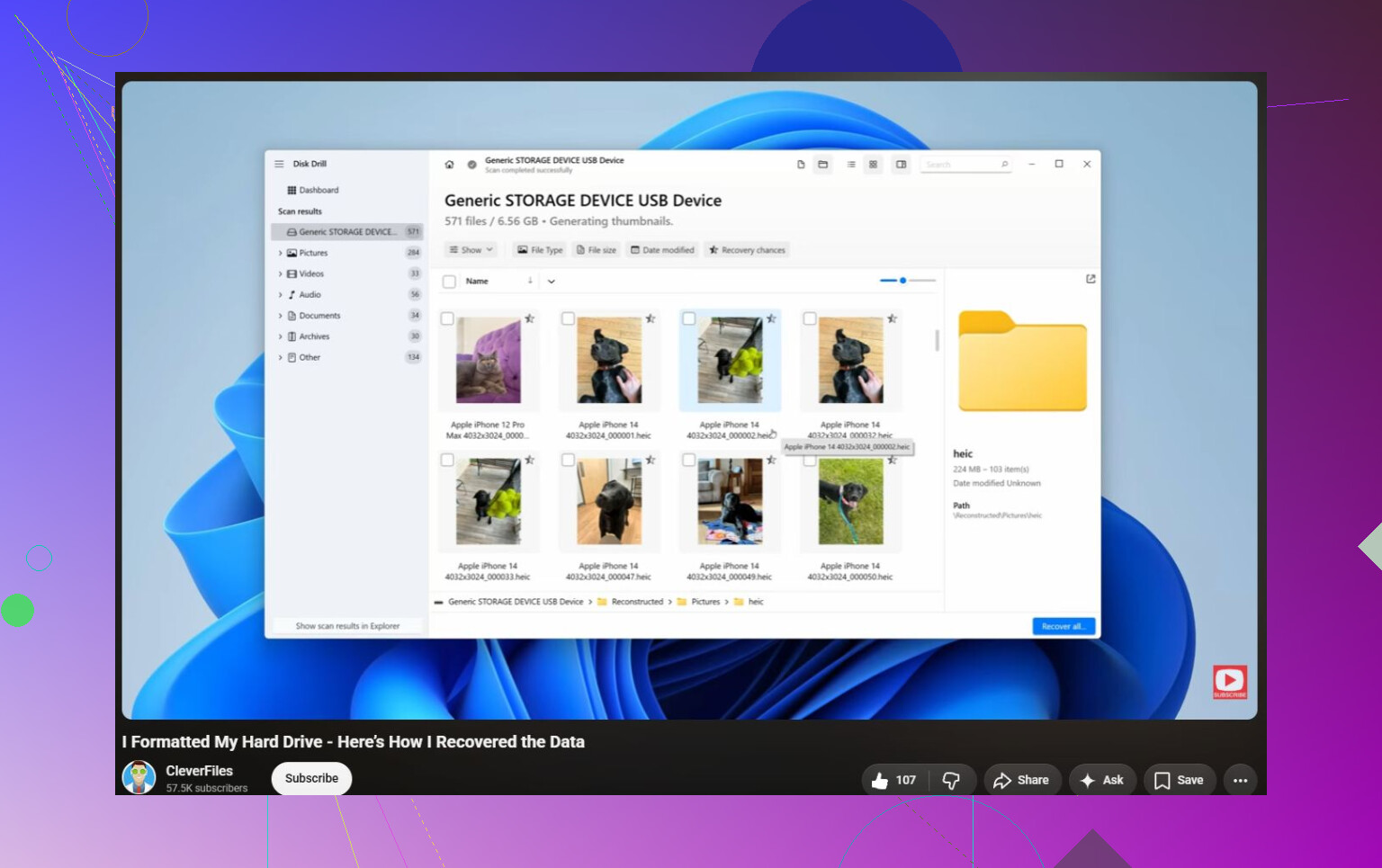
Verwacht dat de scan enkele bestanden vindt, maar niet per se met hun oorspronkelijke namen of mappen.
De bestanden waar ik me het meest zorgen over zou maken, zijn grote video’s, archieven en databasebestanden, omdat herstelsoftware mogelijk slechts een deel ervan kan reconstrueren als ze gefragmenteerd waren. Gebruik Disk Drill of een ander hulpmiddel om eerst een voorbeeld te bekijken, herstel alleen naar een andere schijf en vertrouw een hersteld bestand niet totdat je het daadwerkelijk opent.