Mijn iPhone zegt dat de opslag bijna vol is, maar ik weet niet zeker wat er eigenlijk ruimte inneemt of waar ik moet kijken voor de meest nauwkeurige uitsplitsing. Ik heb geprobeerd de instellingen te controleren, maar de cijfers lijken verwarrend en blijven veranderen. Ik heb hulp nodig om uit te zoeken hoe ik de iPhone-opslag goed kan controleren, zodat ik ruimte kan vrijmaken zonder de verkeerde dingen te verwijderen.
Ik bleef steeds dezelfde melding “Opslag bijna vol” krijgen, en na een tijdje voelde het niet meer als een waarschuwing maar als intimidatie. Ik had niet veel toegevoegd, en toch werd mijn iPhone traag, haperig en vreemd koppig.
Als je het volledige opslagoverzicht wilt, ga dan naar Instellingen, vervolgens Algemeen en daarna iPhone-opslag. Dat scherm laat het hoofdbeeld zien. Je ziet bovenaan een gekleurde balk met delen voor apps, foto’s, media en systeemgegevens. Daaronder geeft Apple meestal opschoonsuggesties, zoals ongebruikte apps offloaden of grote bijlagen controleren.
Als je alleen de korte versie wilt, open dan Instellingen, vervolgens Algemeen en daarna Info. Scroll totdat je Capaciteit en Beschikbaar ziet. Eén ding bracht me in het begin in de war: het capaciteitsnummer daar lijkt lager dan het nummer dat op de doos staat. iOS neemt zelf al een deel in beslag, vaak rond de 8 GB tot 10 GB, dus het volledig geadverteerde aantal zou nooit vrije ruimte zijn.
Ik kreeg een stabieler beeld door de telefoon op een computer aan te sluiten. Op een Mac toont Finder de opslagbalk. Op Windows gebruik je de Apple Devices-app of iTunes. Bij mij liepen de cijfers op de telefoon soms achter of zaten ze er gewoon naast door gecachte rommel. Het overzicht op de computer voelde schoner aan. Synchroniseren leek wat tijdelijke bestanden weg te spoelen voordat het totaal werd getoond, of in ieder geval leek het dichter bij de werkelijkheid te liggen.
Een onderdeel dat mensen vaak door elkaar halen, is lokale opslag versus iCloud-opslag. Dat is niet dezelfde pool. De opslag van je telefoon is de ruimte op het apparaat. iCloud is apart. Om iCloud te controleren, tik je bovenaan Instellingen op je naam en open je daarna iCloud. Ik heb mensen gezien die naar 100 GB vrije ruimte in iCloud staarden terwijl hun telefoon nog steeds geen ruimte meer had. Beide dingen waren waar.
Als foto’s je telefoon helemaal opslokken, controleer dan of Optimaliseer iPhone-opslag is ingeschakeld in je iCloud-foto-instellingen. Ik heb het aangezet en het hielp. De telefoon behield kleinere versies op het apparaat en liet de bestanden in volledige resolutie in iCloud staan.
Dan is er nog Systeemgegevens, wat vroeger Overig heette. Dit deel raakt snel opgeblazen. Caches, Siri-stemmen, lettertypen, restanten van apps, van alles aan rommel komt daar terecht. Open de lijst met iPhone-opslag opnieuw en tik op afzonderlijke apps. Je krijgt dan een verdeling tussen Appgrootte en Documenten en gegevens. Sommige apps zijn veel erger dan andere. Telegram was er zo een voor mij. Netflix ook, toen ik vergat dat ik daar een stapel offline downloads had staan. Bij veel apps kun je downloads wissen vanuit hun eigen instellingen, dus kijk daar eerst voordat je de app meteen verwijdert.
Een paar maanden geleden werd mijn telefoon zo traag dat zelfs swipen tussen beginschermen niet goed meer voelde. Apps sloten zichzelf af. Een paar liepen vast. Wat het oploste, was opslag vrijmaken. Weinig vrije ruimte lijkt iPhones harder te raken dan mensen verwachten, omdat het systeem ruimte nodig heeft voor tijdelijke bestanden en achtergrondtaken. Als er geen ruimte meer over is, keldert de prestatie.
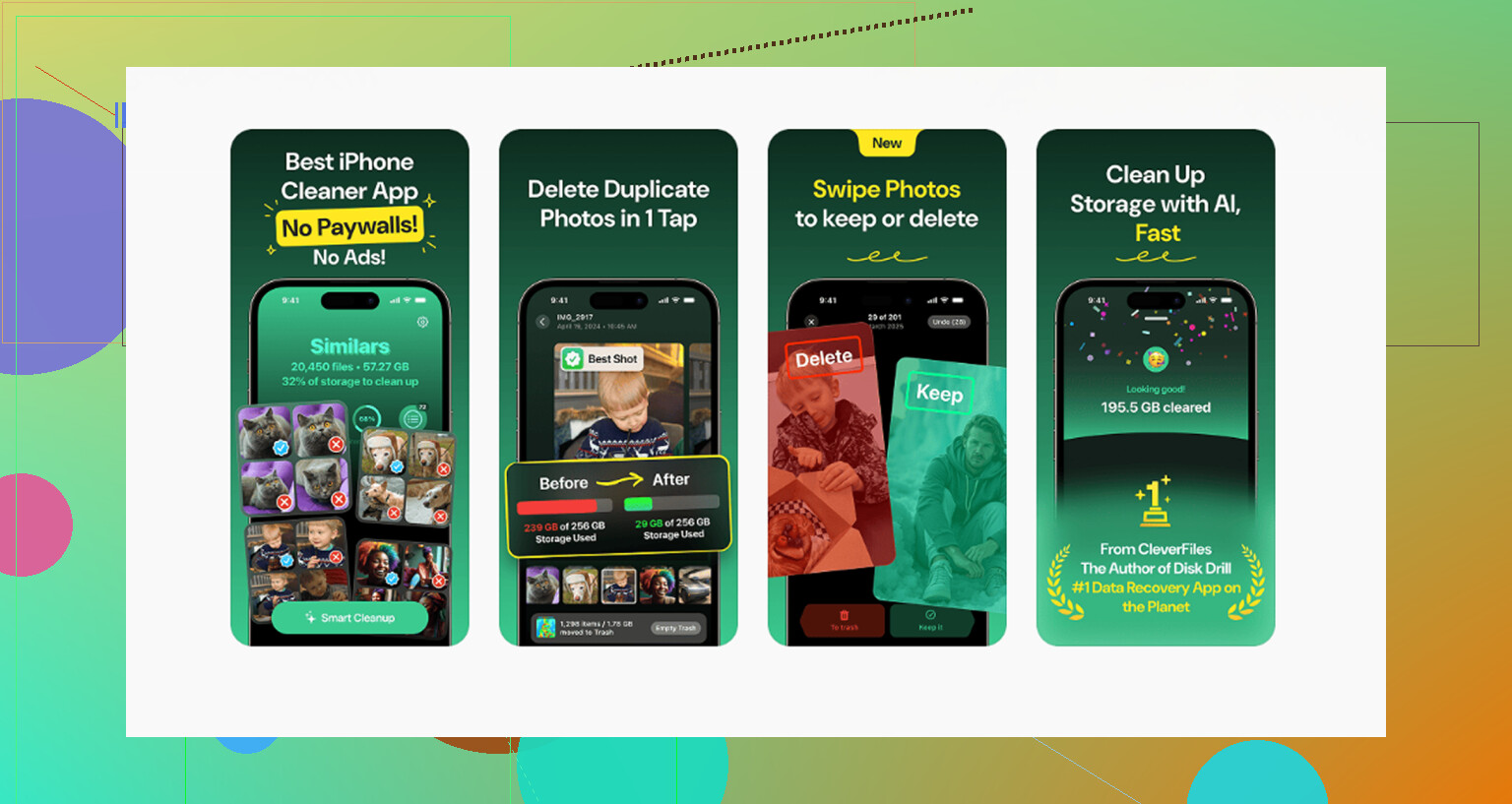
Ik probeerde eerst de handmatige opschoonroute. Het was ellendig. Screenshots één voor één verwijderen, dubbele foto’s met het blote oog controleren, op jacht naar gigantische video’s van zes maanden geleden. Ik gaf het op en gebruikte Clever Cleaner.
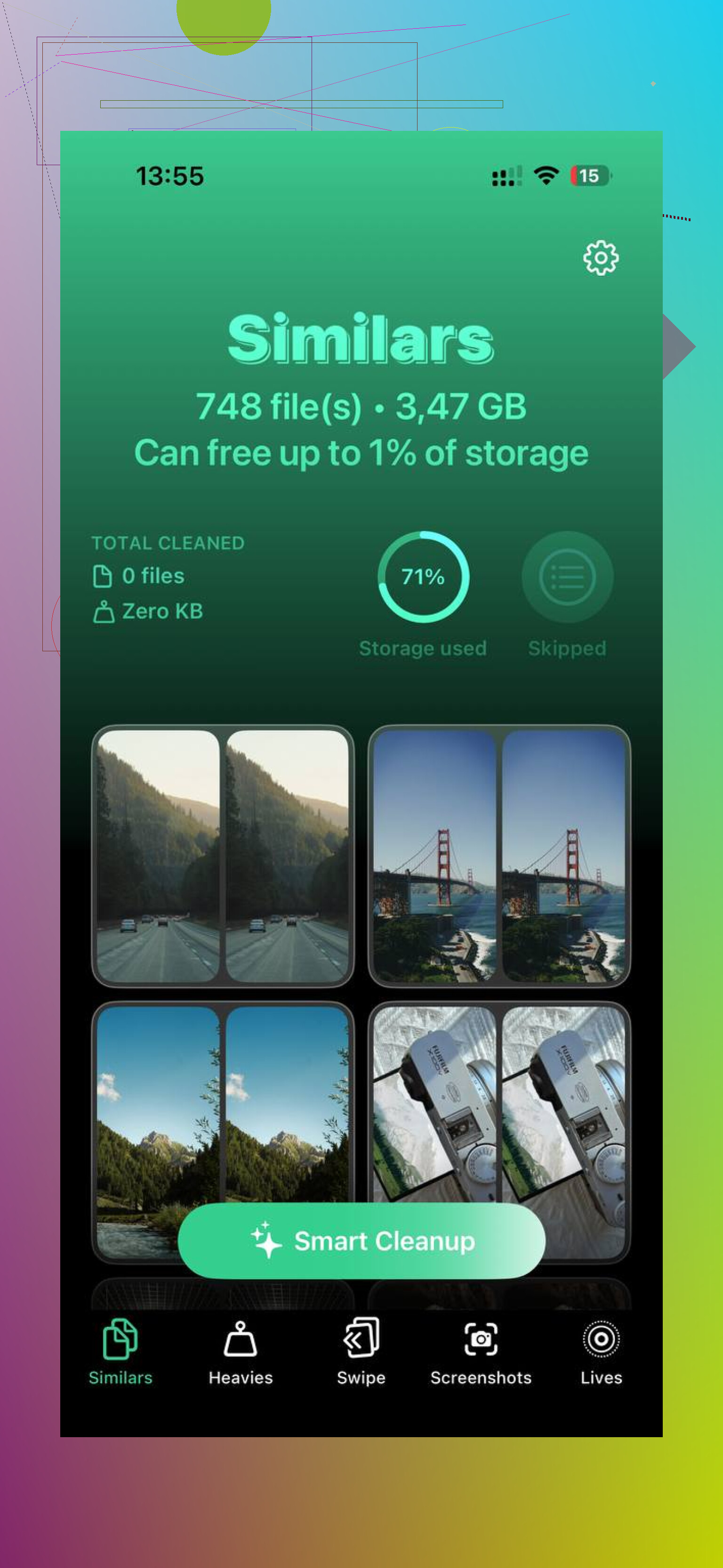
Waarom ik het bleef gebruiken, was simpel. Geen advertenties die steeds opdoken. Geen neppe gratis proefperiode. Geen verborgen betaalmuur na vijf tikken. Het heeft een Similars-sectie, die bijna dubbele foto’s goed genoeg groepeerde voor mijn rommelige verzameling herhaalde huisdierfoto’s en wazige tweede pogingen. Er is ook een Heavies-sectie, en dat was het onderdeel dat ik het meest gebruikte. Die sorteerde media op bestandsgrootte, zodat de grootste ruimtevreters meteen bovenaan kwamen te staan. Ik vond oude 4K-clips waarvan ik vergeten was dat ze bestonden. Het liet ook de exacte groottes van screenshots zien, wat klein klinkt, maar zodra je er een paar duizend hebt, wordt het totaal snel lelijk.
De privacykant was ook belangrijk. Het verwerkte bestanden op het apparaat. Mijn foto’s hoefden de telefoon niet te verlaten.
Nadat ik ruimte had vrijgemaakt, verdween de vertraging snel. Dus als je iPhone traag aanvoelt en de opslagwaarschuwing verschijnt, begin dan bij Instellingen en kijk eerst naar de grootste categorieën. Foto’s, appdownloads en systeemgegevens zijn meestal waar de rommel zich verstopt. Opslag oplossen was het snelste wat ik deed, en ja, daardoor voelde de telefoon weer normaal aan.
De cijfers veranderen omdat iPhone-opslag niet statisch is. iOS telt caches, berichtbijlagen, foto-optimalisatie en tijdelijke bestanden opnieuw op de achtergrond. Dus als je de meest nauwkeurige meting wilt, controleer het dan twee keer, met ongeveer 2 tot 5 minuten ertussen, terwijl je verbonden bent met wifi en niets aan het downloaden bent.
Een paar dingen zou ik anders doen dan @mikeappsreviewer.
Ten eerste, herstart de telefoon voordat je controleert. Klinkt dom, maar helpt enorm. Het wist tijdelijke rommel en dwingt iOS om sommige categorieën opnieuw te berekenen. Open daarna Instellingen, Privacy en beveiliging, Analyse en verbeteringen, Analysedata alleen als je wilt bevestigen dat de telefoon opslagdruk en crashes heeft geregistreerd. Als de opslag te vol is, zie je daar vaak bijwerkingen voordat je de oorzaak vindt.
Ten tweede, kijk naar een patroon, niet naar één momentopname. Als Systeemgegevens van 6 GB naar 18 GB springen en weer terug, wijst dat meestal op streamingapps, Safari-cache of mislukte updates. Als Berichten blijft groeien, open dan de belangrijkste gesprekken en controleer de media daarin. Eén groepschat met jaren aan video’s slokt snel ruimte op.
Ten derde, controleer appgedrag. Ga naar de App Store, tik op je profiel en kijk naar recente app-updates. Sommige apps worden groter na updates omdat oude cache blijft hangen. Een problematische app verwijderen en opnieuw installeren scheelt vaak 1 GB tot 5 GB. Instagram, TikTok, Spotify, podcasts, offline kaarten, allemaal bekende boosdoeners.
Als je een snellere opschoonronde wilt, is Clever Cleaner het bekijken waard. Het is handig voor grote video’s, dubbele foto’s en stapels screenshots. Deze review legt uit waarom Clever Cleaner opvalt als een van de beste iPhone-opruimapps, zie waarom Clever Cleaner tot de beste gratis iPhone-opruimapps behoort.
De beste test is simpel. Noteer de vrije ruimte, verwijder 2 of 3 bekende grote items, wacht een paar minuten en controleer opnieuw. Als het getal nauwelijks verandert, is gecachte data het probleem, niet je foto’s. Dat brengt mensen de hele tijd in de war.
Het deel waar ik het enigszins oneens ben met @mikeappsreviewer en @sognonotturno, is dat het meest nauwkeurige overzicht op een computer zou zijn. Soms is dat zo, soms niet. De iPhone-opslag indexeert voortdurend opnieuw foto’s, caches, logs, berichtbijlagen en appgegevens, dus er is eigenlijk niet één perfect vaststaand getal.
Wat mij meer hielp, was controleren wat er in de loop van de tijd groeit. Open iPhone-opslag, maak een screenshot, kom een uur later terug na normaal gebruik en vergelijk. Als één categorie omhoogschiet, dan is dat de boosdoener. Meestal Berichten, Safari-websitegegevens, gedownloade media of een app die zich slecht gedraagt.
Negeer ook spraakmemo’s, GarageBand-bestanden, downloads in de Bestanden-app en podcastafleveringen niet. Dat zijn stiekeme ruimtevreters en mensen vergeten dat ze bestaan. Foto’s krijgen overal de schuld van lol, maar het zijn niet altijd foto’s.
Als je sneller wilt opruimen zonder handmatig door duizenden bestanden te graven, is Clever Cleaner eigenlijk handig om grote video’s, dubbele opnamen en screenshot-rommel op te sporen. Ik zou het eerder gebruiken om rommel te identificeren dan te vertrouwen op Apples vreemd verspringende balken. Hier staat ook een goede uitleg over hoe Clever Cleaner helpt iPhone-opslag vrij te maken zonder betaalmuur.
Korte versie: staar je niet blind op één getal. Kijk welke categorie blijft opzwellen. Dat is het echte antwoord.