Mijn flashdrive ging plotseling niet meer open nadat ik er belangrijke werkdocumenten en familiefoto’s op had gezet. Nu zegt mijn computer dat de schijf beschadigd is en vraagt om deze te formatteren, maar ik moet de bestanden herstellen zonder iets te verliezen. Wat zijn de veiligste herstelstappen of tools om te proberen?
Ik ben dit een paar keer tegengekomen, en het eerste scherm van Windows ziet er meestal erger uit dan de schade werkelijk is. Je sluit de USB aan, Windows zegt dat die geformatteerd moet worden, of hij verschijnt als RAW, of hij weigert te openen. Ik heb nog steeds bestanden van schijven in die toestand kunnen halen.
Het eerste: formatteer hem niet. Voer ook nog geen willekeurige reparatietools uit. Ik weet dat die melding daar staat en om een oplossing vraagt, maar als de bestanden belangrijk zijn, komt herstel eerst. Reparatie komt later. Als je te vroeg wijzigingen naar de schijf schrijft, maak je je eigen werk moeilijker.
De oorzaak is heel belangrijk. Als dit begon na onveilig verwijderen, een kopieertaak die halverwege mislukte, schade aan het bestandssysteem, malware of een vreemde app-crash, zou ik herstel nog steeds zelf proberen. Als de stick verbogen is, snel heet wordt, elke paar seconden de verbinding verliest, helemaal nooit verschijnt, of dingen bevat die je niet kunt verliezen, dan zou ik daar stoppen en hem naar een herstelbedrijf sturen. Ik heb mensen een slechte situatie zien veranderen in een dode schijf door een beschadigde USB te ver door te pushen.
Als de schijf nog steeds verschijnt en je een softwarematige route wilt, zou ik beginnen met Disk Drill.
De belangrijkste reden is simpel. Het heeft Windows niet nodig om eerst het bestandssysteem correct te lezen. Op schijven die als RAW of ontoegankelijk zijn gemarkeerd, maakt het nog steeds kans om het apparaat te scannen en bestanden uit de ruwe gegevens te halen. In mijn gebruik deed het ook beter werk bij het behouden van bestandsnamen en mappen dan sommige andere tools die ik heb geprobeerd. Het previewgedeelte helpt ook, omdat je kunt controleren of het bestand opent voordat je tijd verspilt aan het herstellen van rommel.
Het onderdeel dat ik niet zou overslaan is de optie Byte-to-Byte Backup. Beschadigde flashdrives zijn onbetrouwbaar. De ene dag worden ze gekoppeld. De volgende dag niets. Ik heb er echt een tussen twee scans door zien overlijden. Eerst een image maken geeft je een bevroren kopie van de USB zoals die er nu bij staat. Daarna werk je vanaf de image in plaats van de originele stick steeds opnieuw te belasten.
Dit is de volgorde die ik zou gebruiken:
- Installeer Disk Drill op je computer. Zet het niet op de defecte USB.
- Sluit de beschadigde USB-stick aan.
- Open Disk Drill en ga naar Byte-to-Byte Backup.
- Selecteer de USB en maak een volledige image-back-up.
- Nadat de image klaar is, koppel of voeg je de image toe in Disk Drill.
- Voer de scan uit op de image, niet op de USB zelf.
- Bekijk bestanden vooraf en controleer steekproefsgewijs wat het belangrijkst is.
- Herstel alles naar een andere schijf.
Werken vanaf de image is de veiligere keuze. Zodra de image bestaat, hangt de herstelpoging er niet meer van af dat de USB zich nog een uur netjes gedraagt. Dat is belangrijker dan mensen denken.
Nadat je bestanden veilig zijn, zou ik pas met reparaties aan de slag gaan:
- Voer Windows-foutcontrole of CHKDSK uit.
- Geef hem een nieuwe stationsletter als Windows hem verkeerd ziet.
- Installeer de USB-apparaatstuurprogramma's opnieuw als de detectie steeds wegvalt.
- Formatteer hem en test alleen met onbelangrijke bestanden.
Als de corruptie na een format terugkomt, bestanden weer verdwijnen, schrijfacties mislukken, of de schijf zich bij normaal gebruik vreemd blijft gedragen, zou ik hem afdanken. Flashopslag slijt. Zodra een USB dit meer dan één keer begint te doen, vertrouw ik hem niet meer. Dat heb ik op de irritante manier geleerd.
Formatteer het niet.
Ik ben het met @mikeappsreviewer eens over één belangrijk punt: stop met iets naar de USB te schrijven. Ik ben het iets minder eens over CHKDSK vroeg uitvoeren. Op een corrupte flashdrive herstelt CHKDSK het bestandssysteem vaak door beschadigde vermeldingen te verwijderen. Goed voor de drive, slecht voor je foto’s.
Doe eerst dit.
- Probeer een andere USB-poort en een andere pc.
- Open Schijfbeheer in Windows. Controleer of de drive de juiste grootte toont.
- Als er 0 bytes staat, hij steeds verbindt en verbreekt, of extreem traag wordt, stop dan. Dat wijst op hardwarefalen.
- Als hij een normale grootte toont, gebruik dan herstelsoftware vóór reparatie. Disk Drill is een goede keuze voor herstel van corrupte flashdrives, omdat het beschadigde of RAW-volumes beter leest dan Windows Verkenner.
- Herstel bestanden naar je interne schijf, niet terug naar de USB.
Als Disk Drill je mappenstructuur vindt en de foto’s kan voorvertonen, dan sta je er redelijk goed voor. Als het alleen ruwe JPG’s en willekeurige bestandsnamen vindt, is herstel nog steeds mogelijk, maar heeft het bestandssysteem een hardere klap gehad.
Nog één controle. Verwijder in Apparaatbeheer het USB-massaopslagapparaat, koppel de drive los, start opnieuw op en sluit hem daarna weer aan. Soms is Windows het probleem, niet de stick. Mensen slaan dit over en verspillen tijd.
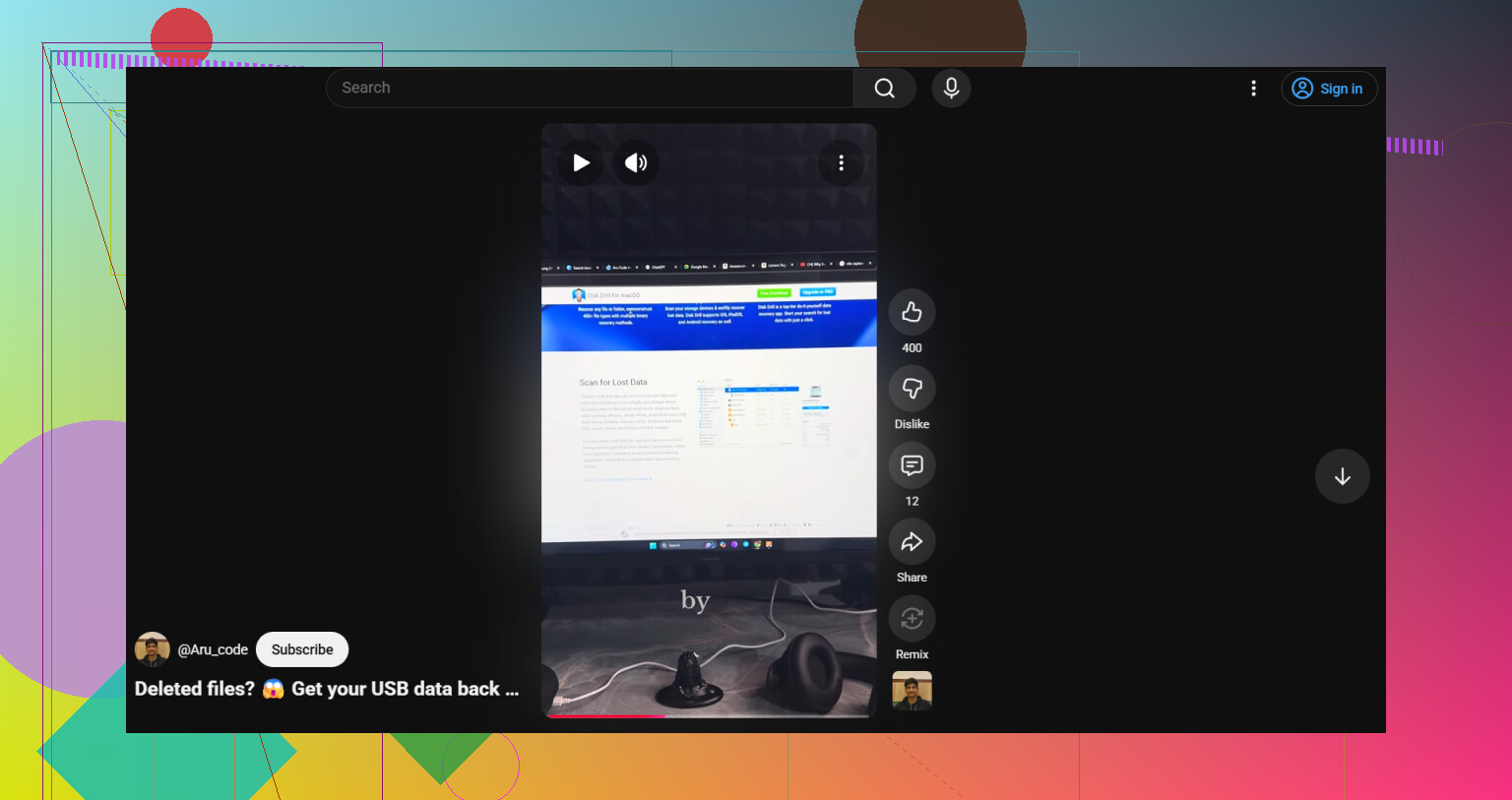
Als je een snelle visuele handleiding wilt, behandelt deze videotutorial voor gegevensherstel van een USB-stick de basisstappen.
Na herstel formatteer je de drive en test je die met kopieën van onbelangrijke bestanden. Als hij opnieuw faalt, gooi hem weg. USB-sticks sterven stilletjes en dan ineens helemaal. Jammer maar waar.
Klik niet op Formatteren. Die melding is eigenlijk Windows dat zijn schouders ophaalt en zegt: niet mijn probleem.
Ik ben het grotendeels eens met @mikeappsreviewer en @cazadordeestrellas, maar ik zou nog één ding toevoegen dat ze niet echt genoeg benadrukten: controleer of dit een bestandssysteemprobleem is of een stervende USB-controller. Dat zijn heel verschillende gevechten. Als de flashdrive in Schijfbeheer de juiste capaciteit toont en 5 tot 10 minuten stabiel verbonden blijft, is softwareherstel het proberen waard. Als hij steeds de verbinding verbreekt, Verkenner laat vastlopen of ineens onzin als grootte meldt, stop dan met eraan prutsen. Elke herverbinding kan het erger maken.
Wat ik zou doen vóór elke herstelpoging:
- Controleer hem in Schijfbeheer, niet alleen in Verkenner
- Probeer hem op een andere computer te lezen, bij voorkeur niet met dezelfde Windows-installatie
- Gebruik indien mogelijk een USB-hub met externe voeding of een USB-poort direct op het moederbord aan de achterkant, want zwakke poorten kunnen ook nep-corruptie veroorzaken
Ik zou het op dit punt ook vermijden om het te proberen te repareren met CHKDSK. Ja, soms werkt het. Soms werkt het door beschadigde mapvermeldingen weg te knippen en verdwijnen je bestanden. Niet bepaald geweldig.
Als de drive stabiel genoeg is, scan hem dan met Disk Drill en herstel naar een andere schijf. Dat is het belangrijkste. Herstel nooit terug naar dezelfde USB-stick. Disk Drill is meestal degelijk bij corrupte flashdrives, RAW-partities en beschadigde bestandstabellen, dus het is een verstandige eerste poging voordat je iets destructiefs doet.
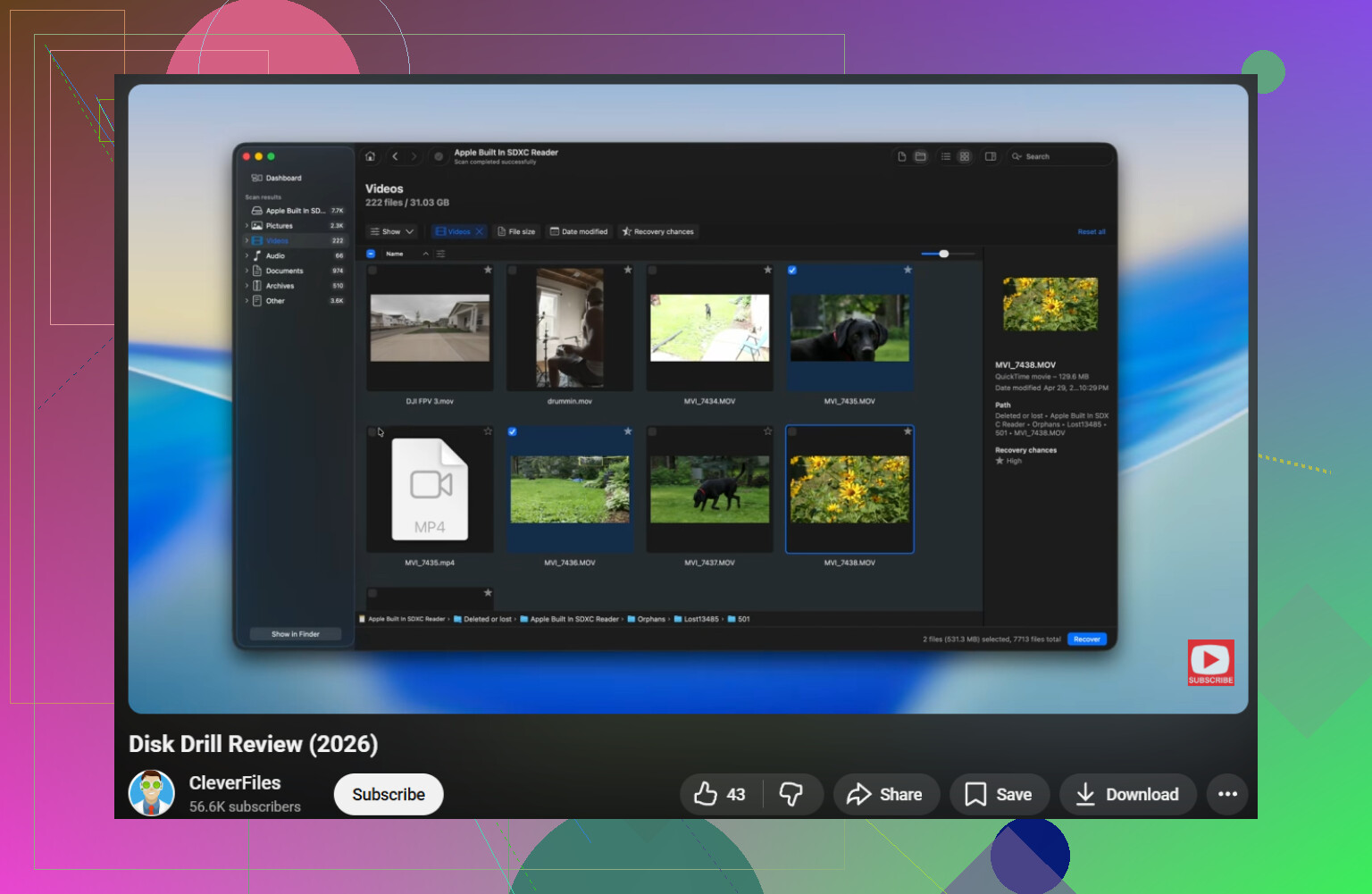
Als je ook een uitleg in gewone mensentaal wilt, geeft deze review van Disk Drill en walkthrough voor USB-herstel een prima overzicht zonder al te veel opsmuk.
Nog een iets minder populaire mening: als dit echt onvervangbare familiefoto’s en werkdocumenten zijn, blijf dan niet urenlang van alles proberen. Als de drive ook maar een beetje kuren krijgt, kan professioneel herstel goedkoper zijn dan spijt. USB-sticks zijn eerlijk gezegd nogal waardeloos voor langdurige opslag.
Ik ben het met @cazadordeestrellas en @voyageurdubois eens over het vermijden van formatteren, maar ik wil wel een beetje tegenwicht bieden aan het advies om veel poorten en pc’s te proberen als de stick instabiel is. Als hij al bij licht gebruik de verbinding verbreekt, kan herhaaldelijk in- en uitpluggen juist hetgene zijn dat hem definitief de das omdoet.
Wat ik in plaats daarvan zou toevoegen:
- SMART controleren is op de meeste USB-sticks niet mogelijk, dus verspil geen tijd aan het zoeken naar gezondheidsgegevens die er meestal niet zijn.
- Als Linux beschikbaar is, probeer de schijf alleen-lezen te openen vanaf een live-USB. Soms heeft Windows moeite met een beschadigd bestandssysteem dat Linux nog net genoeg kan mounten om bestanden te kopiëren.
- Als de partitie volledig ontbreekt, kijk dan naar partitieherstel, niet alleen naar bestandsherstel.
Disk Drill is hier logisch, omdat het het apparaat of de image kan scannen, zelfs wanneer Verkenner weigert het te openen.
Voordelen:
- goede ondersteuning voor RAW/beschadigde volumes
- voorbeeldweergave helpt om rommel te filteren
- optie voor een byte-voor-byte-image is echt nuttig
Nadelen:
- diepere scans kunnen traag zijn
- limieten voor gratis herstel hangen af van versie/platform
- RAW-herstel kan originele bestandsnamen verliezen
Ik ben het ook met @mikeappsreviewer eens, maar alleen tot het punt van reparatie-na-herstel. Persoonlijk zou ik CHKDSK helemaal overslaan tenzij de herstelde gegevens al twee keer zijn geverifieerd. Op flashdrives betekent repareren vaak opschonen door verwijdering.
Als Disk Drill bijna niets vindt en de schijf zich blijft opnieuw verbinden, stop dan met doe-het-zelf. Dat is het punt waarop software meestal niet meer helpt.