私のHFSドライブが故障し始めており、近いうちに交換する予定です。交換する前に、さらに損傷を与えたりデータを失ったりすることなく、重要なファイルを安全に復旧する方法について助けが必要です。HFSドライブからファイルをコピーまたは復旧する最善の方法は何ですか?
古いHFS外付けドライブからファイルを失うのはつらいものです。特に、何年分もの写真、仕事のファイル、あるいは他に一度もコピーしていない雑多なデータが入っている場合はなおさらです。ただし、誤削除が必ずしも完全な消失を意味するわけではありません。HFSおよびHFS+ドライブでは、データがすでに上書きされているかどうかが大きく影響するため、最初にやるべきことは単純です。必要なデータの復元を試すまでは、そのドライブの使用をやめてください。
いきなり復元ソフトに進む前に、まずは基本的な点を少し確認してください。
- ドライブがディスクユーティリティに表示されるか確認します。
- 外付けドライブなら、別のUSBケーブルや別のポートを試します。
- ケースが対応しているなら、SMARTステータスを確認します。
- 不良セクタ、ランダムな切断、または極端に遅い読み取りが見られる場合は、故障しつつあるドライブとして扱ってください。その場合、元のディスクを何度もスキャンするより、先にディスクイメージを作成するほうが安全です。
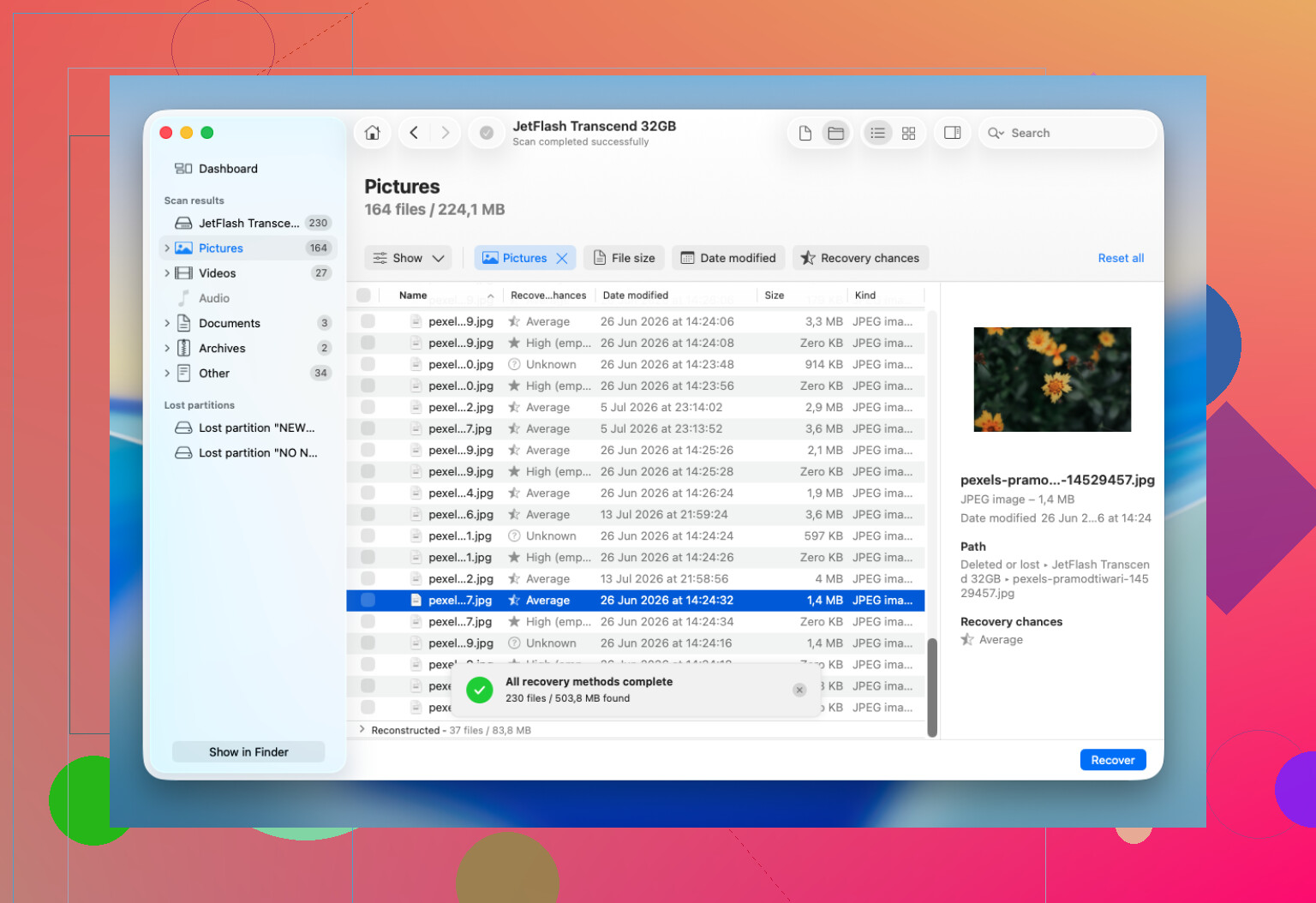
HFS/HFS+の復元では、Disk Drill をたいていおすすめします。かなり使いやすく、HFSボリュームの扱いにも優れていて、ディスクユーティリティがデバイスを認識している限り、Finderでマウントできないドライブでもスキャンできることがあります。
基本的な流れは次のとおりです。
- Disk Drillは、復元元としているドライブ以外の場所にインストールします。
- アプリ内でHFSまたはHFS+ドライブを選択します。
- Search for Lost Data を使います。ほとんどの外付けドライブでは、Universal Scan が適切な選択です。
- 途中で止めずに、スキャンが完了するまで待ちます。
- 復元前に重要なファイルをプレビューします。
- 復元したファイルは、同じHFSドライブではなく、別の正常なドライブに保存します。
ゴミ箱を空にしたりクイックフォーマットを行ったりしても、それだけでファイルが完全に永久消去されたことにはなりません。多くの場合、実際のファイル内容は、新しいデータで置き換えられるまでディスク上に残っています。だからこそ、そのドライブにファイルをコピーし続けたり、修復したり、あれこれ試したりすると、復元できる可能性が下がるのです。
Time Machineのバックアップがあるなら、まずそれを確認してください。バックアップから復元するほうが、ディスクからファイルを再構築しようとするよりはるかに確実です。
ドライブがカチカチ鳴る、ブーンと異音がする、擦れる音がする、ディスクユーティリティから消える、頻繁に切断される、Macをフリーズさせる、または読み取りエラーが多すぎて復元ツールでスキャンを完了できない場合は、DIYでの復元はそこでやめるべきです。そうした症状はハードウェア障害に近く、スキャンを繰り返すと悪化することがあります。その段階では、復旧ラボに依頼するほうが安全です。
ドライブがまだ認識されていて、物理的に破損している様子がないなら、ディスクへの書き込みや変更を行う前に、復元ソフトを試す価値があります。誤削除やファイルシステムの問題は、寿命を迎えつつあるドライブよりも通常ずっと復元しやすいです。
コピーを作成する前に、故障しつつあるHFSドライブでFirst Aidや各種「修復」オプションを実行しないでください。これによりディスクに変更が書き込まれる可能性があり、弱っているドライブでは小さな書き込みでも状況を悪化させることがあります。ドライブがまだ少しでも読み取れるなら、最も安全なDIYの方法は、まずクローンまたはイメージを作成することです。できれば、不良セクタをスキップして後で再試行できるものを使い、その後は元のドライブではなくクローンをスキャンしてください。より使いやすいインターフェースを求めるなら、復旧手順にDisk Drillを使うのは問題ありませんが、すでに切断されたり極端に遅くなったりしている故障ディスクに、何度もフルスキャンをさせるのはおすすめしません。まずは代えのきかない重要なデータをコピーし、巨大で重要でないフォルダは飛ばし、必ず完全に別のドライブへ復旧してください。
「まず重要なフォルダだけをコピーする」という方法の見えにくい欠点は、Finder が1つの不良ファイルで延々と止まり、実際に何がコピーできたのか分からなくなることです。ドライブの調子が悪いなら、まずクローンを作るべきだという点には同意しますが、手早く手動で救出するなら、Terminal の rsync のようにエラー後も続行できるものを使い、十分な空き容量がある新しくチェック済みのドライブにコピーしてください。引き出しの中で見つけた別の古い USB ディスクにはコピーしないでください。特に HFS では、ファイル名やメタデータのことも意識してください。Mac 以外の形式の保存先にドラッグしてコピーすると、その一部が失われることがあります。Disk Drill などの復旧アプリは、できる限り最良のイメージやコピーを作成した後に使うほうがよく、何時間も不調なドライブに負荷をかける最初の手段にするべきではありません。