Ik heb per ongeluk een schijf geformatteerd waarop mijn Outlook PST-bestand stond, en nu heb ik geen toegang meer tot jaren aan e-mails, contactpersonen en mappen. Ik ben op zoek naar betrouwbare PST-hersteltools of -methoden die kunnen helpen een Outlook-gegevensbestand na het formatteren te herstellen. Alle advies over wat het beste werkt en wat ik moet vermijden, zou erg helpen.
Een PST kwijtraken tijdens het opschonen van mappen voelt al snel rot. Ik heb dit ooit in Documenten gedaan terwijl ik oude Outlook-bestanden aan het verplaatsen was, en de eerste fout die ik bijna maakte was de pc blijven gebruiken. Doe dat niet. Als het bestand is verwijderd, markeert Windows de ruimte vaak alleen als vrij. Je PST staat daar mogelijk nog steeds totdat er nieuwe gegevens bovenop terechtkomen.
Beperk schrijfacties dus tot een minimum. Geen grote downloads. Geen app-installaties. Sla geen willekeurige bestanden op dezelfde schijf op als je dat kunt vermijden.
Doe dit in deze volgorde
1. Controleer eerst de gemakkelijke plekken
Begin met de Prullenbak. Een normale verwijdering plaatst de PST daar meestal. Als je Shift+Delete hebt gebruikt, verwacht dan niet te veel van de Prullenbak.
Controleer daarna elk gesynchroniseerd cloudaccount dat aan de map was gekoppeld. Ik zou kijken naar OneDrive, Dropbox, Google Drive, wat er ook maar was gekoppeld. Gebruik het webdashboard, niet alleen de lokale map op je pc. Verwijderde items en versiegeschiedenis verschijnen daar vaak zelfs wanneer de bureaubladmap leeg lijkt.
2. Kijk of Windows een oudere kopie heeft bewaard
Soms heeft Windows je uit de brand geholpen zonder daar veel ophef over te maken.
De gebruikelijke PST-locatie is:
C:\Users\YourName\Documents\Outlook Files
Open de bovenliggende map, klik er met de rechtermuisknop op en kies daarna “Vorige versies herstellen”. Als je een versie van vóór het verwijderen ziet, open die dan en kopieer het PST-bestand ergens anders naartoe. Ik zou eerst vermijden om het op dezelfde plek terug te zetten. Eldersheen kopiëren is veiliger.
3. Als het weg is, voer herstelsoftware uit
Wanneer de gebruikelijke locaties leeg zijn, gebruik dan software voor bestandsherstel. Dat is het punt waarop ik stop met gissen.
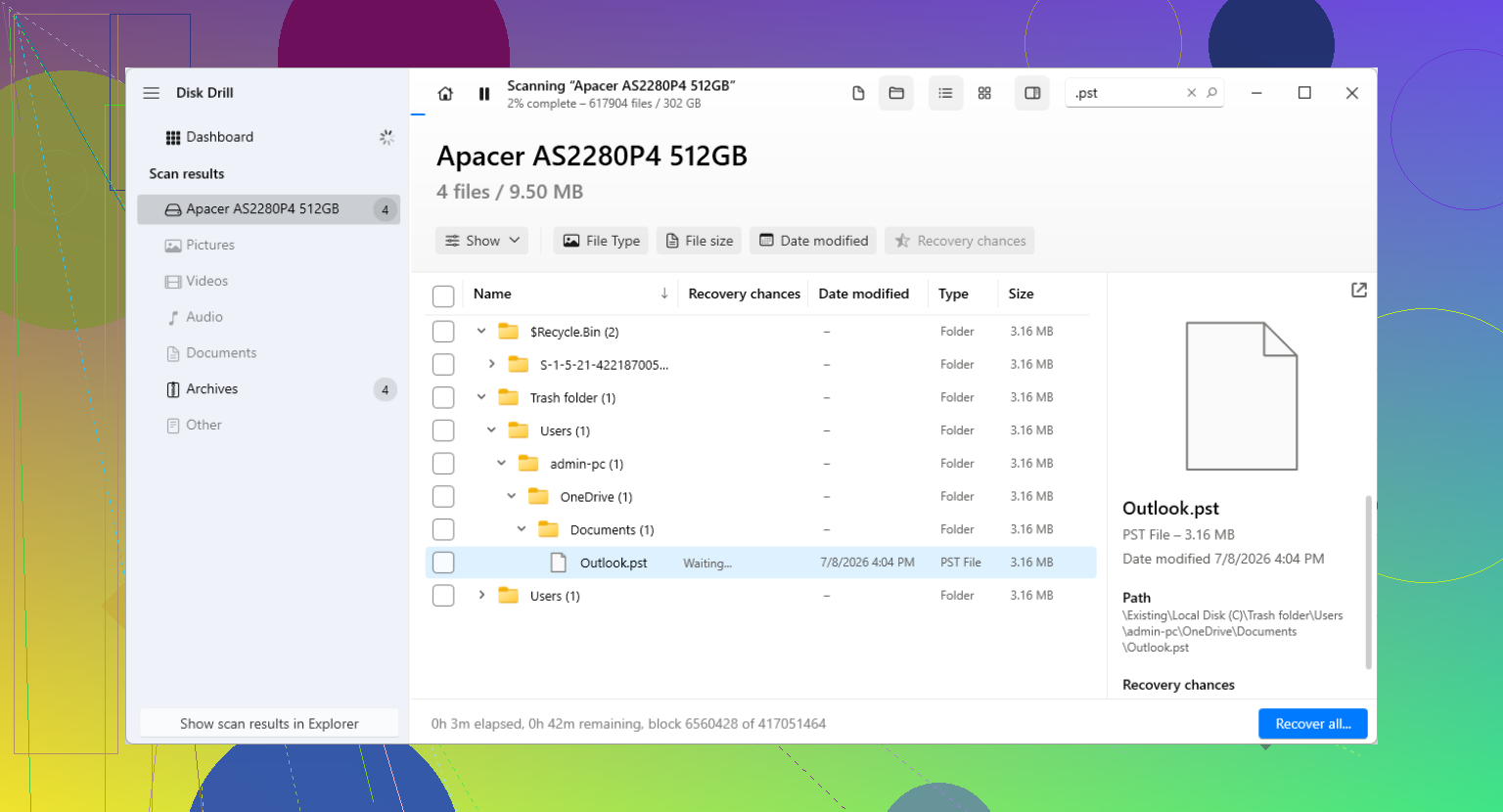
Disk Drill is een optie die het proberen waard is voor verwijderde PST-bestanden. Het belangrijkste is waar je het installeert. Als de ontbrekende PST op C: stond, installeer de herstelsoftware dan niet op C: als je een andere keuze hebt. Gebruik een andere schijf, of voer het uit vanaf externe opslag.
Het proces dat ik zou volgen:
Installeer het hulpmiddel indien mogelijk op een andere schijf.
Scan de schijf waarop de PST is verwijderd, meestal C:.
Filter of doorzoek de resultaten op .pst.
Controleer de bestandsgrootte voordat je herstelt. Outlook maakt vaak een klein nieuw PST-bestand aan, en mensen pakken de verkeerde. Je oudere mailboxbestand is vaak veel groter.
Herstel het naar een andere locatie, niet terug in de oorspronkelijke map.
4. Open het herstelde bestand op de juiste manier in Outlook
Dit deel brengt mensen vaak in de war. Outlook maakt soms een nieuw leeg gegevensbestand aan nadat het oude is verdwenen. Je opent Outlook, ziet een lege mailbox, en het lijkt alsof de mail weg is. Soms is die niet weg. Outlook verwijst gewoon naar een nieuw leeg bestand.
Open Outlook en ga dan naar:
Bestand > Openen en exporteren > Outlook-gegevensbestand openen
Kies het herstelde PST-bestand. Als het herstel heeft gewerkt, zouden je oude mappen in het linkerdeelvenster moeten verschijnen. Ik zou eerst een paar mappen controleren, Postvak IN, Verzonden items, archieven, wat het belangrijkst was. Zodra je weet dat de mail daar staat, ga je naar Accountinstellingen en wijzig je het standaardgegevensbestand naar het herstelde bestand.
5. Als uw account IMAP gebruikt, kan een deel van uw e-mail vanzelf terugkomen
Ik heb mensen in paniek zien raken over Gmail- of Yahoo-mail en daarna de helft van hun berichten terug zien krijgen nadat ze het account opnieuw hadden verbonden. Bij IMAP-accounts staat e-mail vaak nog steeds op de server. Outlook bouwt dit opnieuw op door een nieuw OST-bestand te maken.
Toch lost dit niet alles op. Lokale archieven, geïmporteerde e-mail, aangepaste mappen en oude opslag die u alleen in een PST-bestand bewaarde, komen niet zomaar terug van de mailserver. Die stonden in het PST-bestand en nergens anders. Als u jarenlang opgeslagen e-mail in lokale mappen had, is het oorspronkelijke PST-bestand nog steeds erg belangrijk.
Nadat je het hebt teruggekregen
Zodra het PST-bestand opent en de mail er goed uitziet, maak dan meteen een back-upplan. Ik heb dit op de harde manier geleerd. Bewaar het bestand in een map waarvan een back-up wordt gemaakt, kopieer het af en toe naar een externe schijf, of exporteer regelmatig back-ups volgens een schema. Een PST bevat vaak jaren aan mail, en slechts één kopie bewaren is vragen om problemen.
Als je herstelscan meerdere PST-bestanden oplevert, herstel dan eerst de grootste en test die in Outlook. Dat geeft je meestal de beste kans om de echte mailbox te vinden in plaats van een nieuwe lege vervanging.
Als de schijf was geformatteerd, zou ik dit iets anders aanpakken dan de route voor verwijderde bestanden van @mikeappsreviewer. Een format verandert de kansen. Een snelle format is veel vaker herstelbaar dan een volledige format, omdat die laatste de neiging heeft gegevensblokken te overschrijven.
Mijn volgorde zou zijn:
- Stop met het gebruiken van de schijf.
- Maak eerst een sector-voor-sector-image ervan.
- Voer herstel uit op de image, niet op het origineel.
- Herstel het PST-bestand naar een andere schijf.
- Repareer het PST-bestand pas na het herstel.
Voor imaging kun je iets gebruiken als R-Studio, UFS Explorer of ddrescue als je handig bent met tools. Voor het scannen is Disk Drill een degelijke eerste stap omdat je er makkelijk op .pst mee kunt zoeken en bestandsmetadata kunt bekijken. Recuva is prima voor eenvoudige verwijderingen, maar na een format mist het vaak dingen.
Eén plek waar mensen de mist in gaan. Ze herstellen een beschadigd PST-bestand en denken dan dat het nutteloos is. Probeer Outlook Inbox Repair Tool, scanpst.exe, op het herstelde bestand. Het lost problemen met headers en indexen vrij vaak op. Als scanpst faalt, gebruik dan een PST-reparatietool nadat je een kopie hebt opgeslagen.
Controleer ook of je e-mailaccount Exchange, Microsoft 365 of IMAP was. Zo ja, dan kan e-mail op de server opnieuw synchroniseren. Je oude lokale archieven, contacten en aangepaste mappen uit het PST-bestand blijven echter nog steeds afhankelijk van bestandsherstel.
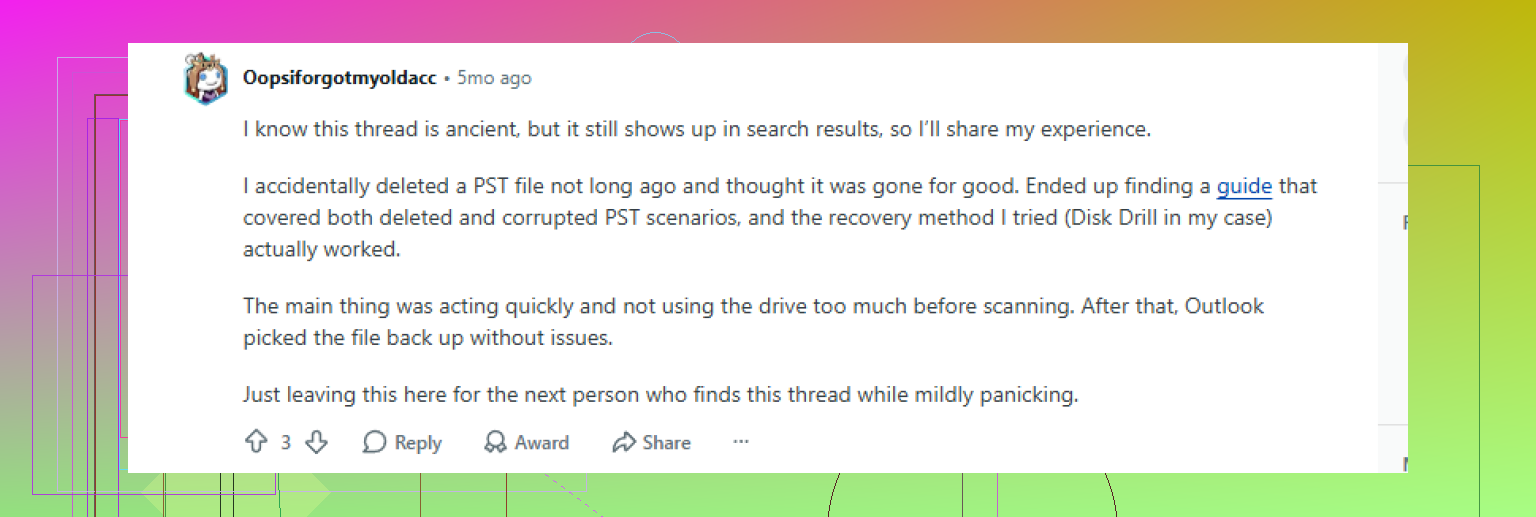
Deze oudere Reddit-discussie over het herstellen van een permanent verwijderd Outlook PST-bestand heeft ook een paar nuttige invalshoeken.
Als het een SSD was met TRIM ingeschakeld, wees dan eerlijk tegenover jezelf. De kans op herstel daalt sterk na een format. Op een HDD zijn de kansen beter.
Als de schijf geformatteerd was, zou ik me minder richten op “undelete”-logica en meer op reconstructie van het bestandssysteem. Daarin verschil ik licht van mening met @mikeappsreviewer. Prullenbak en vorige versies zijn geweldig voor verwijderingen, maar na een format zijn ze meestal niet het belangrijkste.
Wat ik daadwerkelijk zou doen:
-
Controleer eerst het schijftype
- HDD: redelijke kans als je hem snel niet meer hebt gebruikt.
- SSD: als TRIM is geactiveerd, kan herstel van mogelijk naar “ja… misschien toch niet” gaan.
-
Zoek naar de PST op structuur, niet alleen op extensie
Sommige tools vindenmail.pstop bestandsnaam. Betere tools kunnen PST-signaturen detecteren, zelfs wanneer de directorytabel onbruikbaar is. Dat is belangrijk na een format. -
Gebruik twee soorten tools
- Hersteltool: Disk Drill, R-Studio, UFS Explorer
- PST-reparatietool: scanpst.exe, en pas na het herstel
Ik ben het met @viajantedoceu eens over één belangrijk punt: herstel alleen naar een andere schijf. Nooit terug naar de geformatteerde schijf. Best logisch, maar mensen doen het nog steeds en vragen zich dan af waarom de tweede scan minder bestanden vindt. Oeps.
Ook, als de herstelde PST opent maar mappen ontbreken, probeer deze dan te importeren in een nieuw Outlook-profiel in plaats van hem aan je huidige profiel te koppelen. Outlook-profielen doen soms vreemd en geven dan het bestand de schuld van hun eigen onzin.
Voor het kiezen van software is dit in feite het doel: beste software om Outlook PST-bestanden te herstellen na het formatteren van een schijf. Disk Drill is een redelijke eerste poging omdat het eenvoudig is om naar grote PST-bestanden te zoeken en ze elders te herstellen zonder veel gedoe.
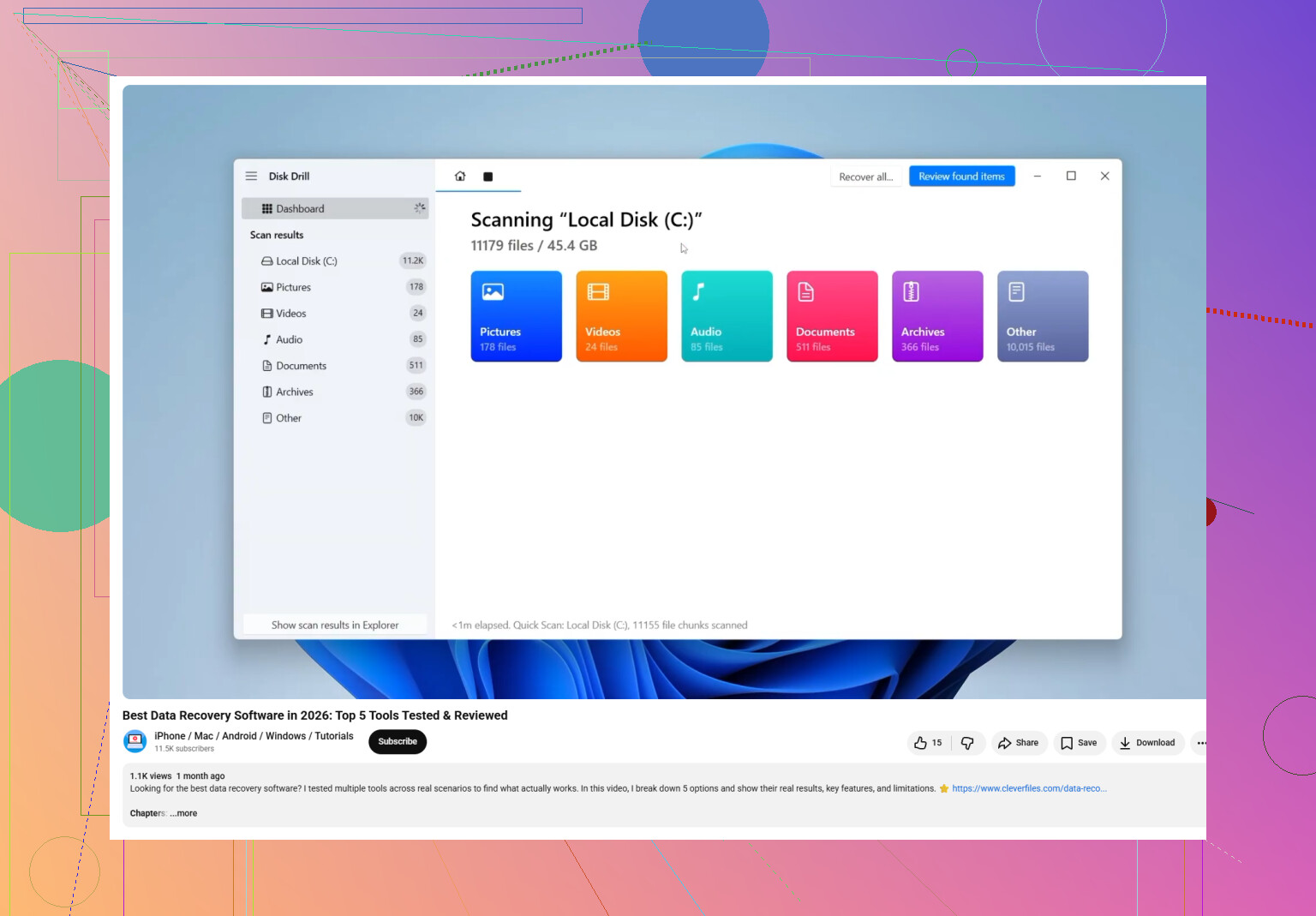
Als je een snelle visuele uitleg van het proces wilt, helpt dit: bekijk hoe je een Outlook PST herstelt na het formatteren
Nog iets wat mensen vaak missen: als Outlook was verbonden met Microsoft 365, Exchange of IMAP, kan e-mail mogelijk opnieuw synchroniseren, maar contacten, oude archieven, lokale mappen en agenda-items uit die PST kunnen nog steeds het echte verlies zijn. Ga er dus niet van uit dat “e-mail is terug” betekent dat je alles hebt hersteld.
Eén invalshoek die ik zou toevoegen aan wat @viajantedoceu, @sterrenkijker en @mikeappsreviewer hebben behandeld: probeer een controle op hex-niveau voordat je uren aan scans besteedt. Een echt PST-bestand begint meestal met de handtekening !BDN. Als je hersteltool meerdere grote kandidaten met algemene namen vindt, kan die header je helpen een echt Outlook-bestand van rommel te onderscheiden.
Ik zou ook vermijden om de geformatteerde schijf vaker dan nodig in Windows te koppelen. Zelfs indexering en achtergrondschrijfacties kunnen je kansen schaden, vooral op SSD’s.
Qua software is Disk Drill een prima eerste stap als je iets wilt dat minder forensisch zwaar is.
Voordelen van Disk Drill
- gemakkelijk te filteren op grote
.pst-bestanden - degelijke interface voor niet-specialisten
- kan netjes herstellen naar een andere schijf
Nadelen van Disk Drill
- niet de meest diepgaande tool voor zwaar beschadigde bestandssystemen
- scanresultaten kunnen na formatteren veel fout-positieven bevatten
- betaalde recovery kan nodig zijn zodra je bevestigt dat het bestand bestaat
Als Disk Drill een PST vindt maar Outlook het weigert, ga dan niet meteen uit van totale mislukking. Soms werkt het beter om herstelde fragmenten naar een nieuw PST-bestand te exporteren met een gespecialiseerd reparatiehulpprogramma dan te proberen het beschadigde bestand direct te openen.
Mijn impopulaire mening: ik zou hier niet met Recuva beginnen. Na een formattering is het vaak te lichtgewicht. Als Disk Drill niets oplevert, ga dan meteen door naar iets als R-Studio of UFS Explorer en beslis daarna of het bestand waardevol genoeg is voor een professioneel lab. Als die e-mails bedrijfskritisch zijn, kan herstel door een lab eigenlijk goedkoper zijn dan dagen verspillen aan gedeeltelijke resultaten.