Mijn externe harde schijf begon fouten te vertonen en sommige bestanden gaan niet meer open. Ik ben op zoek naar echte ervaringen met schijfreparatiesoftware voor herstel van harde schijven voordat ik het risico loop het gegevensverlies te verergeren. Welke tools werkten voor jou, en wat moet ik vermijden?
Voordat je probeert de schijf te “repareren”, haal je bestanden eraf als dat nog kan. Dat is het belangrijkste. Als Windows de schijf nog ziet, of als die verschijnt in Schijfbeheer, kopieer dan eerst de belangrijke bestanden of gebruik herstelsoftware voordat je reparatiepogingen doet.
Veel schijfreparatietools schrijven wijzigingen naar de schijf. Ze kunnen het bestandssysteem aanpassen, partitie-informatie opnieuw opbouwen, sectoren opnieuw toewijzen of andere wijzigingen aanbrengen die prima zijn op een gezonde schijf, maar riskant op een schijf die al aan het falen is. Als de schijf een fysiek probleem heeft, kan elke extra lees- of schrijfactie herstel moeilijker maken.
Ook is schijfreparatiesoftware eigenlijk een vrij brede term. Sommige apps zijn bedoeld voor bestandsherstel, sommige voor het controleren van de hardwarestatus en sommige voor partitie- of bestandssysteemreparatie. Ik zou niet verwachten dat één tool in alles de beste is.
De drie waar ik eerst naar zou kijken zijn deze:
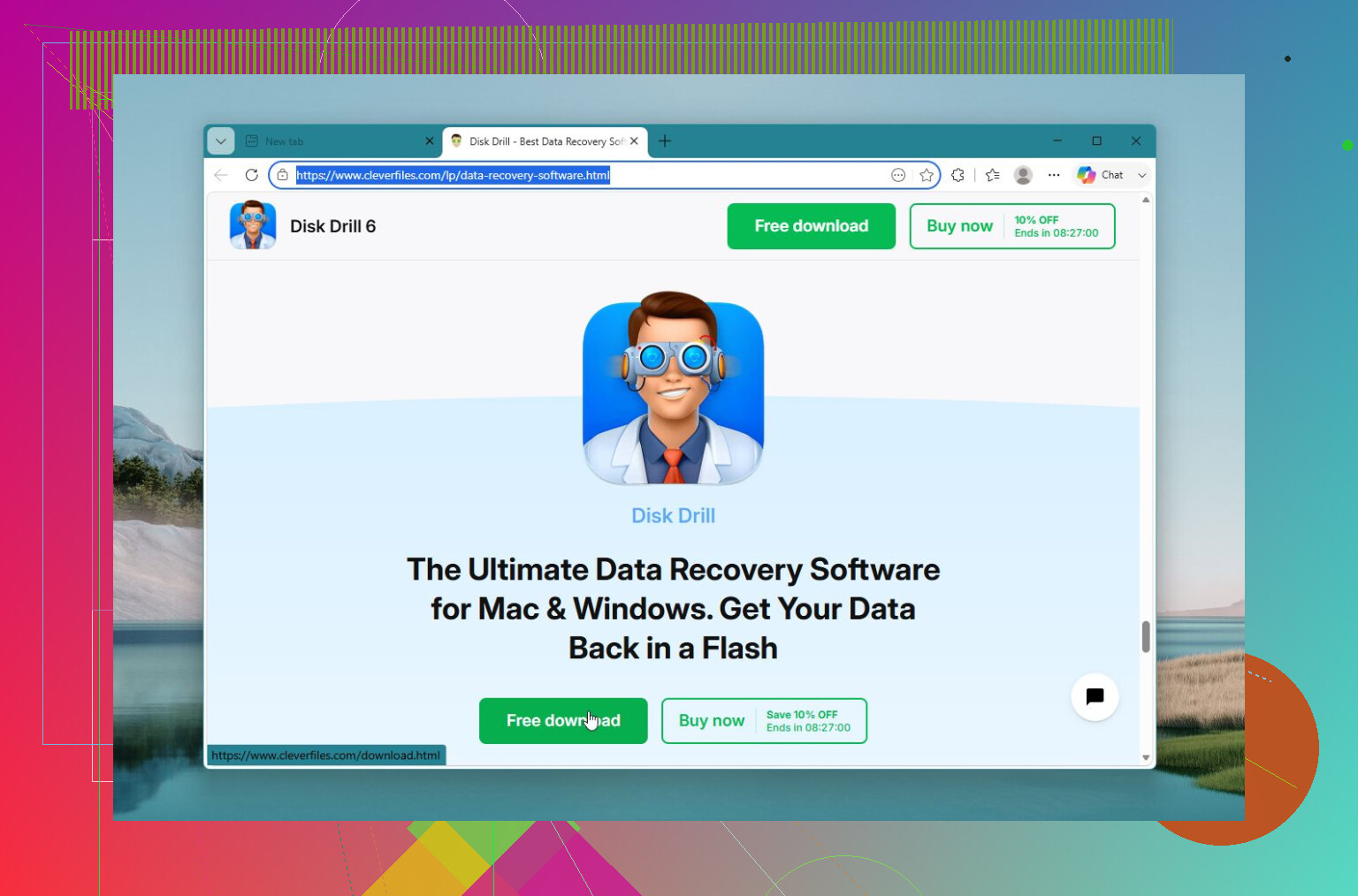
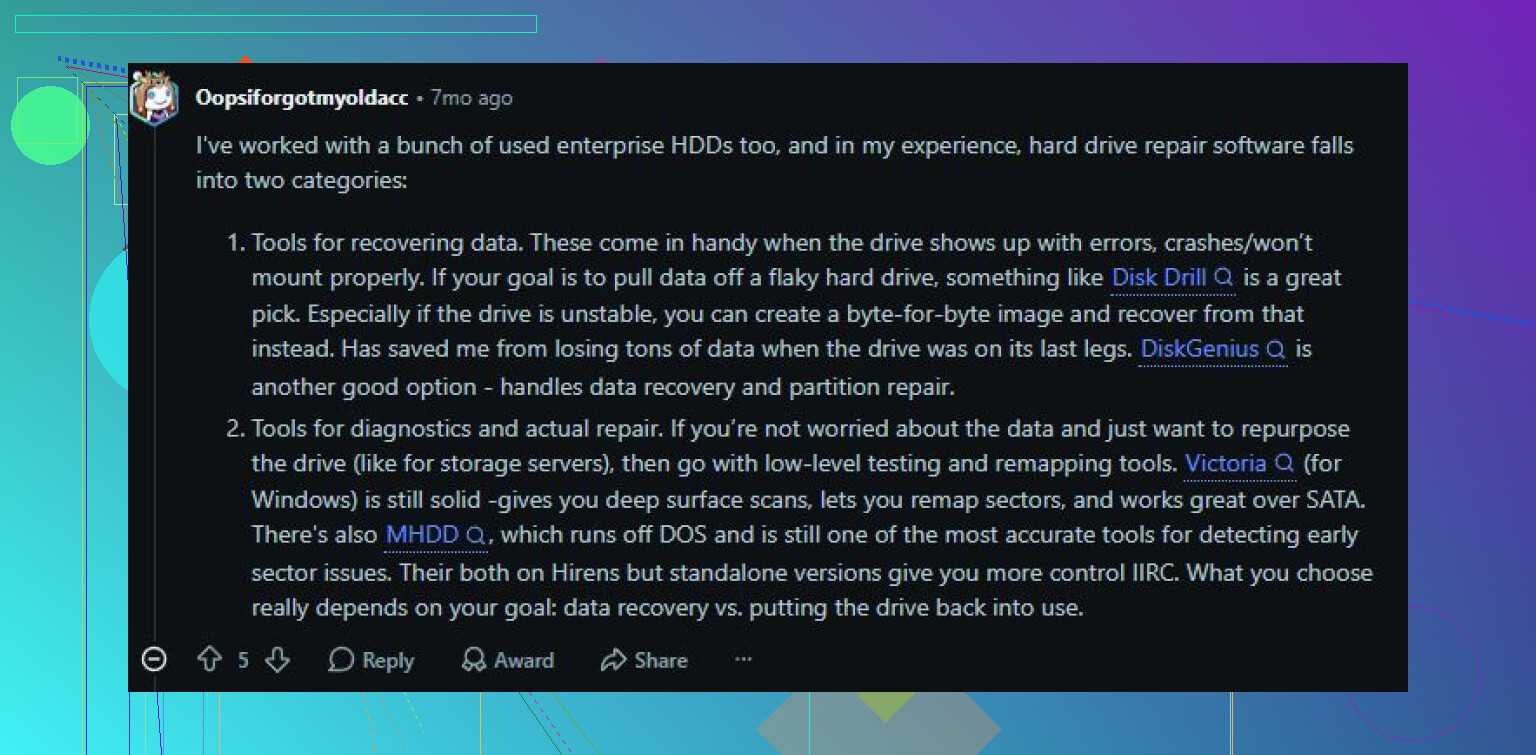
Disk Drill is degene die ik eerst zou gebruiken als het doel is om bestanden terug te krijgen. Het past goed wanneer een schijf RAW wordt, Windows vraagt om deze te formatteren, of bestanden plotseling ontbreken. Het fijne is dat het zich richt op herstel vóór reparatie. Het kan ook een byte-voor-byte-image maken, wat handig is als de schijf instabiel is, omdat je dan vanaf de kopie kunt herstellen in plaats van de originele schijf verder te belasten. Het heeft ook S.M.A.R.T.-monitoring en de interface is vrij makkelijk in gebruik.
Voordelen
- Eenvoudig te gebruiken.
- Goed voor RAW-, geformatteerde en corrupte schijven.
- Kan een image maken van een falende schijf vóór herstel.
- Inclusief schijfstatusmonitoring.
Nadelen
- Het is niet bedoeld voor het repareren van partitietabellen.
Victoria HDD/SSD is meer een diagnostische tool, vooral voor slechte sectoren. Als de schijf traag reageert, fouten geeft of zich gedraagt alsof bepaalde gebieden moeilijk leesbaar zijn, kan Victoria het oppervlak scannen en zwakke of trage sectoren tonen. Het kan ook proberen instabiele sectoren opnieuw toe te wijzen. Zie dat alleen niet als een echte oplossing voor een stervende schijf. Het kan het systeem helpen slechte gebieden te vermijden, maar het maakt fysieke schade niet ongedaan.
Voordelen
- Gratis.
- Erg goed voor oppervlaktescans en controles op slechte sectoren.
- Kan instabiele sectoren opnieuw toewijzen.
- Toont gedetailleerde S.M.A.R.T.-gegevens.
Nadelen
- Minder geschikt voor beginners.
- Herstelt geen verwijderde bestanden.
Hard Disk Sentinel is wat ik zou gebruiken als je vooral wilt weten of een schijf nog betrouwbaar is. Het bewaakt S.M.A.R.T.-gegevens, temperaturen, sectoraantallen en andere statusinformatie, dus het gaat meer om het vroeg signaleren van problemen dan om het repareren van iets. Voor een oudere HDD waar je niet zeker van bent, is het handig om te beslissen of je die blijft gebruiken of vervangt.
Voordelen
- Gedetailleerde statusrapporten.
- Goede vroege waarschuwingen voor falende schijven.
- Werkt met HDD's, SSD's, USB-schijven en RAID-opstellingen.
Nadelen
- Geen bestandsherstel.
- Geen reparatie van corrupte partities.
Als de schijf slechte sectoren heeft, klikt, willekeurig verdwijnt, vastloopt tijdens het lezen, of de S.M.A.R.T.-waarden steeds slechter worden, verspil dan niet enorm veel tijd met het uitproberen van elke reparatie-app die je kunt vinden. Herstel wat belangrijk is en vervang daarna de schijf. Software kan helpen bij logische problemen, maar versleten hardware kan het niet repareren. En als de schijf helemaal niet wordt gedetecteerd of duidelijke mechanische geluiden maakt, stop dan met het gebruik ervan en overweeg een professionele hersteldienst in plaats van de gegevens in gevaar te brengen.
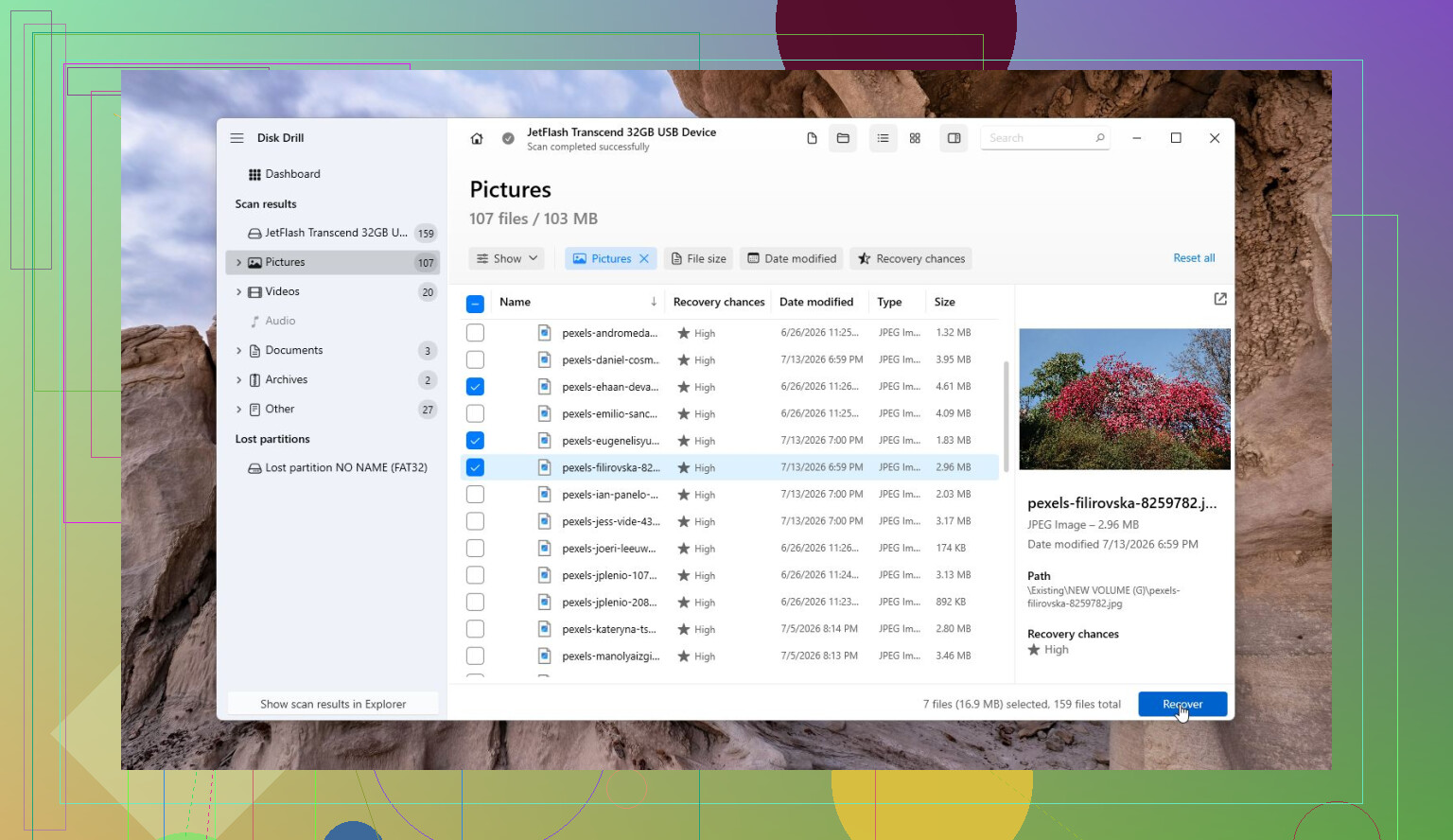
Voer CHKDSK of een knop zoals “fouten automatisch herstellen” niet uit totdat je een kopie hebt van de schijf of van de bestanden die je belangrijk vindt. Dat is de val waar veel mensen intrappen, omdat Windows het onschuldig laat klinken, maar het kan het bestandssysteem opschonen door kapotte vermeldingen in found.000 te zetten of beschadigde mappen moeilijker herstelbaar te maken. Als de schijf nog leesbaar is, zou ik iets zoals Disk Drill alleen gebruiken om te scannen en te herstellen naar een andere schijf, niet terug naar dezelfde externe schijf. Daarna kun je natuurlijk de slechte schijf testen, formatteren, wat dan ook, maar behandel reparatiesoftware niet als de eerste stap wanneer de gegevens nog belangrijk zijn.
Controleer eerst de saaie dingen.
Bij externe schijven is het probleem niet altijd de schijf zelf. Een haperende USB-kabel, zwakke voeding via een hub of een behuizing die ermee ophoudt, kan de schijf beschadigd laten lijken terwijl de eigenlijke platters nog leesbaar zijn. Ik zou een andere kabel proberen, een USB-poort achter op het moederbord en geen hub gebruiken. Als het een externe 3,5’ schijf is, controleer dan ook of de voedingsadapter in orde is. Blijf hem niet tien keer loskoppelen terwijl hij staat te ratelen, maar één nette test met een betere verbinding is de moeite waard voordat je aanneemt dat software het antwoord is.
Ik ben het grotendeels eens met de waarschuwingen hierboven om het niet eerst te repareren. Het woord repareren is hier misleidend. Herstelsoftware zoals Disk Drill, R-Studio, DMDE, enzovoort is nuttig wanneer het bestandssysteem beschadigd is of Windows er geen chocola van kan maken. Het is geen magische lijm voor een falende schijf. Als de schijf klikt, offline gaat of minuten nodig heeft om één map te openen, zou ik liever eerst een image of kloon maken en die scannen. Een zieke schijf urenlang scannen kan juist hetgene zijn dat hem de das omdoet.
Voor een goedkopere aanpak, als de bestanden slechts licht beschadigd zijn en de schijf verbonden blijft, probeer dan eerst handmatig de belangrijkste mappen te kopiëren voordat je een volledige scan uitvoert. Begin met onvervangbare spullen, niet met de enorme filmmap. Hersteltools kunnen wachten. Mensen doen vaak eerst een scan van 6 uur en komen er dan achter dat de schijf het begaf voordat ze die ene map hadden gekopieerd waar ze echt om gaven.
Klik niet op “Initialiseren”, “Formatteren” of op een Windows-melding die zegt dat de schijf moet worden voorbereid voordat je hem kunt gebruiken. Dat kan een herstelbaar bestandssysteemprobleem veranderen in een veel rommeligere klus. Hetzelfde geldt voor proberen de schijf weer “bruikbaar” te maken voordat de bestanden ergens veilig staan.
Schijfherstelsoftware kan werken, maar alleen in de saaie gevallen van logische fouten: verwijderde partitie, beschadigde map, RAW-volume, corrupte bestandstabel, dat soort dingen. Als de schijf fysiek defect is, is de software meestal gewoon een heel geduldige lezer, en geduld is precies wat een stervende schijf misschien niet heeft. Disk Drill of vergelijkbare hersteltools zijn prima voor het scannen en eruit halen van bestanden, maar ik zou het “herstel”-gedeelte zien als iets wat je na het herstel doet, niet ervoor.
De ergernis die mensen vergeten, is dat herstel ruimte nodig heeft. Als het een externe schijf van 4 TB is met 3 TB in gebruik, heb je nog een andere schijf nodig die groot genoeg is voor de herstelde gegevens, en idealiter ook ruimte voor een image. Reken er niet op dat je terugzet op dezelfde externe schijf. En als de scan alleen bestanden op type vindt met vreemde namen zoals file000123.jpg, betekent dat niet altijd dat de tool heeft gefaald. Het kan betekenen dat de mapstructuur het onderdeel was dat beschadigd raakte. Lelijke herstelde bestanden zijn beter dan op een herstelknop drukken en de kans helemaal verliezen.