外付けHDDはWindowsで正しい容量を表示していますが、ファイルエクスプローラーで開けず、破損している可能性があります。安全でない取り外しの後に起こり始めたため、損傷を悪化させずにハードドライブを修復する方法、またはファイルを復旧する方法を知りたいです。
ドライブがまだディスクの管理に表示されていて、容量も正しく見えるなら、それはかなり良い兆候です。クラッシュによって、実際にファイルが破壊されていなくても、ファイルシステムやパーティション情報が壊れることがあります。なので、まだHDDが死んだと決めつけることはしません。
今のところ避けるべきなのは、ドライブに変更を書き戻すようなことです。
- Windowsが何度も求めてきても、フォーマットしないでください。
- 最初の手順としてCHKDSKを実行しないでください。
- 新しいデータをそこにコピーしないでください。
- 自然に直ることを期待して、何度も再起動を繰り返さないでください。
こうしたツールや操作はファイルシステムを変更する可能性があります。役立つこともありますが、ドライブがすでに悪い状態にある場合、復旧をさらに難しくすることもあります。
私ならこの順序で対応します。まず、ドライブが正しい容量で認識されていることを確認します。外付けなら、単純な接続不良を切り分けるために、別のUSBポート、ケーブル、または別のPCも試してください。その後、ディスクの修復を試す前にファイルを復旧します。
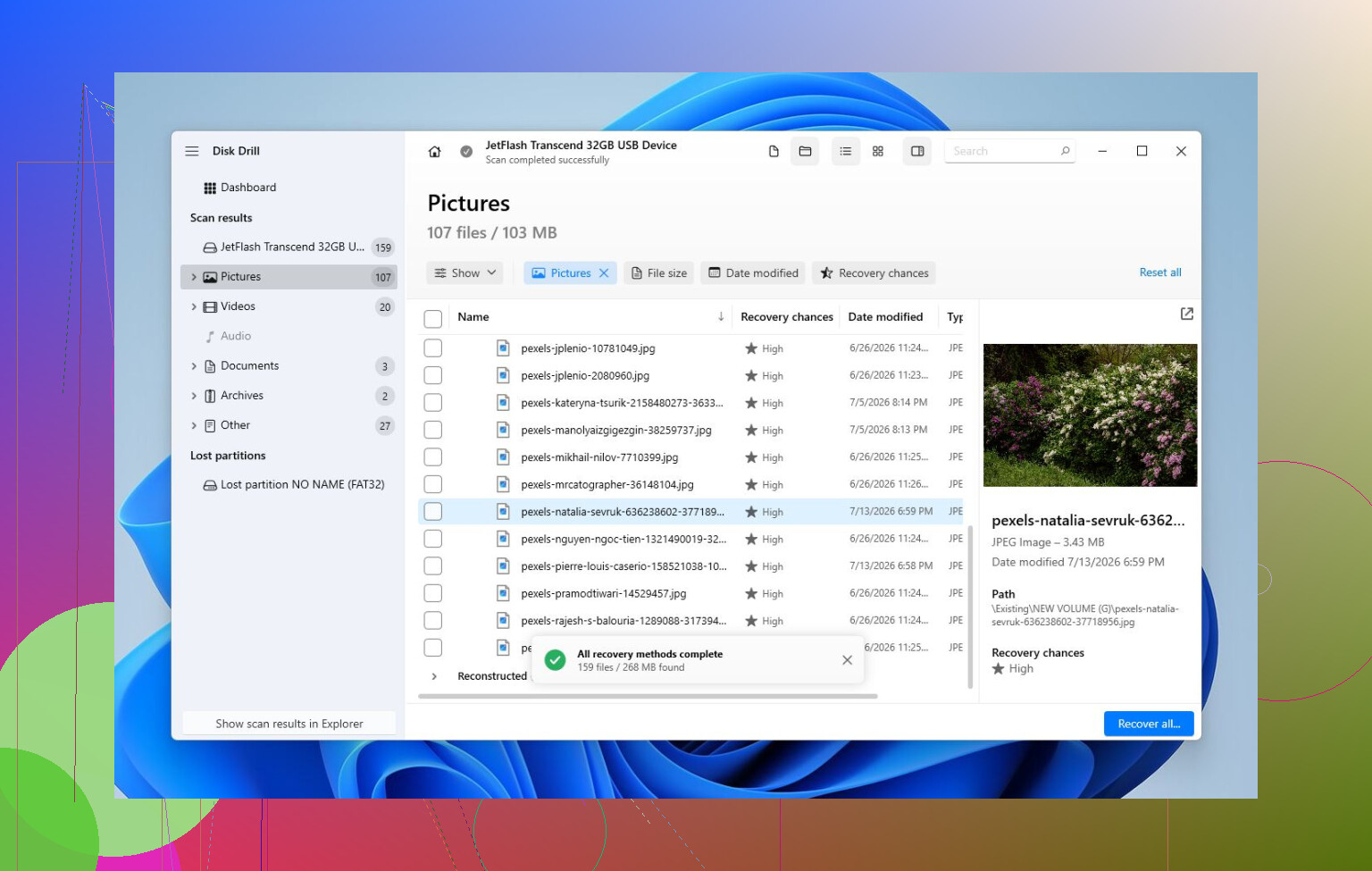
復旧の部分では、Disk Drill は有力な選択肢です。HDDの完全なイメージを作成し、元のドライブに負荷をかけ続ける代わりにそのイメージをスキャンできるからです。ディスクが不安定な場合、これは重要です。
基本的な流れは次のとおりです。
- Disk Drillは破損したドライブ以外の場所にインストールします。
- 問題のあるHDDの完全なイメージを作成します。
- そのイメージをDisk Drillで開き、Universal Scanを実行します。
- 見つかったファイルをプレビューします。
- ファイルは別の正常なドライブに復旧します。
プレビュー機能が便利なのは、写真、文書、動画などが実際に復旧可能かどうかを、何かを決める前に確認できるからです。有料版がなくても、少なくともスキャンとプレビューで見込みがどの程度あるかは分かります。
重要なデータを安全な場所にコピーできたら、その後で修復を考えます。ファイルシステムがまだ読める状態なら、CHKDSKを試す価値はあるかもしれませんが、ドライブを変更するので必ず復旧後にしてください。パーティションがRAWと表示される、またはパーティションテーブルが壊れているように見える場合は、TestDiskでフォーマットせずにアクセスを復元できることがあります。どちらも機能しない場合は、問題が論理的な破損だけであることを前提に、クイックフォーマットでファイルシステムを再構築できる可能性があります。
また、ドライブの挙動も観察してください。カチカチ音、ランダムな切断、容量の誤表示、ディスクの管理から消える、または異常に遅くなるといった症状は、どれも悪い兆候です。これは通常のファイルシステムの問題よりも、ハードウェア故障の可能性を強く示します。そうなったら、読み取りを増やすたびに状況が悪化する可能性があるので、自力でのスキャンはやめたほうがよいです。
その場合は、専門のデータ復旧サービスのほうが安全です。ハードウェアを診断し、必要ならドライブを安定化させ、適切な機材でクローンを作成し、故障しかけたディスクではなくコピーから作業できます。費用は高くなりますが、ドライブ自体が物理的に故障している場合は、通常それが最善の選択です。
ですので、いいえ、まだ慌てる必要はありません。Windowsがまだ正しい容量でHDDを認識しているなら、データが残っている可能性は十分あります。まずファイルを取り出して、その後でドライブを修復またはフォーマットしてください。
フォーマットを要求してくるのにディスクの管理では安定して表示されるドライブと、触るたびに毎回オフラインになるドライブは別の問題です。前者では、おそらく安全でない取り外しによるファイルシステムの損傷を扱っています。後者では、USBケース、ケーブル、電源、またはドライブのハードウェア自体が本当の原因かもしれません。
修復ツールを実行する前に、まず地味なハードウェア面を確認します。2.5インチのポータブルHDDなら、短くて正常と分かっているUSBケーブルを試し、ハブ経由ではなくPCに直接接続してください。3.5インチの外付けドライブなら、電源アダプターが正しく安定していることを確認してください。外付けケースの中にはUSBブリッジ基板が不安定なものもあるので、実際のディスクは無事でも、ケースのせいでWindowsがボリュームの破損のように振る舞うことがあります。ドライブを取り外してSATAや別のドックで接続することに抵抗がないなら、それで結果が完全に変わることがあります。
ファイルが重要なら、最初にCHKDSKを使わないという意見に私も賛成です。CHKDSKは復旧ツールではなく修復ツールであり、修復とはWindowsが再び正常と判断できるように壊れたディレクトリエントリを削除することを意味する場合があります。ドライブを使える状態にしたいだけで中身が重要でないなら、もちろんフォーマットして、その後でテストすればよいです。データが重要なら、まず別のディスクに復旧してください。Disk Drillは使いやすいスキャン用として問題ありませんが、ドライブが遅い、カチカチ音がする、または切断されるなら、スキャンを続けるのはやめて、先にクローンやイメージを作成するか、復旧業者に持ち込むべきです。最悪なのは、元のディスクの状態がさらに悪化するまで、いろいろな修正を何度も試すことです。
何よりも先に、そのパーティションに通常のドライブ文字とファイルシステムがあるか確認してください。ディスクの管理で下側のペインを見て、NTFS/exFAT、RAW、未割り当て、正常、メディアなし、またはそれに近い表示になっているか確認します。合計ディスク容量が正しく見えることよりも、その表記のほうが重要です。
ここで多くの人がはまりがちな大きな落とし穴は、Windowsが提示するものを何でもクリックしてしまうことです。Windowsが「使用するにはディスクをフォーマットする必要があります」と表示したら、キャンセルしてください。ディスクの管理でディスクの初期化を求められても、それもキャンセルしてください。初期化は無害な更新ボタンではありません。新しいパーティション情報を書き込むため、単純な復旧作業をより面倒にする可能性があります。
ドライブが正しい容量を表示している場合、通常はUSBブリッジとディスクが少なくとも正しく認識されていることを意味します。ただし、それでファイルシステムが正常だとは証明できません。安全でない取り外しの後では、実際のファイル内容はそのまま残っていても、ディレクトリ構造やジャーナルが破損していることがあります。そのため、ディスクの管理では正しいサイズが見えていても、ファイルエクスプローラーでは開けないことがあります。
これについては、2つのパスに分けて考えるのがよいでしょう。
ファイルが重要なら、今のところそのドライブは読み取り専用として扱ってください。まだ修復コマンドは実行しないでください。所有権の取得を試したり、変換したり、フォーマットしたりせず、Windowsが処理中の間に何度も抜き差ししないでください。十分な空き容量がある別のドライブを用意して、まずは問題のあるドライブの復旧またはイメージ作成を行ってください。GUIツールを使いたいなら、この種の作業にはDisk Drillで問題ありません。特に元のHDDではなくイメージをスキャンできるならなお良いです。ただし注意点として、どんな復旧ツールも負荷テスト代わりに使うべきではありません。スキャン中にディスクがカチカチ音を立て始めたり、PC全体がフリーズしたり、接続が切れたりするなら、中止してください。
ファイルが重要でなく、単にHDDを再び使えるようにしたいだけなら、答えはもっと単純です。問題のあるボリュームを削除し、新しく作成して、フォーマットし、その後でディスクをテストしてください。クイックフォーマットで分かるのは、Windowsにファイルシステムを再構築させることだけです。それでドライブが健全だとは証明されません。フォーマット後は、SMARTの状態を確認し、再び信頼して使う前にサーフェステストを実行してください。1回の不適切な取り外しで破損しただけのドライブなら問題ないかもしれません。弱いセクタがあるドライブは、通常は後でまた自分で破損します。
あまり触れられていない小さな点がもう1つあります。ファイルエクスプローラー経由で修復しようとしないほうがよいです。エクスプローラーは実際に何が悪いのかを示すのが非常に苦手です。ディスクの管理のほうが手がかりを得やすく、SMARTツールなら、代替処理済みセクタ、保留中セクタ、読み取りエラーが出ているか確認できます。SMARTの状態が悪ければ、CHKDSKに時間をかけないでください。CHKDSKは、故障しかけているドライブに何時間も高負荷をかけながら、同時にファイルシステムを変更することがあります。データが重要なときには、これは悪い組み合わせです。
ディスクの管理でRAWと表示されるなら、まず復旧するのが最も安全です。NTFSと表示されているのにエクスプローラーが固まる場合でも、破損の可能性はありますが、フォルダ領域の不良セクタという可能性もあります。未割り当てと表示されるなら、パーティションテーブルが損傷しているかもしれません。パーティションは見えるのにドライブ文字がない場合は、文字を割り当てれば動くこともありますが、それを行うのはNTFSやexFATのような既知のファイルシステムが表示されている場合だけにしてください。何が起こるかを見るためだけに、割り当てたり、フォーマットしたり、初期化したり、あれこれクリックしたりしないでください。
現実的な順序としては、次のようになります。
- 別のケーブル/ポート/PCを1回だけ試す。10回も試さない。
- ディスクの管理を開いて、表示内容を正確に書き留める。
- データが重要なら、別のディスクにイメージを作成するか、復旧のためのスキャンを行う。
- 復旧したファイルを別の場所に保存する。
- その後で初めて、CHKDSKを試すか、ボリュームを再構築/フォーマットする。
- 再利用する前にHDDをテストする。
CHKDSKについては、重要なファイルをすでにコピーし終えた後にだけ実行するのがよいです。chkdsk X: /f のようなコマンドはファイルシステムエラーを修正するためのものですが、修正とは壊れたエントリや孤立した参照を削除することを意味する場合があります。それで再びドライブを開けるようになることもありますが、一部のファイルが消える一方でファイル一覧だけがきれいになることもあります。だからこそ、最初に使うべきではないと警告されるのです。
ですので、修復できる可能性はありますが、修復を最初の手順だとは考えないほうがよいです。まず、そのディスクが安定しているかどうかを見極めてください。次に、重要なものを復旧してください。その後で修復するか、完全に消去してください。正しいサイズが表示されるのは良い兆候ですが、それだけでドライブへの書き込み変更を始めてよいという十分な青信号にはなりません。
フォーマットを要求してくるのにディスクの管理では安定して表示されるドライブと、触るたびにオフラインになるドライブは別の問題です。前者は、おそらく安全でない取り外しによるファイルシステムの損傷です。後者は、USBエンクロージャ、ケーブル、電源、またはドライブ本体のハードウェア自体が本当の原因かもしれません。
修復ツールを実行する前に、まずは地味なハードウェア面を確認します。2.5インチのポータブルHDDなら、短くて正常とわかっているUSBケーブルを試し、ハブ経由ではなくPCに直接接続してください。3.5インチの外付けドライブなら、電源アダプターが正しく安定していることを確認してください。外付けエンクロージャの中にはUSBブリッジ基板が不安定なものもあるため、実際のディスクは無事でも、エンクロージャのせいでWindowsがボリュームを破損しているように見せることがあります。ドライブを取り外してSATAや別のドックで接続することに抵抗がないなら、それで結果が大きく変わることがあります。
ファイルが重要なら、最初にCHKDSKを使わないという意見には賛成です。CHKDSKは回復ツールではなく修復ツールであり、その修復とは、Windowsが再び正常と判断できるように壊れたディレクトリエントリを削除することを意味する場合があります。ドライブを使えるようにするだけで中身は気にしないなら、もちろんフォーマットしてその後にテストすればよいです。データが大事なら、まず別のディスクに復旧してください。Disk Drillは使いやすいスキャン手段として悪くありませんが、ドライブが遅い、カチカチ音がする、または切断されるなら、スキャンをやめて先にクローンやイメージを作成するか、復旧業者に持ち込むべきです。最悪なのは、元のディスクに対してさまざまな対処を何度も試し、状態がさらに悪化するまで続けることです。