Meine externe Festplatte zeigt in Windows die korrekte Kapazität an, lässt sich im Datei-Explorer jedoch nicht öffnen und ist möglicherweise beschädigt. Das Problem begann nach einem unsicheren Trennen, und ich brauche Hilfe dabei herauszufinden, wie ich die Festplatte reparieren oder die Dateien wiederherstellen kann, ohne den Schaden zu verschlimmern.
Wenn das Laufwerk in der Datenträgerverwaltung noch angezeigt wird und die Größe korrekt aussieht, ist das ein ziemlich gutes Zeichen. Ein Absturz kann das Dateisystem oder die Partitionsinformationen beschädigen, ohne die Dateien tatsächlich zu zerstören. Ich würde also noch nicht davon ausgehen, dass die HDD defekt ist.
Was ich vorerst vermeiden würde, ist alles, was Änderungen zurück auf das Laufwerk schreibt:
- Formatieren Sie es nicht, auch wenn Windows ständig danach fragt.
- Führen Sie CHKDSK nicht als ersten Schritt aus.
- Kopieren Sie nichts Neues darauf.
- Starten Sie den Computer nicht immer wieder neu in der Hoffnung, dass sich das Problem von selbst löst.
Diese Tools und Maßnahmen können das Dateisystem verändern. Manchmal hilft das, aber wenn sich das Laufwerk bereits in einem schlechten Zustand befindet, kann die Wiederherstellung dadurch auch schwieriger werden.
Ich würde in dieser Reihenfolge vorgehen: Stellen Sie zuerst sicher, dass das Laufwerk mit der korrekten Kapazität erkannt wird. Wenn es extern ist, probieren Sie einen anderen USB-Anschluss, ein anderes Kabel oder einen anderen PC aus, nur um ein einfaches Verbindungsproblem auszuschließen. Danach sollten Sie die Dateien wiederherstellen, bevor Sie versuchen, den Datenträger zu reparieren.
Für den Wiederherstellungsteil ist Disk Drill eine gute Option, weil es ein vollständiges Abbild der HDD erstellen und dieses Abbild scannen kann, anstatt das ursprüngliche Laufwerk stark zu belasten. Das ist wichtig, wenn der Datenträger instabil ist.
Der grundlegende Ablauf wäre:
- Installieren Sie Disk Drill an einem anderen Ort, nicht auf dem beschädigten Laufwerk.
- Erstellen Sie ein vollständiges Abbild der betroffenen HDD.
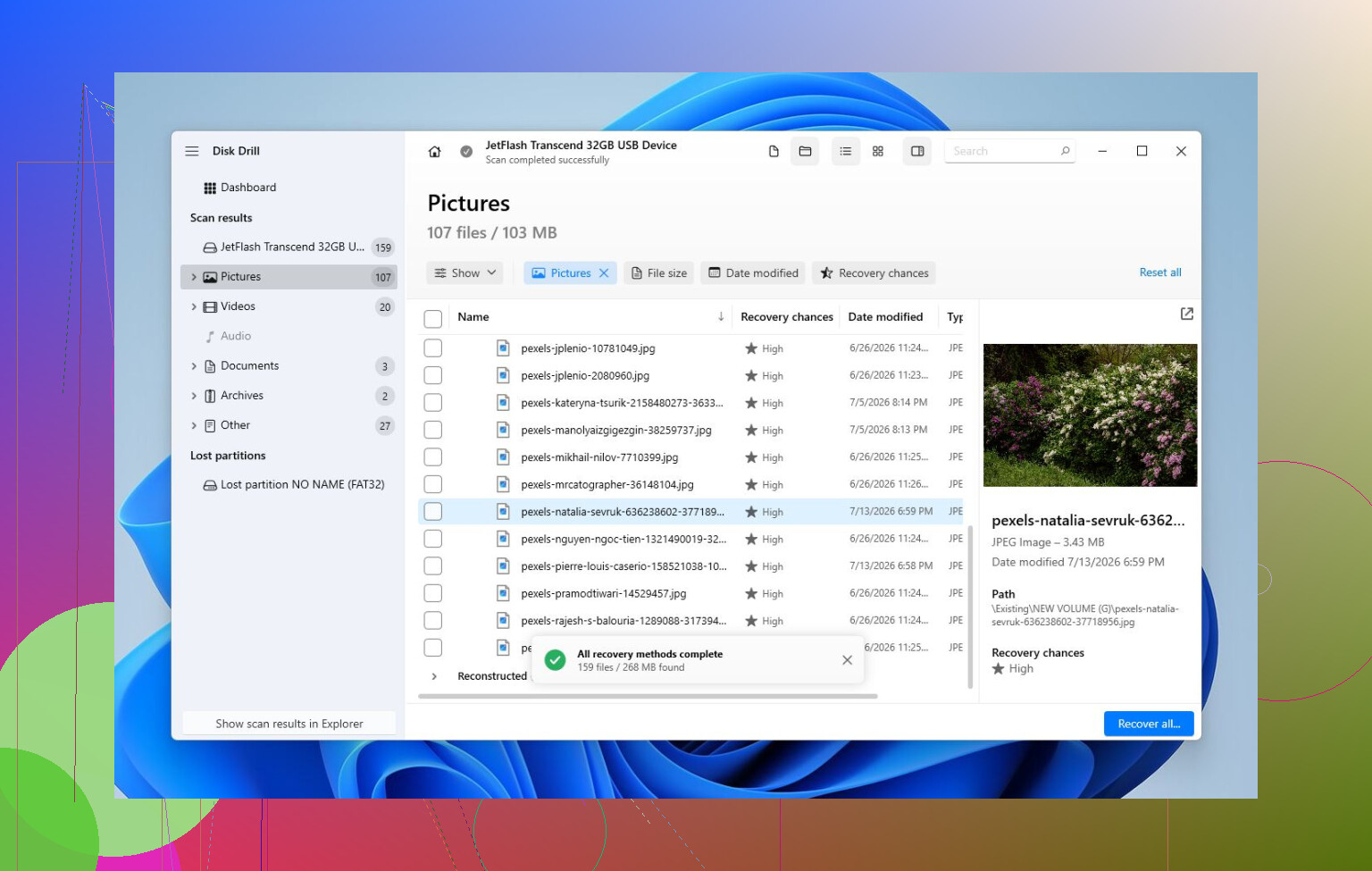
- Öffnen Sie das Abbild in Disk Drill und führen Sie Universal Scan aus.
- Sehen Sie sich die gefundenen Dateien in der Vorschau an.
- Stellen Sie die Dateien auf einem anderen intakten Laufwerk wieder her.
Die Vorschaufunktion ist nützlich, weil Sie sehen können, ob Ihre Fotos, Dokumente, Videos usw. tatsächlich wiederherstellbar sind, bevor Sie sich auf etwas festlegen. Auch ohne die kostenpflichtige Version können das Scannen und die Vorschau Ihnen zumindest zeigen, wie Ihre Chancen stehen.
Sobald die wichtigen Daten an einen sicheren Ort kopiert wurden, würde ich über Reparaturen nachdenken. Wenn das Dateisystem noch lesbar ist, kann CHKDSK einen Versuch wert sein, aber erst nach der Wiederherstellung, da es das Laufwerk verändert. Wenn die Partition als RAW angezeigt wird oder die Partitionstabelle beschädigt aussieht, kann TestDisk den Zugriff manchmal ohne Formatierung wiederherstellen. Wenn beides nicht funktioniert, kann eine Schnellformatierung das Dateisystem neu aufbauen, vorausgesetzt, das Problem ist nur eine logische Beschädigung.
Achten Sie auch darauf, wie sich das Laufwerk verhält. Klickgeräusche, zufällige Verbindungsabbrüche, falsche Kapazität, das Verschwinden aus der Datenträgerverwaltung oder extrem langsames Verhalten sind alles schlechte Anzeichen. Das deutet eher auf einen Hardwarefehler als auf ein normales Dateisystemproblem hin. Wenn Sie das sehen, würde ich mit DIY-Scans aufhören, weil jeder zusätzliche Lesevorgang die Situation verschlimmern kann.
In diesem Fall ist ein professioneller Wiederherstellungsdienst der sicherere Weg. Dort kann die Hardware diagnostiziert, das Laufwerk bei Bedarf stabilisiert, mit geeigneter Ausrüstung geklont und dann mit der Kopie statt mit dem ausfallenden Datenträger gearbeitet werden. Das kostet mehr, ist aber in der Regel die beste Option, wenn das Laufwerk selbst physisch ausfällt.
Also nein, ich würde noch nicht in Panik geraten. Wenn Windows die HDD noch mit der richtigen Größe erkennt, besteht eine gute Chance, dass die Daten noch vorhanden sind. Holen Sie die Dateien zuerst herunter und reparieren oder formatieren Sie das Laufwerk später.
Prüfen Sie, ob die Partition einen normalen Laufwerksbuchstaben und ein Dateisystem hat, bevor Sie irgendetwas anderes tun. Sehen Sie in der Datenträgerverwaltung im unteren Bereich nach, ob dort NTFS/exFAT, RAW, Nicht zugeordnet, Fehlerfrei, Kein Medium oder etwas Ähnliches steht. Die genaue Bezeichnung ist wichtiger als die Tatsache, dass die gesamte Datenträgergröße korrekt aussieht.
Die große Falle hier ist, dass viele einfach auf alles klicken, was Windows anbietet. Wenn Windows sagt: „Sie müssen den Datenträger formatieren, bevor Sie ihn verwenden können“, brechen Sie ab. Wenn die Datenträgerverwaltung fragt, ob der Datenträger initialisiert werden soll, brechen Sie auch das ab. Initialisieren ist kein harmloser Auffrischungsknopf. Dabei werden neue Partitionsinformationen geschrieben, was eine einfache Wiederherstellung unnötig komplizierter machen kann.
Dass ein Laufwerk die richtige Kapazität anzeigt, bedeutet normalerweise, dass sich die USB-Brücke und der Datenträger zumindest korrekt identifizieren. Das beweist nicht, dass das Dateisystem in Ordnung ist. Nach einem unsicheren Trennen können die Verzeichnisstruktur oder das Journal beschädigt sein, während die eigentlichen Dateiinhalte noch vorhanden sind. Deshalb kann der Datei-Explorer das Laufwerk möglicherweise nicht öffnen, obwohl die Datenträgerverwaltung weiterhin die richtige Größe anzeigt.
Ich würde das in zwei Wege aufteilen:
Wenn die Dateien wichtig sind, behandeln Sie das Laufwerk vorerst als schreibgeschützt. Führen Sie noch keine Reparaturbefehle aus. Versuchen Sie nicht, Besitz zu übernehmen, konvertieren Sie es nicht, formatieren Sie es nicht und ziehen Sie es nicht ständig ab, während Windows noch arbeitet. Verwenden Sie ein anderes Laufwerk mit genügend freiem Speicherplatz und stellen Sie zuerst die Daten wieder her oder erstellen Sie zuerst ein Abbild des defekten Laufwerks. Disk Drill ist für diese Art von Aufgabe in Ordnung, wenn Sie ein GUI-Tool möchten, besonders wenn Sie ein Image statt der ursprünglichen HDD scannen können. Der Haken ist, dass kein Wiederherstellungstool als Belastungstest verwendet werden sollte. Wenn der Datenträger während eines Scans anfängt zu klicken, den ganzen PC einfriert oder die Verbindung verliert, hören Sie auf.
Wenn die Dateien nicht wichtig sind und Sie die HDD nur wieder benutzbar machen möchten, ist die Antwort viel einfacher: Löschen Sie das defekte Volume, erstellen Sie ein neues, formatieren Sie es und testen Sie den Datenträger danach. Eine Schnellformatierung sagt Windows nur, dass das Dateisystem neu aufgebaut werden soll. Sie beweist nicht, dass das Laufwerk gesund ist. Prüfen Sie nach dem Formatieren den SMART-Status und führen Sie einen Oberflächentest durch, bevor Sie ihm wieder vertrauen. Ein Laufwerk, das durch ein einmaliges falsches Abziehen beschädigt wurde, kann völlig in Ordnung sein. Ein Laufwerk mit schwachen Sektoren wird sich später meistens erneut selbst beschädigen.
Es gibt noch einen kleineren Punkt, den ich nicht oft genug erwähnt sehe: Versuchen Sie, nicht über den Datei-Explorer zu reparieren. Der Explorer ist schlecht darin zu zeigen, was wirklich falsch ist. Die Datenträgerverwaltung liefert bessere Hinweise, und ein SMART-Tool kann Ihnen sagen, ob das Laufwerk umverteilte Sektoren, ausstehende Sektoren oder Lesefehler meldet. Wenn SMART schlecht aussieht, verschwenden Sie keine Zeit mit CHKDSK. CHKDSK kann ein ausfallendes Laufwerk stundenlang stark beanspruchen und dabei gleichzeitig das Dateisystem verändern. Das ist eine schlechte Kombination, wenn die Daten wichtig sind.
Wenn die Datenträgerverwaltung RAW anzeigt, ist Wiederherstellung zuerst der sicherste Weg. Wenn sie NTFS anzeigt, aber der Explorer hängen bleibt, kann das immer noch eine Beschädigung sein, es können aber auch fehlerhafte Sektoren im Ordnerbereich sein. Wenn sie Nicht zugeordnet anzeigt, ist möglicherweise die Partitionstabelle beschädigt. Wenn die Partition angezeigt wird, aber kein Laufwerksbuchstabe vorhanden ist, kann das Zuweisen eines Buchstabens funktionieren, aber tun Sie das nur, wenn weiterhin ein bekanntes Dateisystem wie NTFS oder exFAT angezeigt wird. Weisen Sie nicht zu, formatieren Sie nicht, initialisieren Sie nicht und klicken Sie nicht einfach herum, nur um zu sehen, was passiert.
Eine realistische Reihenfolge wäre:
- Versuchen Sie einmal ein anderes Kabel/einen anderen Port/einen anderen PC, nicht zehnmal.
- Öffnen Sie die Datenträgerverwaltung und notieren Sie genau, was angezeigt wird.
- Wenn die Daten wichtig sind, erstellen Sie ein Image oder scannen Sie zur Wiederherstellung auf einen anderen Datenträger.
- Speichern Sie wiederhergestellte Dateien an einem anderen Ort.
- Erst danach versuchen Sie CHKDSK oder bauen das Volume neu auf bzw. formatieren es.
- Testen Sie die HDD, bevor Sie sie wiederverwenden.
Bei CHKDSK würde ich es erst ausführen, nachdem die wichtigen Dateien bereits kopiert wurden. So etwas wie chkdsk X: /f soll Dateisystemfehler beheben, aber beheben kann auch bedeuten, defekte Einträge und verwaiste Verweise zu entfernen. Es kann sein, dass sich das Laufwerk danach wieder öffnen lässt, oder dass die Dateiliste sauberer aussieht, während einige Dateien verschwinden. Deshalb warnen die Leute davor, es zuerst zu verwenden.
Also ja, es kann reparierbar sein, aber ich würde aufhören, Reparatur als ersten Schritt zu sehen. Finden Sie zuerst heraus, ob der Datenträger stabil ist. Stellen Sie dann wieder her, was wichtig ist. Reparieren oder löschen Sie ihn erst danach. Die korrekte Größe ist ein gutes Zeichen, aber sie ist kein ausreichend grünes Licht, um Änderungen auf das Laufwerk zu schreiben.
Ein Laufwerk, das zur Formatierung auffordert, aber in der Datenträgerverwaltung stabil bleibt, ist ein anderes Problem als ein Laufwerk, das jedes Mal offline geht, wenn man es berührt. Im ersten Fall haben Sie es wahrscheinlich mit einem Dateisystemschaden durch das unsichere Trennen zu tun. Im zweiten Fall können das USB-Gehäuse, das Kabel, die Stromversorgung oder die Laufwerkshardware selbst das eigentliche Problem sein.
Bevor ich Reparaturtools ausführe, würde ich die langweilige Hardware-Seite prüfen. Wenn es sich um eine tragbare 2,5-Zoll-HDD handelt, versuchen Sie es mit einem kurzen, nachweislich funktionierenden USB-Kabel und schließen Sie sie direkt an den PC an, nicht über einen Hub. Wenn es sich um ein externes 3,5-Zoll-Laufwerk handelt, stellen Sie sicher, dass das Netzteil passend und stabil ist. Einige externe Gehäuse haben unzuverlässige USB-Bridge-Boards, sodass die eigentliche Festplatte in Ordnung sein kann, während das Gehäuse Windows so reagieren lässt, als wäre das Volume beschädigt. Wenn Sie sich zutrauen, das Laufwerk auszubauen und per SATA oder über ein anderes Dock anzuschließen, kann das das Ergebnis völlig verändern.
Ich stimme zu, CHKDSK nicht zuerst zu verwenden, wenn die Dateien wichtig sind. CHKDSK ist ein Reparaturtool, kein Wiederherstellungstool, und Reparatur kann bedeuten, dass beschädigte Verzeichniseinträge gelöscht werden, damit Windows wieder zufrieden ist. Wenn Sie das Laufwerk nur nutzbar brauchen und Ihnen der Inhalt egal ist, dann ja, formatieren Sie es und testen Sie es danach. Wenn Ihnen die Daten wichtig sind, stellen Sie sie zuerst auf einem anderen Datenträger wieder her. Disk Drill ist für einen benutzerfreundlichen Scan in Ordnung, aber wenn das Laufwerk langsam ist, klickt oder die Verbindung trennt, würde ich den Scan stoppen und es zuerst klonen/abbilden oder zu einem Datenrettungsdienst gehen. Der schlechteste Schritt ist, wiederholt verschiedene Lösungen auf der Originalfestplatte auszuprobieren, bis es schlimmer wird.