Min eksterne HDD viser riktig kapasitet i Windows, men den åpnes ikke i Filutforsker og kan være korrupt. Det startet etter en usikker frakobling, og jeg trenger hjelp til å finne ut hvordan jeg kan reparere harddisken eller gjenopprette filene uten å gjøre skaden verre.
Hvis stasjonen fortsatt vises i Diskbehandling og størrelsen ser riktig ut, er det et ganske godt tegn. Et krasj kan ødelegge filsystemet eller partisjonsinformasjonen uten å faktisk ødelegge filene. Så jeg ville ikke anta at HDD-en er død ennå.
Det jeg ville unngått foreløpig, er alt som skriver endringer tilbake til stasjonen:
- Ikke formater den, selv om Windows fortsetter å spørre.
- Ikke kjør CHKDSK som første steg.
- Ikke kopier noe nytt over på den.
- Ikke fortsett å starte på nytt igjen og igjen i håp om at det fikser seg selv.
Disse verktøyene og handlingene kan endre filsystemet. Noen ganger hjelper det, men hvis stasjonen allerede er i dårlig stand, kan det også gjøre gjenoppretting vanskeligere.
Jeg ville håndtert det i denne rekkefølgen: først sørge for at stasjonen oppdages med riktig kapasitet. Hvis den er ekstern, prøv en annen USB-port, kabel eller en annen PC bare for å utelukke et enkelt tilkoblingsproblem. Etter det bør du gjenopprette filene før du prøver å reparere disken.
Når det gjelder gjenopprettingen, er Disk Drill et solid alternativ fordi det kan lage et fullstendig bilde av HDD-en og skanne det bildet i stedet for å belaste den originale stasjonen. Det betyr noe hvis disken er ustabil.
Den grunnleggende arbeidsflyten ville være:
- Installer Disk Drill et annet sted, ikke på den korrupte stasjonen.
- Opprett et fullstendig bilde av problem-HDD-en.
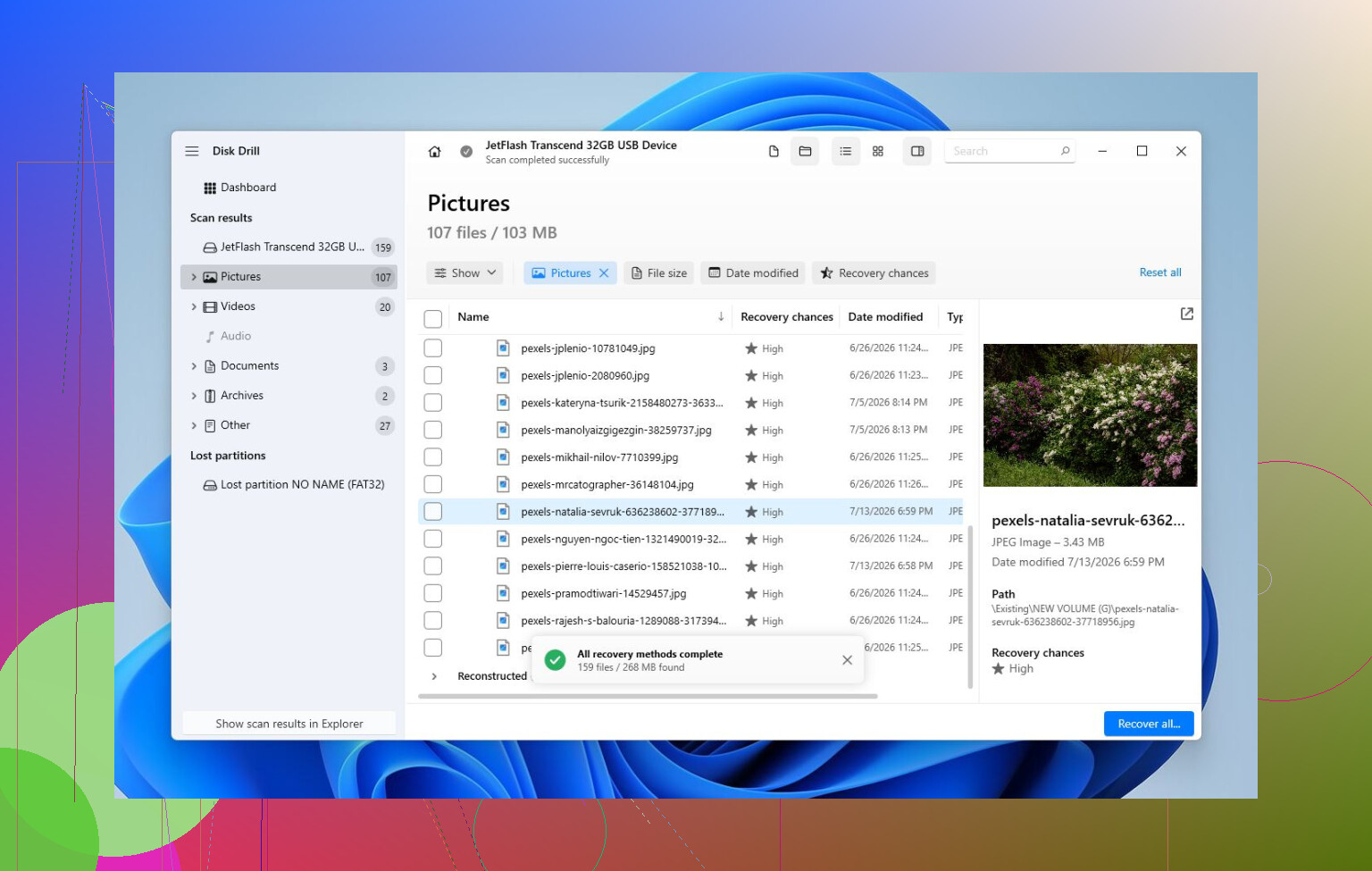
- Åpne bildet i Disk Drill og kjør Universal Scan.
- Forhåndsvis filene den finner.
- Gjenopprett filene til en annen frisk stasjon.
Forhåndsvisningen er nyttig fordi du kan se om bildene, dokumentene, videoene osv. faktisk kan gjenopprettes før du bestemmer deg for noe. Selv uten den betalte versjonen kan skanning og forhåndsvisning i det minste fortelle deg hvordan sjansene dine ser ut.
Når det viktige er kopiert til et trygt sted, ville jeg begynt å tenke på reparasjoner. Hvis filsystemet fortsatt er lesbart, kan CHKDSK være verdt å prøve, men først etter gjenoppretting siden det endrer stasjonen. Hvis partisjonen vises som RAW eller partisjonstabellen ser skadet ut, kan TestDisk noen ganger gjenopprette tilgang uten formatering. Hvis ingen av delene fungerer, kan en hurtigformatering bygge opp filsystemet på nytt, forutsatt at problemet bare er logisk korrupsjon.
Følg også med på hvordan stasjonen oppfører seg. Klikkelyder, tilfeldige frakoblinger, feil kapasitet, at den forsvinner fra Diskbehandling eller blir smertefullt treg, er alle dårlige tegn. Det peker mer mot maskinvarefeil enn et vanlig filsystemproblem. Hvis du ser det, ville jeg stoppet gjør-det-selv-skanninger fordi hver ekstra lesing kan gjøre ting verre.
I så fall er en profesjonell gjenopprettingstjeneste det tryggere valget. De kan diagnostisere maskinvaren, stabilisere stasjonen om nødvendig, klone den med riktig utstyr og arbeide fra kopien i stedet for den sviktende disken. Det koster mer, men det er vanligvis det beste alternativet når selve stasjonen svikter fysisk.
Så nei, jeg ville ikke fått panikk ennå. Hvis Windows fortsatt ser HDD-en med riktig størrelse, er det en god sjanse for at dataene fortsatt er der. Få ut filene først, og reparer eller formater stasjonen senere.
Sjekk om partisjonen har en normal stasjonsbokstav og et filsystem før du gjør noe annet. I Diskbehandling ser du i den nedre ruten om det står NTFS/exFAT, RAW, Ikke allokert, Frisk, Ingen medier eller noe lignende. Ordlyden betyr mer enn at den totale diskstørrelsen ser riktig ut.
Den store fellen folk går i her er å klikke på hva enn Windows tilbyr. Hvis Windows sier Du må formatere disken før du kan bruke den, avbryt. Hvis Diskbehandling ber deg initialisere disken, avbryt det også. Initialisering er ikke en ufarlig oppfriskningsknapp. Det skriver ny partisjonsinformasjon, noe som kan gjøre en enkel gjenopprettingsjobb mer rotete.
At en disk viser riktig kapasitet betyr vanligvis at USB-broen og disken i det minste identifiserer seg korrekt. Det beviser ikke at filsystemet er i orden. Etter en usikker frakobling kan mappestrukturen eller journalen være skadet mens det faktiske filinnholdet fortsatt ligger der. Derfor kan Filutforsker nekte å åpne den selv om Diskbehandling fortsatt ser riktig størrelse.
Jeg ville delt dette i to spor:
Hvis filene er viktige, behandle disken som skrivebeskyttet foreløpig. Ikke kjør reparasjonskommandoer ennå. Ikke prøv å ta eierskap, ikke konverter den, ikke formater den, og ikke fortsett å koble den fra mens Windows tenker. Bruk en annen disk med nok ledig plass og gjenopprett eller lag et bilde av den dårlige disken først. Disk Drill er helt greit for denne typen jobb hvis du vil ha et GUI-verktøy, spesielt hvis du kan skanne et diskbilde i stedet for den originale HDD-en. Forbeholdet er at ingen gjenopprettingsverktøy bør brukes som en stresstest. Hvis disken begynner å klikke, fryser hele PC-en eller mister tilkoblingen under en skanning, stopp.
Hvis filene ikke er viktige og du bare vil gjøre HDD-en brukbar igjen, er svaret mye enklere: slett det dårlige volumet, opprett et nytt, formater det, og test deretter disken. En hurtigformatering forteller bare Windows at filsystemet skal bygges opp igjen. Det beviser ikke at disken er frisk. Etter formatering, sjekk SMART-helsen og kjør en overflatetest før du stoler på den igjen. En disk som ble ødelagt av én dårlig frakobling kan være helt fin. En disk som har svake sektorer vil som regel korrumpere seg selv igjen senere.
Det er én mindre ting jeg ikke ser nevnt ofte nok: prøv å ikke reparere via Filutforsker. Filutforsker er elendig til å vise hva som faktisk er galt. Diskbehandling gir bedre ledetråder, og et SMART-verktøy kan fortelle deg om disken rapporterer omallokerte sektorer, ventende sektorer eller lesefeil. Hvis SMART ser stygt ut, ikke kast bort tid på CHKDSK. CHKDSK kan få en sviktende disk til å jobbe hardt i timevis samtidig som det endrer filsystemet. Det er en dårlig kombinasjon når dataene er viktige.
Hvis Diskbehandling viser RAW, er gjenoppretting først den tryggeste veien. Hvis det viser NTFS men Filutforsker henger, kan det fortsatt være korrupsjon, men det kan også være dårlige sektorer i mappeområdet. Hvis det viser Ikke allokert, kan partisjonstabellen være skadet. Hvis det viser partisjonen men ingen stasjonsbokstav, kan det fungere å tilordne en bokstav, men gjør bare det hvis det fortsatt viser et kjent filsystem som NTFS eller exFAT. Ikke tilordne, formatere, initialisere og klikk rundt bare for å se hva som skjer.
En realistisk rekkefølge ville være:
- Prøv en annen kabel/port/PC én gang, ikke ti ganger.
- Åpne Diskbehandling og skriv ned nøyaktig hva den viser.
- Hvis dataene er viktige, lag et bilde eller skann for gjenoppretting til en annen disk.
- Lagre gjenopprettede filer et annet sted.
- Først etter det, prøv CHKDSK eller bygg opp / formater volumet på nytt.
- Test HDD-en før du bruker den igjen.
For CHKDSK ville jeg bare kjørt det etter at de viktige filene allerede er kopiert ut. Noe som chkdsk X: /f er ment å rette filsystemfeil, men rette kan bety å fjerne ødelagte oppføringer og foreldreløse referanser. Det kan gjøre at disken åpner seg igjen, eller det kan gjøre fillisten ryddigere mens noen filer forsvinner. Derfor advarer folk mot å bruke det først.
Så ja, den kan kanskje repareres, men jeg ville sluttet å tenke på reparasjon som trinn én. Finn først ut om disken er stabil. Deretter gjenoppretter du det som er viktig. Deretter reparerer eller sletter du den. Riktig størrelse er et godt tegn, men det er ikke nok grønt lys til å begynne å skrive endringer til disken.
En stasjon som ber om å bli formatert, men forblir stabil i Disk Management, er et annet problem enn en stasjon som kobler seg fra hver gang du rører den. I det første tilfellet har du sannsynligvis å gjøre med skade på filsystemet fra den utrygge frakoblingen. I det andre tilfellet kan USB-kabinettet, kabelen, strømforsyningen eller selve stasjonens maskinvare være det egentlige problemet.
Før du kjører reparasjonsverktøy, ville jeg sjekket den kjedelige maskinvaresiden. Hvis det er en 2.5’ bærbar HDD, prøv en kort USB-kabel som du vet fungerer, og koble den direkte til PC-en, ikke via en hub. Hvis det er en 3.5’ ekstern stasjon, sørg for at strømadapteren er riktig og stabil. Noen eksterne kabinetter har ustabile USB-brokort, så selve disken kan være i orden mens kabinettet får Windows til å oppføre seg som om volumet er korrupt. Hvis du er komfortabel med å fjerne stasjonen og koble den til via SATA eller en annen dokkingstasjon, kan det endre resultatet fullstendig.
Jeg er enig i å ikke bruke CHKDSK først hvis filene betyr noe. CHKDSK er et reparasjonsverktøy, ikke et gjenopprettingsverktøy, og reparasjon kan bety å slette ødelagte katalogoppføringer slik at Windows er fornøyd igjen. Hvis du bare trenger at stasjonen skal være brukbar og ikke bryr deg om innholdet, så klart, formater den og test den etterpå. Hvis du bryr deg om dataene, gjenopprett til en annen disk først. Disk Drill er greit for en brukervennlig skanning, men hvis stasjonen er treg, klikker eller kobler fra, ville jeg stoppet skanningen og klonet eller laget et image av den først, eller gått til et gjenopprettingsverksted. Det verste trekket er å gjentatte ganger prøve ulike løsninger på originaldisken til det blir verre.