Min eksterne HDD viser den korrekte kapacitet i Windows, men den vil ikke åbne i Stifinder og kan være beskadiget. Det startede efter en usikker frakobling, og jeg har brug for hjælp til at finde ud af, hvordan jeg reparerer harddisken eller gendanner filerne uden at gøre skaden værre.
Hvis drevet stadig vises i Diskhåndtering, og størrelsen ser rigtig ud, er det et rimeligt godt tegn. Et nedbrud kan ødelægge filsystemet eller partitionsoplysningerne uden faktisk at ødelægge filerne. Så jeg ville ikke antage, at HDD'en er død endnu.
Det, jeg ville undgå indtil videre, er alt, der skriver ændringer tilbage til drevet:
- Formater det ikke, selv hvis Windows bliver ved med at spørge.
- Kør ikke CHKDSK som første trin.
- Kopiér ikke noget nyt over på det.
- Bliv ikke ved med at genstarte igen og igen i håb om, at det løser sig selv.
Disse værktøjer og handlinger kan ændre filsystemet. Nogle gange hjælper det, men hvis drevet allerede er i dårlig stand, kan det også gøre gendannelse sværere.
Jeg ville håndtere det i denne rækkefølge: først sikre mig, at drevet bliver registreret med den korrekte kapacitet. Hvis det er eksternt, så prøv en anden USB-port, et andet kabel eller en anden pc for at udelukke et simpelt forbindelsesproblem. Derefter skal du gendanne filerne, før du forsøger at reparere disken.
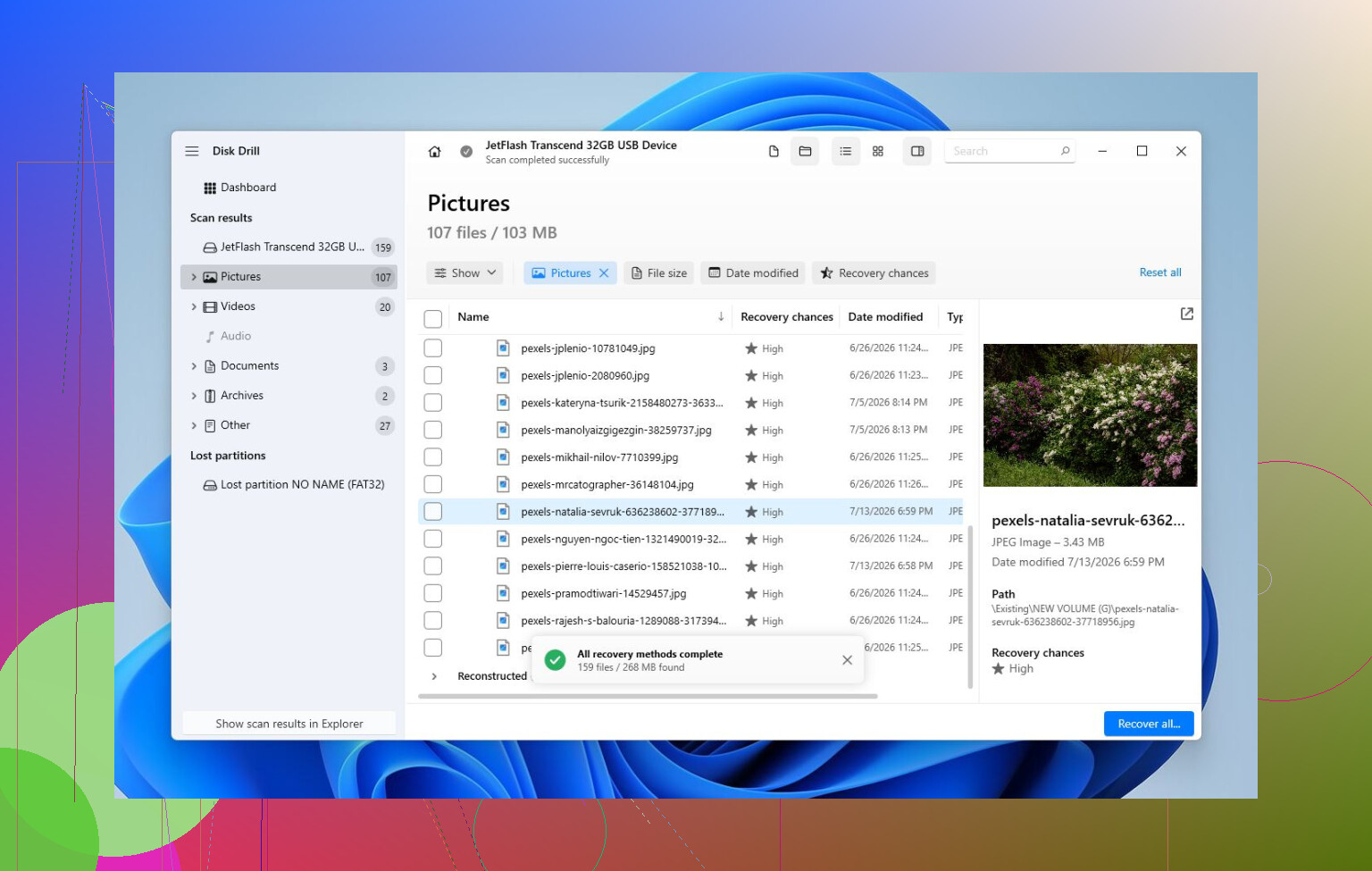
Til gendannelsesdelen er Disk Drill en solid mulighed, fordi det kan lave et komplet image af HDD'en og scanne det image i stedet for at belaste det oprindelige drev. Det er vigtigt, hvis disken er ustabil.
Det grundlæggende workflow ville være:
- Installer Disk Drill et andet sted, ikke på det korrupte drev.
- Opret et komplet image af den problematiske HDD.
- Åbn imaget i Disk Drill, og kør Universal Scan.
- Forhåndsvis de filer, det finder.
- Gendan filerne til et andet sundt drev.
Forhåndsvisningen er nyttig, fordi du kan se, om dine billeder, dokumenter, videoer osv. faktisk kan gendannes, før du binder dig til noget. Selv uden den betalte version kan scanning og forhåndsvisning i det mindste fortælle dig, hvordan dine chancer ser ud.
Når de vigtige ting er kopieret et sikkert sted hen, så ville jeg begynde at tænke på reparationer. Hvis filsystemet stadig kan læses, kan CHKDSK være værd at prøve, men kun efter gendannelse, da det ændrer drevet. Hvis partitionen vises som RAW, eller partitionstabellen ser beskadiget ud, kan TestDisk nogle gange gendanne adgangen uden formatering. Hvis ingen af delene virker, kan en hurtig formatering genopbygge filsystemet, forudsat at problemet kun er logisk korruption.
Hold også øje med, hvordan drevet opfører sig. Kliklyde, tilfældige afbrydelser, forkert kapacitet, at det forsvinder fra Diskhåndtering, eller at det bliver pinefuldt langsomt, er alle dårlige tegn. Det peger mere på hardwarefejl end på et normalt filsystemproblem. Hvis du ser det, ville jeg stoppe gør det selv-scanninger, fordi hver ekstra læsning kan gøre tingene værre.
I så fald er en professionel gendannelsesservice den sikrere løsning. De kan diagnosticere hardwaren, stabilisere drevet om nødvendigt, klone det med korrekt udstyr og arbejde ud fra kopien i stedet for den fejlende disk. Det koster mere, men det er som regel den bedste løsning, når selve drevet er ved at fejle fysisk.
Så nej, jeg ville ikke gå i panik endnu. Hvis Windows stadig kan se HDD'en med den rigtige størrelse, er der en god chance for, at dataene stadig er der. Få først filerne ud, og reparer eller formater derefter drevet senere.
Kontrollér, om partitionen har et normalt drevbogstav og et filsystem, før du gør noget som helst andet. I Diskhåndtering skal du kigge i den nederste rude og se, om der står NTFS/exFAT, RAW, Ikke-allokeret, Fejlfri, Intet medie eller noget i den stil. Ordlyden betyder mere end det faktum, at den samlede diskstørrelse ser rigtig ud.
Den store fælde, folk falder i her, er at klikke på hvad som helst, Windows tilbyder. Hvis Windows siger “Du skal formatere disken, før du kan bruge den”, så annullér det. Hvis Diskhåndtering beder om at initialisere disken, så annullér også det. Initialisering er ikke en harmløs opdateringsknap. Det skriver nye partitionsoplysninger, hvilket kan gøre en simpel gendannelsesopgave mere rodet.
Et drev, der viser den korrekte kapacitet, betyder normalt, at USB-broen og disken i det mindste identificerer sig korrekt. Det beviser ikke, at filsystemet er i orden. Efter en usikker frakobling kan mappestrukturen eller journalen være beskadiget, mens det faktiske filindhold stadig ligger der. Derfor kan Stifinder nægte at åbne det, selv om Diskhåndtering stadig ser den rigtige størrelse.
Jeg ville dele dette op i to spor:
Hvis filerne betyder noget, så behandl drevet som skrivebeskyttet indtil videre. Kør ikke reparationskommandoer endnu. Forsøg ikke at tage ejerskab, konvertér det ikke, formatér det ikke, og bliv ikke ved med at koble det fra og til, mens Windows tænker. Brug et andet drev med nok ledig plads, og gendan eller lav først et image af det dårlige drev. Disk Drill er fint til den slags opgave, hvis du vil have et GUI-værktøj, især hvis du kan scanne et image i stedet for den originale HDD. Forbeholdet er, at intet gendannelsesværktøj bør bruges som en stresstest. Hvis disken begynder at klikke, fryse hele pc’en eller miste forbindelsen under en scanning, så stop.
Hvis filerne ikke betyder noget, og du bare vil have HDD’en brugbar igen, så er svaret meget enklere: slet det dårlige volume, opret et nyt, formatér det, og test derefter disken. En hurtig formatering fortæller kun Windows, at filsystemet skal genopbygges. Det beviser ikke, at drevet er sundt. Efter formatering skal du kontrollere SMART-status og køre en overfladetest, før du stoler på det igen. Et drev, der blev korrupt på grund af én dårlig frakobling, kan være helt fint. Et drev med svage sektorer vil som regel korrupt sig selv igen senere.
Der er én mindre ting, jeg ikke synes bliver nævnt nok: prøv ikke at reparere via Stifinder. Stifinder er elendig til at vise, hvad der faktisk er galt. Diskhåndtering giver bedre ledetråde, og et SMART-værktøj kan fortælle dig, om drevet rapporterer omallokerede sektorer, afventende sektorer eller læsefejl. Hvis SMART ser grimt ud, så spild ikke tid på CHKDSK. CHKDSK kan få et svigtende drev til at arbejde hårdt i timevis, mens det samtidig ændrer filsystemet. Det er en dårlig kombination, når dataene er vigtige.
Hvis Diskhåndtering viser RAW, er gendannelse først den sikreste vej. Hvis det viser NTFS, men Stifinder hænger, kan det stadig være korruption, men det kan også være dårlige sektorer i mappeområdet. Hvis det viser Ikke-allokeret, kan partitionstabellen være beskadiget. Hvis det viser partitionen, men intet drevbogstav, kan det virke at tildele et bogstav, men gør kun det, hvis det stadig viser et kendt filsystem som NTFS eller exFAT. Tildel ikke, formatér ikke, initialisér ikke, og klik ikke rundt bare for at se, hvad der sker.
En realistisk rækkefølge ville være:
- Prøv et andet kabel/port/pc én gang, ikke ti gange.
- Åbn Diskhåndtering, og skriv præcist ned, hvad den viser.
- Hvis dataene betyder noget, så lav et image eller scan efter gendannelse til en anden disk.
- Gem gendannede filer et andet sted.
- Først derefter kan du prøve CHKDSK eller genopbygge/formatere volumen.
- Test HDD’en, før du genbruger den.
For CHKDSK ville jeg kun køre det, efter de vigtige filer allerede er kopieret ud. Noget som chkdsk X: /f er beregnet til at rette filsystemfejl, men at rette kan betyde at fjerne ødelagte poster og forældreløse referencer. Det kan få drevet til at kunne åbnes igen, eller det kan gøre fillisten pænere, mens nogle filer forsvinder. Derfor advarer folk imod at bruge det først.
Så ja, det kan måske repareres, men jeg ville holde op med at tænke på reparation som første trin. Find først ud af, om disken er stabil. Gendan derefter det, der betyder noget. Reparer eller slet den så. Den korrekte størrelse er et godt tegn, men det er ikke nok grønt lys til at begynde at skrive ændringer til drevet.
Et drev, der beder om at blive formateret, men forbliver stabilt i Diskhåndtering, er et andet problem end et drev, der går offline hver gang, du rører ved det. I det første tilfælde har du sandsynligvis at gøre med skader på filsystemet fra den usikre frakobling. I det andet tilfælde kan USB-kabinettet, kablet, strømforsyningen eller selve drevets hardware være det egentlige problem.
Før du kører reparationsværktøjer, ville jeg tjekke den kedelige hardwareside. Hvis det er en 2.5’ bærbar HDD, så prøv et kort USB-kabel, som du ved virker, og tilslut det direkte til pc’en, ikke gennem en hub. Hvis det er et 3.5’ eksternt drev, så sørg for, at strømforsyningen er korrekt og stabil. Nogle eksterne kabinetter har ustabile USB-brokort, så selve disken kan være fin, mens kabinettet får Windows til at opføre sig, som om volumen er korrupt. Hvis du er tryg ved at fjerne drevet og tilslutte det via SATA eller en anden dock, kan det ændre resultatet fuldstændigt.
Jeg er enig i, at man ikke skal bruge CHKDSK først, hvis filerne betyder noget. CHKDSK er et reparationsværktøj, ikke et gendannelsesværktøj, og reparation kan betyde, at ødelagte mappeposter slettes, så Windows bliver tilfreds igen. Hvis du kun har brug for, at drevet kan bruges, og er ligeglad med indholdet, så ja, formatér det og test det bagefter. Hvis du bekymrer dig om dataene, så gendan til en anden disk først. Disk Drill er fint til en brugervenlig scanning, men hvis drevet er langsomt, klikker eller afbryder forbindelsen, ville jeg stoppe scanningen og klone/lave et image af det først eller gå til et datagendannelsesværksted. Det værste træk er gentagne gange at prøve forskellige løsninger på den originale disk, indtil det bliver værre.