Min externa HDD visar korrekt kapacitet i Windows, men den går inte att öppna i Utforskaren och kan vara skadad. Det började efter en osäker frånkoppling, och jag behöver hjälp med att ta reda på hur jag kan reparera hårddisken eller återställa filerna utan att förvärra skadan.
Om enheten fortfarande visas i Diskhantering och storleken ser rätt ut, är det ett ganska gott tecken. En krasch kan förstöra filsystemet eller partitionsinformationen utan att faktiskt förstöra filerna. Så jag skulle inte utgå från att HDD:n är död än.
Det jag skulle undvika just nu är allt som skriver tillbaka ändringar till enheten:
- Formatera den inte, även om Windows fortsätter att fråga.
- Kör inte CHKDSK som första steg.
- Kopiera inte något nytt till den.
- Fortsätt inte att starta om om och om igen i hopp om att den ska fixa sig själv.
Dessa verktyg och åtgärder kan ändra filsystemet. Ibland hjälper det, men om enheten redan är i dåligt skick kan det också göra återställningen svårare.
Jag skulle hantera det i den här ordningen: kontrollera först att enheten identifieras med korrekt kapacitet. Om den är extern, prova en annan USB-port, kabel eller en annan dator bara för att utesluta ett enkelt anslutningsproblem. Efter det återställer du filerna innan du försöker reparera disken.
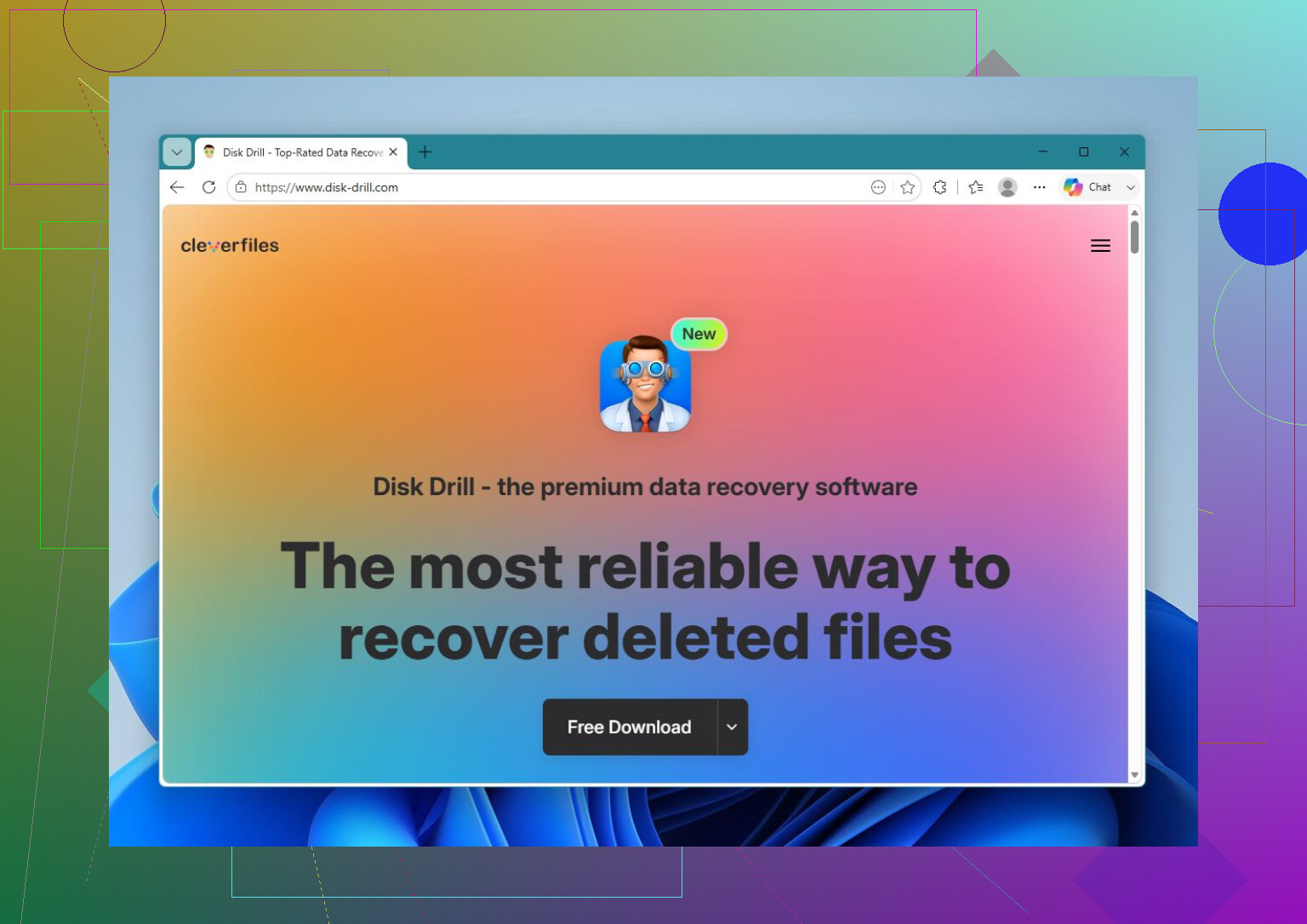
För återställningsdelen är Disk Drill ett bra alternativ eftersom det kan skapa en fullständig avbildning av HDD:n och skanna den avbildningen i stället för att belasta originalenheten. Det är viktigt om disken är instabil.
Det grundläggande arbetsflödet skulle vara:
- Installera Disk Drill någon annanstans, inte på den skadade enheten.
- Skapa en fullständig avbildning av problem-HDD:n.
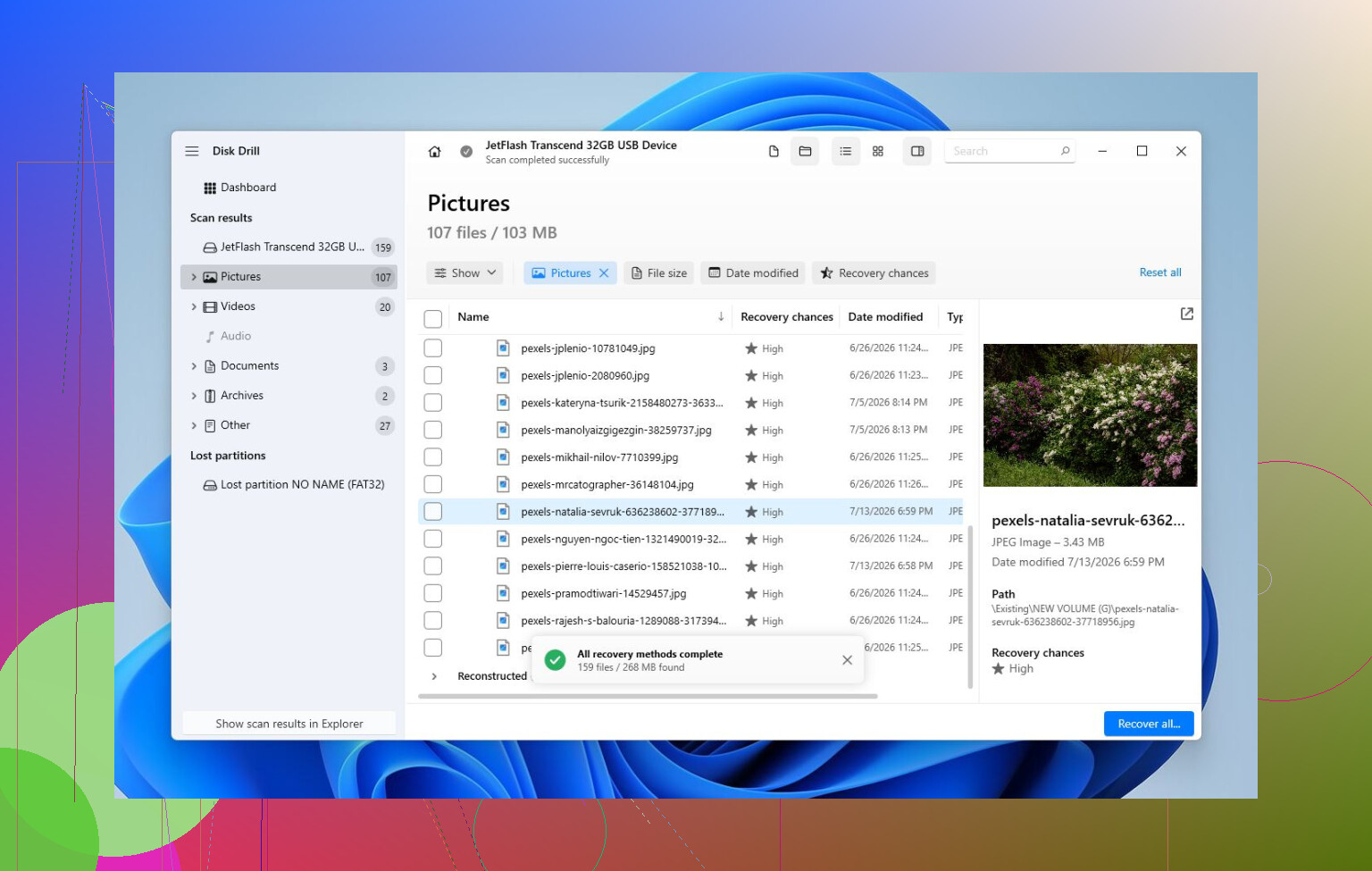
- Öppna avbildningen i Disk Drill och kör Universal Scan.
- Förhandsgranska filerna som hittas.
- Återställ filerna till en annan fungerande enhet.
Förhandsgranskningen är användbar eftersom du kan se om dina foton, dokument, videor osv. faktiskt går att återställa innan du bestämmer dig för något. Även utan den betalda versionen kan skanning och förhandsgranskning åtminstone ge dig en bild av dina chanser.
När det viktiga har kopierats till en säker plats skulle jag börja tänka på reparationer. Om filsystemet fortfarande är läsbart kan CHKDSK vara värt att prova, men först efter återställning eftersom det ändrar enheten. Om partitionen visas som RAW eller partitionstabellen ser skadad ut kan TestDisk ibland återställa åtkomsten utan formatering. Om inget av dem fungerar kan en snabbformatering bygga upp filsystemet igen, förutsatt att problemet bara är logisk korruption.
Håll också koll på hur enheten beter sig. Klickande ljud, slumpmässiga frånkopplingar, fel kapacitet, att den försvinner från Diskhantering eller blir plågsamt långsam är alla dåliga tecken. Det pekar mer mot maskinvarufel än ett normalt filsystemsproblem. Om du ser det skulle jag sluta med egna skanningar eftersom varje extra läsning kan göra saken värre.
I så fall är en professionell återställningstjänst det säkrare alternativet. De kan diagnostisera maskinvaran, stabilisera enheten vid behov, klona den med rätt utrustning och arbeta från kopian i stället för den felande disken. Det kostar mer, men det är vanligtvis det bästa alternativet när själva enheten håller på att fallera fysiskt.
Så nej, jag skulle inte få panik än. Om Windows fortfarande ser HDD:n med rätt storlek finns det en rimlig chans att datan fortfarande finns kvar. Få först ut filerna, och reparera eller formatera sedan enheten senare.
Kontrollera om partitionen har en normal enhetsbokstav och ett filsystem innan du gör något annat. I Diskhantering tittar du i den nedre rutan och ser om det står NTFS/exFAT, RAW, Oallokerad, Felfri, Inget medium eller något liknande. Formuleringen är viktigare än att den totala diskstorleken ser rätt ut.
Den stora fällan här är att folk klickar på vad Windows än erbjuder. Om Windows säger Du måste formatera disken innan du kan använda den, avbryt. Om Diskhantering ber dig att initialisera disken, avbryt det också. Initialisering är inte en ofarlig uppdateringsknapp. Det skriver ny partitionsinformation, vilket kan göra ett enkelt återställningsjobb rörigare.
Att en enhet visar korrekt kapacitet betyder vanligtvis att USB-bryggan och disken åtminstone identifierar sig korrekt. Det bevisar inte att filsystemet är okej. Efter en osäker frånkoppling kan katalogstrukturen eller journalen skadas medan själva filinnehållet fortfarande ligger kvar där. Därför kan Utforskaren vägra öppna den trots att Diskhantering fortfarande ser rätt storlek.
Jag skulle dela upp detta i två vägar:
Om filerna är viktiga, behandla enheten som skrivskyddad tills vidare. Kör inga reparationskommandon än. Försök inte ta ägarskap, konvertera den inte, formatera den inte och fortsätt inte att koppla ur den medan Windows tänker. Använd en annan enhet med tillräckligt mycket ledigt utrymme och återställ eller skapa först en avbild av den dåliga enheten. Disk Drill fungerar bra för den här typen av jobb om du vill ha ett GUI-verktyg, särskilt om du kan skanna en avbild i stället för den ursprungliga HDD:n. Förbehållet är att inget återställningsverktyg ska användas som ett stresstest. Om disken börjar klicka, frysa hela datorn eller tappa anslutningen under en skanning, stoppa.
Om filerna inte är viktiga och du bara vill få HDD:n användbar igen är svaret mycket enklare: ta bort den dåliga volymen, skapa en ny, formatera den och testa sedan disken efteråt. En snabbformatering talar bara om för Windows att bygga om filsystemet. Det bevisar inte att enheten är frisk. Efter formatering, kontrollera SMART-status och kör ett yttest innan du litar på den igen. En enhet som blev korrupt på grund av en enda dålig urkoppling kan vara okej. En enhet som har svaga sektorer kommer vanligtvis att korrupta sig själv igen senare.
Det finns en mindre sak som jag inte ser nämnas tillräckligt ofta: försök att inte reparera via Utforskaren. Utforskaren är usel på att visa vad som faktiskt är fel. Diskhantering ger bättre ledtrådar, och ett SMART-verktyg kan tala om för dig om enheten rapporterar omallokerade sektorer, väntande sektorer eller läsfel. Om SMART ser illa ut, slösa inte tid på CHKDSK. CHKDSK kan få en felande enhet att arbeta hårt i timmar samtidigt som filsystemet ändras. Det är en dålig kombination när datan är viktig.
Om Diskhantering visar RAW är återställning först den säkraste vägen. Om den visar NTFS men Utforskaren hänger sig kan det fortfarande vara korruption, men det kan också vara dåliga sektorer i mappområdet. Om den visar Oallokerad kan partitionstabellen vara skadad. Om den visar partitionen men ingen enhetsbokstav kan det fungera att tilldela en bokstav, men gör bara det om den fortfarande visar ett känt filsystem som NTFS eller exFAT. Tilldela inte, formatera inte, initialisera inte och klicka inte runt bara för att se vad som händer.
En realistisk ordning skulle vara:
- Prova en annan kabel/port/dator en gång, inte tio gånger.
- Öppna Diskhantering och skriv ner exakt vad den visar.
- Om datan är viktig, skapa en avbild eller skanna för återställning till en annan disk.
- Spara återställda filer någon annanstans.
- Först efter det, prova CHKDSK eller bygg om/formatera volymen.
- Testa HDD:n innan du återanvänder den.
För CHKDSK skulle jag bara köra det efter att de viktiga filerna redan har kopierats ut. Något som chkdsk X: /f är avsett att fixa filsystemfel, men fixa kan innebära att trasiga poster och föräldralösa referenser tas bort. Det kan göra att enheten går att öppna igen, eller så kan det göra fillistan renare samtidigt som vissa filer försvinner. Det är därför folk varnar för att använda det först.
Så ja, den kan gå att reparera, men jag skulle sluta tänka på reparation som steg ett. Ta först reda på om disken är stabil. Återställ sedan det som är viktigt. Reparera eller radera den sedan. Rätt storlek är ett gott tecken, men det är inte tillräckligt grönt ljus för att börja skriva ändringar till enheten.
En enhet som ber om att formateras men förblir stabil i Diskhantering är ett annat problem än en enhet som kopplas från varje gång du rör den. I det första fallet handlar det troligen om filsystemskador från den osäkra urkopplingen. I det andra fallet kan USB-kapslingen, kabeln, strömförsörjningen eller själva enhetens hårdvara vara det verkliga problemet.
Innan jag kör reparationsverktyg skulle jag kontrollera den tråkiga hårdvarusidan. Om det är en 2,5-tums bärbar HDD, prova en kort fungerande USB-kabel och anslut den direkt till datorn, inte via en hubb. Om det är en 3,5-tums extern enhet, se till att strömadaptern är rätt och stabil. Vissa externa kapslingar har opålitliga USB-bryggkort, så den faktiska disken kan vara helt okej medan kapslingen får Windows att bete sig som om volymen är skadad. Om du känner dig bekväm med att ta ut enheten och ansluta den via SATA eller en annan docka kan det förändra resultatet helt.
Jag håller med om att inte använda CHKDSK först om filerna är viktiga. CHKDSK är ett reparationsverktyg, inte ett återställningsverktyg, och reparation kan innebära att trasiga katalogposter tas bort så att Windows blir nöjt igen. Om du bara behöver att enheten ska vara användbar och inte bryr dig om innehållet, så visst, formatera den och testa den efteråt. Om du bryr dig om datan, återställ till en annan disk först. Disk Drill fungerar bra för en användarvänlig skanning, men om enheten är långsam, klickar eller kopplar från skulle jag stoppa skanningen och klona/skapa en avbild först eller gå till en återställningsverkstad. Det värsta du kan göra är att upprepade gånger prova olika lösningar på originaldisken tills det blir värre.