Mijn externe HDD toont de juiste capaciteit in Windows, maar hij opent niet in Verkenner en is mogelijk beschadigd. Het begon na een onveilige ontkoppeling, en ik heb hulp nodig om uit te zoeken hoe ik de harde schijf kan repareren of de bestanden kan herstellen zonder de schade te verergeren.
Als de schijf nog steeds zichtbaar is in Schijfbeheer en de grootte er goed uitziet, is dat een redelijk goed teken. Een crash kan het bestandssysteem of de partitie-informatie verstoren zonder de bestanden daadwerkelijk te vernietigen. Dus ik zou er nog niet van uitgaan dat de HDD defect is.
Wat ik voorlopig zou vermijden, is alles wat wijzigingen terugschrijft naar de schijf:
- Formatteer de schijf niet, ook niet als Windows er steeds om vraagt.
- Voer CHKDSK niet uit als eerste stap.
- Kopieer er niets nieuws naartoe.
- Blijf niet steeds opnieuw opstarten in de hoop dat het zichzelf oplost.
Die hulpprogramma’s en handelingen kunnen het bestandssysteem wijzigen. Soms helpt dat, maar als de schijf al in een slechte toestand is, kan het herstel ook moeilijker worden.
Ik zou het in deze volgorde aanpakken: controleer eerst of de schijf wordt gedetecteerd met de juiste capaciteit. Als het een externe schijf is, probeer dan een andere USB-poort, kabel of een andere pc om een eenvoudig verbindingsprobleem uit te sluiten. Herstel daarna eerst de bestanden voordat je probeert de schijf te repareren.
Voor het herstelgedeelte is Disk Drill een goede optie, omdat het een volledige image van de HDD kan maken en die image kan scannen in plaats van de originele schijf zwaar te belasten. Dat is belangrijk als de schijf instabiel is.
De basiswerkwijze zou zijn:
- Installeer Disk Drill ergens anders, niet op de beschadigde schijf.
- Maak een volledige image van de problematische HDD.
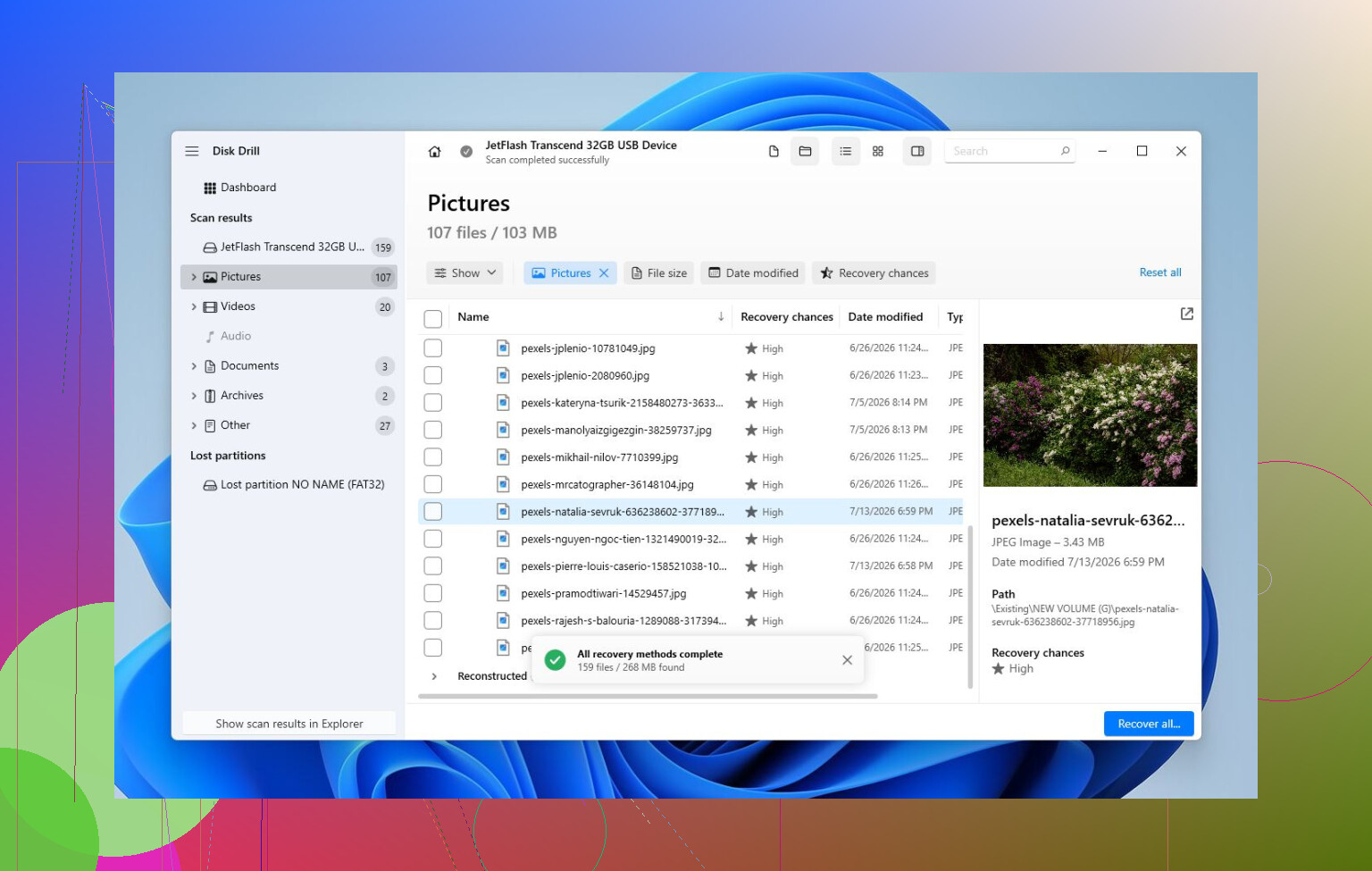
- Open de image in Disk Drill en voer Universal Scan uit.
- Bekijk een voorbeeld van de bestanden die het vindt.
- Herstel de bestanden naar een andere gezonde schijf.
Het voorbeeldgedeelte is handig, omdat je kunt zien of je foto’s, documenten, video’s enzovoort daadwerkelijk herstelbaar zijn voordat je ergens aan begint. Zelfs zonder de betaalde versie kunnen scannen en voorbeeldweergave je op zijn minst laten zien hoe groot je kansen zijn.
Zodra de belangrijke bestanden ergens veilig zijn gekopieerd, zou ik pas aan reparaties gaan denken. Als het bestandssysteem nog leesbaar is, kan CHKDSK het proberen waard zijn, maar alleen na herstel omdat het de schijf wijzigt. Als de partitie als RAW wordt weergegeven of de partitietabel beschadigd lijkt, kan TestDisk soms de toegang herstellen zonder te formatteren. Als geen van beide werkt, kan een snelle formattering het bestandssysteem opnieuw opbouwen, ervan uitgaande dat het probleem alleen logische corruptie is.
Let ook op hoe de schijf zich gedraagt. Klikgeluiden, willekeurige ontkoppelingen, onjuiste capaciteit, verdwijnen uit Schijfbeheer of extreem traag worden zijn allemaal slechte tekenen. Dat wijst meer op hardwarefalen dan op een normaal bestandssysteemprobleem. Als je dat ziet, zou ik stoppen met doe-het-zelfscans, omdat elke extra leesactie de situatie erger kan maken.
In dat geval is een professionele herstelservice de veiligere route. Zij kunnen de hardware diagnosticeren, de schijf indien nodig stabiliseren, deze met de juiste apparatuur klonen en vanaf de kopie werken in plaats van vanaf de defecte schijf. Het kost meer, maar het is meestal de beste optie wanneer de schijf zelf fysiek defect raakt.
Dus nee, ik zou nog niet in paniek raken. Als Windows de HDD nog steeds ziet met de juiste grootte, is de kans groot dat de gegevens er nog zijn. Haal eerst de bestanden eraf en repareer of formatteer de schijf later.
Controleer eerst of de partitie een normale stationsletter en een bestandssysteem heeft voordat je iets anders doet. Kijk in Schijfbeheer in het onderste deelvenster en controleer of er NTFS/exFAT, RAW, Niet-toegewezen, In orde, Geen media of iets dergelijks staat. De formulering is belangrijker dan het feit dat de totale schijfgrootte er goed uitziet.
De grote valkuil hier is dat mensen klikken op alles wat Windows aanbiedt. Als Windows zegt “U moet de schijf formatteren voordat u deze kunt gebruiken”, annuleer dat dan. Als Schijfbeheer vraagt om de schijf te initialiseren, annuleer dat dan ook. Initialiseren is geen onschuldige vernieuwknop. Het schrijft nieuwe partitie-informatie, wat een eenvoudige herstelklus lastiger kan maken.
Een schijf die de juiste capaciteit toont, betekent meestal dat de USB-bridge en de schijf zichzelf in elk geval correct identificeren. Dat bewijst niet dat het bestandssysteem in orde is. Na een onveilige ontkoppeling kan de mapstructuur of het journaal beschadigd zijn terwijl de eigenlijke bestandsinhoud er nog gewoon staat. Daarom kan Verkenner weigeren deze te openen, ook al ziet Schijfbeheer nog steeds de juiste grootte.
Ik zou dit opsplitsen in twee paden:
Als de bestanden belangrijk zijn, behandel de schijf dan voorlopig als alleen-lezen. Voer nog geen reparatieopdrachten uit. Probeer niet om eigenaar te worden, converteer de schijf niet, formatteer deze niet en blijf hem niet steeds loskoppelen terwijl Windows bezig is. Gebruik een andere schijf met genoeg vrije ruimte en herstel of maak eerst een image van de defecte schijf. Disk Drill is hiervoor prima als je een GUI-hulpmiddel wilt, vooral als je een image kunt scannen in plaats van de originele HDD. De kanttekening is dat geen enkel herstelhulpmiddel als stresstest gebruikt moet worden. Als de schijf begint te klikken, de hele pc laat vastlopen of de verbinding verliest tijdens een scan, stop dan.
Als de bestanden niet belangrijk zijn en je de HDD alleen weer bruikbaar wilt maken, dan is het antwoord veel eenvoudiger: verwijder het defecte volume, maak een nieuw volume aan, formatteer het en test de schijf daarna. Een snelle formattering vertelt Windows alleen om het bestandssysteem opnieuw op te bouwen. Het bewijst niet dat de schijf gezond is. Controleer na het formatteren de SMART-status en voer een oppervlaktetest uit voordat je de schijf weer vertrouwt. Een schijf die beschadigd raakte door één slechte ontkoppeling kan prima zijn. Een schijf met zwakke sectoren zal zichzelf later meestal opnieuw beschadigen.
Er is nog een kleiner punt dat ik niet vaak genoeg genoemd zie: probeer niet te “repareren” via Verkenner. Verkenner is slecht in het tonen van wat er echt mis is. Schijfbeheer geeft betere aanwijzingen, en een SMART-hulpmiddel kan je vertellen of de schijf opnieuw toegewezen sectoren, wachtende sectoren of leesfouten meldt. Als SMART er slecht uitziet, verspil dan geen tijd aan CHKDSK. CHKDSK kan een defecte schijf urenlang hard laten werken terwijl het tegelijkertijd het bestandssysteem wijzigt. Dat is een slechte combinatie wanneer de gegevens belangrijk zijn.
Als Schijfbeheer RAW toont, is eerst herstel de veiligste route. Als het NTFS toont maar Verkenner vastloopt, kan dat nog steeds beschadiging zijn, maar het kunnen ook slechte sectoren in het mapgebied zijn. Als het Niet-toegewezen toont, kan de partitietabel beschadigd zijn. Als het de partitie toont maar geen stationsletter, kan het toewijzen van een letter werken, maar doe dat alleen als het nog steeds een bekend bestandssysteem zoals NTFS of exFAT toont. Niet toewijzen, formatteren, initialiseren en rondklikken alleen maar om te zien wat er gebeurt.
Een realistische volgorde zou zijn:
- Probeer één keer een andere kabel/poort/pc, niet tien keer.
- Open Schijfbeheer en noteer precies wat het toont.
- Als de gegevens belangrijk zijn, maak een image of scan voor herstel naar een andere schijf.
- Sla herstelde bestanden ergens anders op.
- Probeer pas daarna CHKDSK of bouw/formatteer het volume opnieuw.
- Test de HDD voordat je hem opnieuw gebruikt.
Voor CHKDSK zou ik het alleen uitvoeren nadat de belangrijke bestanden al zijn gekopieerd. Iets als chkdsk X: /f is bedoeld om bestandssysteemfouten te herstellen, maar “herstellen” kan betekenen dat kapotte vermeldingen en verweesde verwijzingen worden verwijderd. Het kan ervoor zorgen dat de schijf weer opent, of het kan de bestandslijst netter maken terwijl sommige bestanden verdwijnen. Daarom waarschuwen mensen ervoor om het als eerste te gebruiken.
Dus ja, het kan repareerbaar zijn, maar ik zou niet meer denken aan “reparatie” als stap één. Zoek eerst uit of de schijf stabiel is. Herstel daarna wat belangrijk is. Repareer of wis hem daarna. De juiste grootte is een goed teken, maar het is niet genoeg groen licht om wijzigingen naar de schijf te gaan schrijven.
Een schijf die vraagt om te worden geformatteerd maar stabiel blijft in Schijfbeheer, is een ander probleem dan een schijf die elke keer offline gaat zodra je hem aanraakt. In het eerste geval heb je waarschijnlijk te maken met schade aan het bestandssysteem door het onveilig loskoppelen. In het tweede geval kunnen de USB-behuizing, kabel, voeding of de hardware van de schijf zelf het echte probleem zijn.
Voordat ik reparatietools zou uitvoeren, zou ik de saaie hardwarekant controleren. Als het een 2.5’ draagbare HDD is, probeer dan een korte, goed werkende USB-kabel en sluit die rechtstreeks aan op de pc, niet via een hub. Als het een 3.5’ externe schijf is, zorg er dan voor dat de voedingsadapter correct en stabiel is. Sommige externe behuizingen hebben onbetrouwbare USB-bridgeboards, waardoor de schijf zelf in orde kan zijn terwijl de behuizing ervoor zorgt dat Windows doet alsof het volume beschadigd is. Als je het prettig vindt om de schijf te verwijderen en via SATA of een ander dock aan te sluiten, kan dat het resultaat volledig veranderen.
Ik ben het ermee eens om CHKDSK niet als eerste te gebruiken als de bestanden belangrijk zijn. CHKDSK is een reparatietool, geen hersteltool, en repareren kan betekenen dat kapotte mapvermeldingen worden verwijderd zodat Windows weer tevreden is. Als je alleen wilt dat de schijf bruikbaar is en de inhoud je niet uitmaakt, formatteer hem dan gerust en test hem daarna. Als je om de gegevens geeft, herstel die dan eerst naar een andere schijf. Disk Drill is prima voor een gebruiksvriendelijke scan, maar als de schijf traag is, klikt of de verbinding verbreekt, zou ik stoppen met scannen en hem eerst klonen of een image maken, of naar een herstelbedrijf gaan. De slechtste zet is herhaaldelijk verschillende oplossingen op de originele schijf proberen totdat het erger wordt.