Harici HDD’m Windows’ta doğru kapasiteyi gösteriyor, ancak Dosya Gezgini’nde açılmıyor ve bozulmuş olabilir. Bu durum güvenli olmayan bir şekilde bağlantısı kesildikten sonra başladı ve hasarı daha da kötüleştirmeden sabit diski nasıl onarabileceğimi veya dosyaları nasıl kurtarabileceğimi anlamak için yardıma ihtiyacım var.
Sürücü hâlâ Disk Yönetimi'nde görünüyorsa ve boyutu doğru görünüyorsa, bu oldukça iyi bir işarettir. Bir çökme, dosya sistemini veya bölüm bilgilerini dosyaları gerçekten yok etmeden bozabilir. Bu yüzden HDD'nin henüz öldüğünü varsaymazdım.
Şimdilik kaçınacağım şey, sürücüye değişiklik yazan her türlü işlemdir:
- Windows sürekli istese bile biçimlendirmeyin.
- İlk adım olarak CHKDSK çalıştırmayın.
- Üzerine yeni bir şey kopyalamayın.
- Kendi kendine düzelmesini umarak tekrar tekrar yeniden başlatmayın.
Bu araçlar ve işlemler dosya sistemini değiştirebilir. Bazen bu yardımcı olur, ancak sürücü zaten kötü durumdaysa kurtarmayı da zorlaştırabilir.
Bunu şu sırayla ele alırdım: önce sürücünün doğru kapasiteyle algılandığından emin olun. Hariciyse, basit bir bağlantı sorununu elemek için farklı bir USB bağlantı noktası, kablo veya başka bir PC deneyin. Bundan sonra, diski onarmayı denemeden önce dosyaları kurtarın.
Kurtarma kısmı için, Disk Drill iyi bir seçenektir çünkü HDD'nin tam bir imajını oluşturabilir ve doğrudan orijinal sürücüyü zorlamak yerine bu imajı tarayabilir. Disk kararsızsa bu önemlidir.
Temel iş akışı şu şekilde olurdu:
- Disk Drill'i bozuk sürücüye değil, başka bir yere kurun.
- Sorunlu HDD'nin tam bir imajını oluşturun.
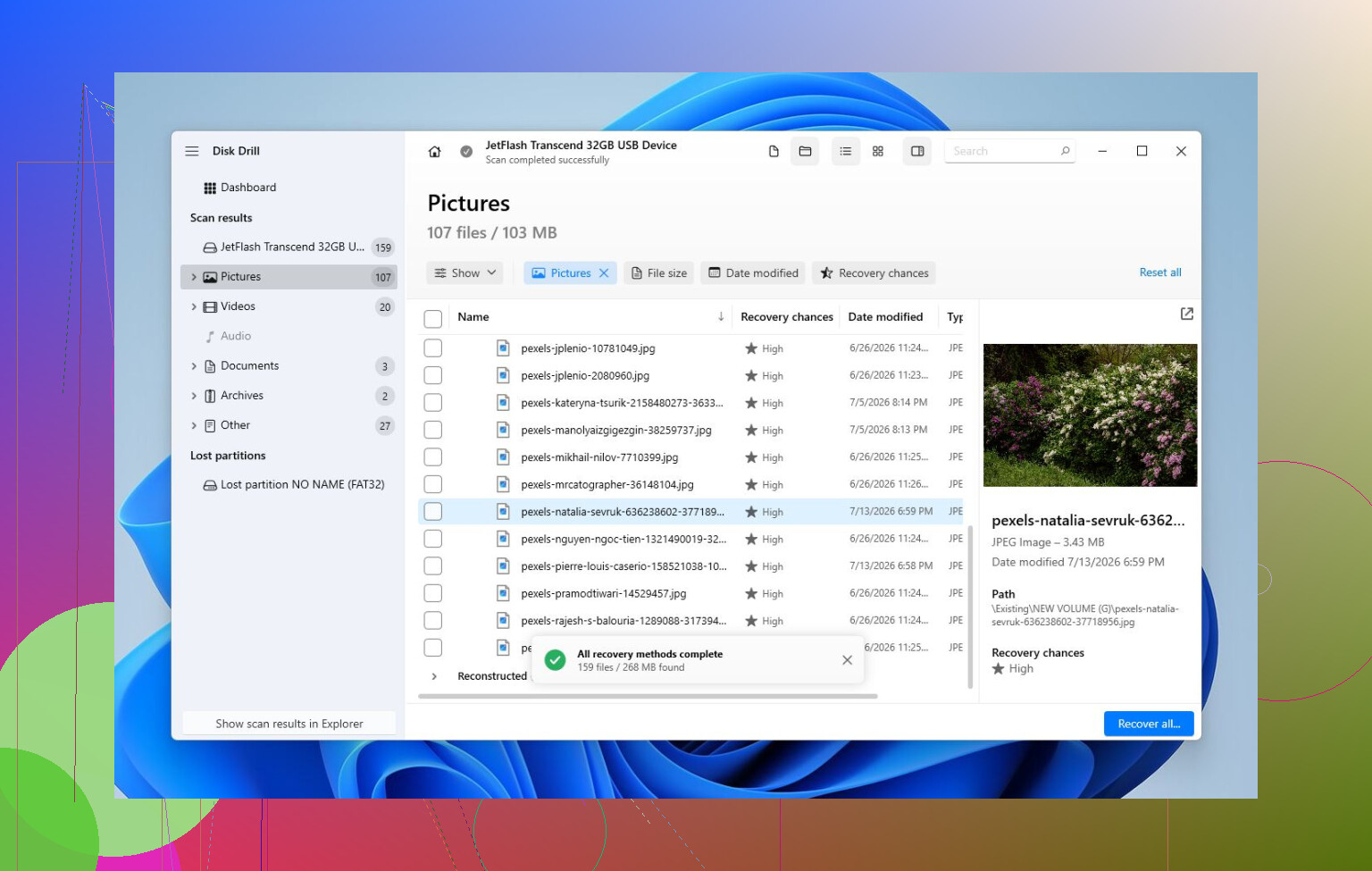
- İmajı Disk Drill'de açın ve Universal Scan çalıştırın.
- Bulduğu dosyaları önizleyin.
- Dosyaları farklı ve sağlıklı bir sürücüye kurtarın.
Önizleme kısmı faydalıdır çünkü fotoğraflarınızın, belgelerinizin, videolarınızın vb. gerçekten kurtarılabilir olup olmadığını herhangi bir şeye karar vermeden önce görebilirsiniz. Ücretli sürüm olmasa bile, tarama ve önizleme en azından şansınızın nasıl göründüğünü söyleyebilir.
Önemli şeyler güvenli bir yere kopyalandıktan sonra onarımları düşünmeye başlardım. Dosya sistemi hâlâ okunabiliyorsa CHKDSK denemeye değer olabilir, ancak sürücüyü değiştirdiği için yalnızca kurtarmadan sonra. Bölüm RAW olarak görünüyorsa veya bölüm tablosu hasarlı görünüyorsa, TestDisk bazen biçimlendirme yapmadan erişimi geri yükleyebilir. Hiçbiri işe yaramazsa ve sorun yalnızca mantıksal bozulmaysa, hızlı bir biçimlendirme dosya sistemini yeniden oluşturabilir.
Ayrıca sürücünün nasıl davrandığını da izleyin. Tıklama sesleri, rastgele bağlantı kopmaları, yanlış kapasite, Disk Yönetimi'nden kaybolma veya aşırı yavaşlama kötü işaretlerdir. Bu, normal bir dosya sistemi sorunundan çok donanım arızasına işaret eder. Bunu görürseniz, kendiniz tarama yapmayı bırakırdım çünkü her ek okuma işleri daha da kötüleştirebilir.
Bu durumda, profesyonel bir kurtarma hizmeti daha güvenli yoldur. Donanımı teşhis edebilir, gerekirse sürücüyü stabilize edebilir, uygun ekipmanla klonlayabilir ve arızalı disk yerine kopya üzerinde çalışabilirler. Maliyeti daha yüksektir, ancak sürücünün kendisi fiziksel olarak arızalanıyorsa genellikle en iyi seçenektir.
Yani hayır, henüz paniğe kapılmazdım. Windows hâlâ HDD'yi doğru boyutla görüyorsa, verilerin hâlâ orada olma ihtimali yüksektir. Önce dosyaları çıkarın, sonra sürücüyü onarın veya daha sonra biçimlendirin.
Başka bir şey yapmadan önce bölümün normal bir sürücü harfi ve dosya sistemi olup olmadığını kontrol edin. Disk Yönetimi’nde alt panele bakın ve NTFS/exFAT, RAW, Ayrılmamış, Sağlıklı, Ortam Yok ya da benzeri bir şey yazıp yazmadığına bakın. Toplam disk boyutunun doğru görünmesinden çok, kullanılan ifade önemlidir.
İnsanların burada düştüğü büyük tuzak, Windows ne sunarsa ona tıklamaktır. Windows “Diski kullanabilmeniz için önce biçimlendirmeniz gerekir” derse, iptal edin. Disk Yönetimi diski başlatmanızı isterse, onu da iptal edin. Başlatma zararsız bir yenile düğmesi değildir. Yeni bölüm bilgileri yazar ve bu da basit bir kurtarma işini daha karmaşık hale getirebilir.
Doğru kapasiteyi gösteren bir sürücü, genellikle USB köprüsünün ve diskin en azından kendilerini doğru şekilde tanıttığı anlamına gelir. Bu, dosya sisteminin sağlam olduğunu kanıtlamaz. Güvensiz bir bağlantı kesilmesinden sonra, gerçek dosya içerikleri hâlâ yerinde dururken dizin yapısı veya günlük zarar görmüş olabilir. Bu yüzden Disk Yönetimi hâlâ doğru boyutu görse bile Dosya Gezgini onu açmayı reddedebilir.
Bunu iki yola ayırırım:
Dosyalar önemliyse, şimdilik sürücüye salt okunur gibi davranın. Henüz onarım komutları çalıştırmayın. “Sahipliği alma”yı denemeyin, dönüştürmeyin, biçimlendirmeyin ve Windows düşünürken fişini çekip takmaya devam etmeyin. Yeterli boş alanı olan başka bir sürücü kullanın ve önce sorunlu sürücüyü kurtarın veya imajını alın. GUI aracı istiyorsanız Disk Drill bu tür bir iş için uygundur, özellikle de özgün HDD yerine bir imajı tarayabiliyorsanız. Uyarı şu ki hiçbir kurtarma aracı bir stres testi gibi kullanılmamalıdır. Disk tarama sırasında tıklamaya başlarsa, tüm bilgisayarı dondurursa veya bağlantıyı keserse durun.
Dosyalar önemli değilse ve sadece HDD’yi tekrar kullanılabilir hale getirmek istiyorsanız, cevap çok daha basit: bozuk birimi silin, yenisini oluşturun, biçimlendirin, sonra diski test edin. Hızlı biçimlendirme yalnızca Windows’a dosya sistemini yeniden oluşturmasını söyler. Sürücünün sağlıklı olduğunu kanıtlamaz. Biçimlendirdikten sonra SMART sağlığını kontrol edin ve tekrar güvenmeden önce bir yüzey testi çalıştırın. Tek bir kötü çıkarma yüzünden bozulan bir sürücü iyi olabilir. Zayıf sektörleri olan bir sürücü ise genellikle daha sonra tekrar kendi kendini bozar.
Yeterince bahsedildiğini görmediğim daha küçük bir nokta var: Dosya Gezgini üzerinden “onarım” yapmamaya çalışın. Gezginde gerçekte neyin yanlış olduğunu görmek çok zordur. Disk Yönetimi daha iyi ipuçları verir ve bir SMART aracı sürücünün yeniden eşlenen sektörler, bekleyen sektörler veya okuma hataları üretip üretmediğini söyleyebilir. SMART kötü görünüyorsa CHKDSK ile zaman kaybetmeyin. CHKDSK, arızalanan bir sürücüyü saatlerce ağır çalıştırabilir ve aynı anda dosya sistemini değiştirebilir. Veriler önemliyken bu kötü bir kombinasyondur.
Disk Yönetimi RAW gösteriyorsa, önce kurtarma en güvenli yoldur. NTFS gösteriyor ama Gezgin takılıyorsa, bu yine bozulma olabilir ama klasör alanındaki bozuk sektörlerden de kaynaklanabilir. Ayrılmamış gösteriyorsa, bölüm tablosu zarar görmüş olabilir. Bölümü gösteriyor ama sürücü harfi yoksa, harf atamak işe yarayabilir, ancak bunu yalnızca hâlâ NTFS veya exFAT gibi bilinen bir dosya sistemi gösteriyorsa yapın. Ne olacağını görmek için harf atamayın, biçimlendirmeyin, başlatmayın ve rastgele tıklamayın.
Gerçekçi bir sıra şöyle olurdu:
- Farklı bir kablo/port/bilgisayarı bir kez deneyin, on kez değil.
- Disk Yönetimi’ni açın ve tam olarak ne gösterdiğini not edin.
- Veriler önemliyse, başka bir diske imaj alın veya kurtarma için tarama yapın.
- Kurtarılan dosyaları başka bir yere kaydedin.
- Ancak bundan sonra CHKDSK deneyin veya birimi yeniden oluşturun/biçimlendirin.
- HDD’yi yeniden kullanmadan önce test edin.
CHKDSK için, onu ancak önemli dosyalar zaten dışarı kopyalandıktan sonra çalıştırırdım. chkdsk X: /f gibi bir komut dosya sistemi hatalarını düzeltmek içindir, ancak “düzeltmek” bozuk girdileri ve sahipsiz başvuruları kaldırmak anlamına gelebilir. Sürücünün tekrar açılmasını sağlayabilir ya da bazı dosyalar kaybolurken dosya listesini daha temiz hale getirebilir. Bu yüzden insanlar önce kullanılmasına karşı uyarır.
Yani evet, onarılabilir olabilir, ancak “onarım”ı birinci adım olarak düşünmeyi bırakırdım. Önce diskin kararlı olup olmadığını anlayın. Sonra önemli olanları kurtarın. Sonra onarın veya tamamen silin. Doğru boyut iyi bir işarettir, ancak sürücüye değişiklik yazmaya başlamak için yeterince güçlü bir yeşil ışık değildir.
Biçimlendirilmek isteyen ancak Disk Yönetimi’nde sabit kalan bir sürücü, ona her dokunduğunuzda çevrimdışı olan bir sürücüden farklı bir sorundur. İlk durumda, büyük olasılıkla güvenli olmayan şekilde çıkarma nedeniyle oluşan dosya sistemi hasarıyla uğraşıyorsunuzdur. İkinci durumda ise asıl sorun USB kutusu, kablo, güç kaynağı veya sürücünün donanımının kendisi olabilir.
Onarım araçlarını çalıştırmadan önce, sıkıcı donanım tarafını kontrol ederdim. Eğer bu 2.5’ taşınabilir bir HDD ise, kısa ve sağlam olduğu bilinen bir USB kablosu deneyin ve onu bir hub üzerinden değil, doğrudan bilgisayara takın. Eğer bu 3.5’ harici bir sürücü ise, güç adaptörünün doğru ve kararlı olduğundan emin olun. Bazı harici kutularda sorunlu USB köprü kartları bulunur, bu yüzden aslında disk sağlam olabilirken kutu Windows’un birimin bozukmuş gibi davranmasına neden olabilir. Sürücüyü çıkarmak ve SATA ya da başka bir dock ile bağlamak konusunda rahatsanız, bu sonuçları tamamen değiştirebilir.
Dosyalar önemliyse önce CHKDSK kullanmama konusunda katılıyorum. CHKDSK bir kurtarma aracı değil, bir onarım aracıdır ve onarım bazen Windows yeniden sorunsuz çalışsın diye bozuk dizin girdilerini silmek anlamına gelebilir. Eğer yalnızca sürücünün kullanılabilir olmasını istiyor ve içeriği önemsemiyorsanız, elbette biçimlendirin ve ardından test edin. Veriler sizin için önemliyse, önce başka bir diske kurtarma yapın. Disk Drill kullanıcı dostu bir tarama için iyidir, ancak sürücü yavaşsa, tıklama sesi çıkarıyorsa veya bağlantısı kesiliyorsa, taramayı durdurur ve önce klonunu imajını alır ya da bir veri kurtarma servisine giderdim. En kötü hareket, orijinal disk üzerinde durum daha da kötüleşene kadar tekrar tekrar farklı çözümler denemektir.