Meine externe Festplatte zeigt seit Kurzem Fehler an, und einige Dateien lassen sich nicht mehr öffnen. Ich suche nach echten Erfahrungen mit Festplatten-Reparatursoftware zur Wiederherstellung von Daten, bevor ich riskiere, den Datenverlust noch zu verschlimmern. Welche Tools haben bei euch funktioniert, und wovon sollte ich die Finger lassen?
Bevor Sie versuchen, das Laufwerk zu reparieren, sichern Sie nach Möglichkeit zuerst Ihre Dateien. Das ist das Wichtigste. Wenn Windows die Festplatte noch erkennt oder sie in der Datenträgerverwaltung angezeigt wird, kopieren Sie zuerst die wichtigen Daten oder führen Sie eine Wiederherstellungssoftware aus, bevor Sie Reparaturversuche unternehmen.
Viele Tools zur Datenträgerreparatur schreiben Änderungen auf das Laufwerk. Sie können das Dateisystem verändern, Partitionsinformationen neu aufbauen, Sektoren neu zuordnen oder andere Änderungen vornehmen, die auf einer gesunden Festplatte unproblematisch sind, bei einer bereits ausfallenden jedoch riskant sein können. Wenn das Laufwerk ein physisches Problem hat, kann jeder zusätzliche Lese- oder Schreibvorgang die Wiederherstellung erschweren.
Außerdem ist Festplatten-Reparatursoftware ein ziemlich weit gefasster Begriff. Manche Programme dienen der Dateiwiederherstellung, manche der Überprüfung des Hardwarezustands und andere der Reparatur von Partitionen oder Dateisystemen. Ich würde nicht erwarten, dass ein einziges Tool in all diesen Bereichen das beste ist.
Diese drei würde ich mir zuerst ansehen:
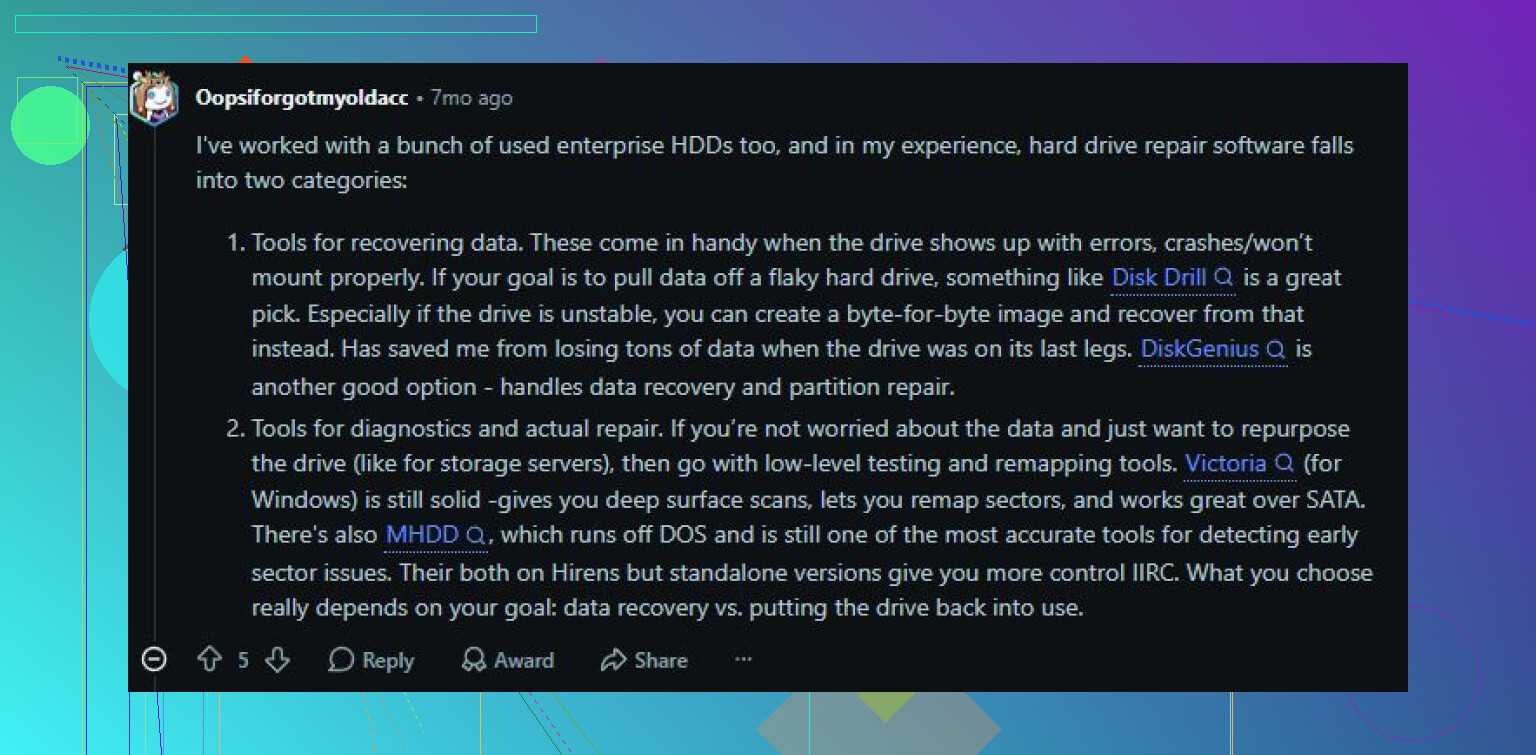
Disk Drill wäre meine erste Wahl, wenn es darum geht, Dateien wiederherzustellen. Es eignet sich gut, wenn ein Laufwerk zu RAW wird, Windows es formatieren möchte oder Dateien plötzlich fehlen. Der große Vorteil ist, dass der Fokus auf Wiederherstellung vor Reparatur liegt. Es kann auch ein Byte-für-Byte-Abbild erstellen, was nützlich ist, wenn das Laufwerk instabil ist, weil Sie dann von der Kopie wiederherstellen können, anstatt die Originalfestplatte weiter zu belasten. Außerdem bietet es S.M.A.R.T.-Überwachung, und die Benutzeroberfläche ist recht einfach zu handhaben.
Vorteile
- Einfach zu bedienen.
- Gut für RAW-, formatierte und beschädigte Laufwerke.
- Kann vor der Wiederherstellung ein Abbild eines ausfallenden Laufwerks erstellen.
- Enthält eine Überwachung des Laufwerkszustands.
Nachteile
- Es ist nicht für die Reparatur von Partitionstabellen gedacht.
Victoria HDD/SSD ist eher ein Diagnosetool, besonders für fehlerhafte Sektoren. Wenn das Laufwerk extrem langsam ist, Fehler ausgibt oder sich so verhält, als seien bestimmte Bereiche schwer lesbar, kann Victoria die Oberfläche scannen und schwache oder langsame Sektoren anzeigen. Es kann auch versuchen, instabile Sektoren neu zuzuordnen. Betrachten Sie das aber nicht als echte Lösung für ein sterbendes Laufwerk. Es kann dem System helfen, defekte Bereiche zu vermeiden, macht physische Schäden aber nicht rückgängig.
Vorteile
- Kostenlos.
- Sehr gut für Oberflächenscans und die Prüfung fehlerhafter Sektoren.
- Kann instabile Sektoren neu zuordnen.
- Zeigt detaillierte S.M.A.R.T.-Daten an.
Nachteile
- Nicht ganz so einsteigerfreundlich.
- Stellt keine gelöschten Dateien wieder her.
Hard Disk Sentinel würde ich verwenden, wenn Sie in erster Linie wissen möchten, ob einem Laufwerk noch zu trauen ist. Es überwacht S.M.A.R.T.-Daten, Temperaturen, Sektorenzahlen und andere Zustandsinformationen, daher geht es mehr darum, Probleme frühzeitig zu erkennen, als irgendetwas zu reparieren. Bei einer älteren HDD, bei der Sie sich unsicher sind, ist es nützlich, um zu entscheiden, ob Sie sie weiterverwenden oder ersetzen sollten.
Vorteile
- Detaillierte Zustandsberichte.
- Gute Frühwarnungen bei ausfallenden Laufwerken.
- Funktioniert mit HDDs, SSDs, USB-Laufwerken und RAID-Konfigurationen.
Nachteile
- Keine Dateiwiederherstellung.
- Keine Reparatur beschädigter Partitionen.
Wenn das Laufwerk fehlerhafte Sektoren hat, klickt, zufällig verschwindet, beim Lesen einfriert oder sich die S.M.A.R.T.-Werte ständig verschlechtern, verschwenden Sie nicht unnötig viel Zeit damit, jede Reparatur-App auszuprobieren, die Sie finden können. Stellen Sie wieder her, was wichtig ist, und ersetzen Sie dann das Laufwerk. Software kann bei logischen Problemen helfen, aber sie kann keine verschlissene Hardware reparieren. Und wenn die Festplatte überhaupt nicht erkannt wird oder deutliche mechanische Geräusche macht, verwenden Sie sie nicht weiter und ziehen Sie einen professionellen Datenrettungsdienst in Betracht, anstatt die Daten zu gefährden.
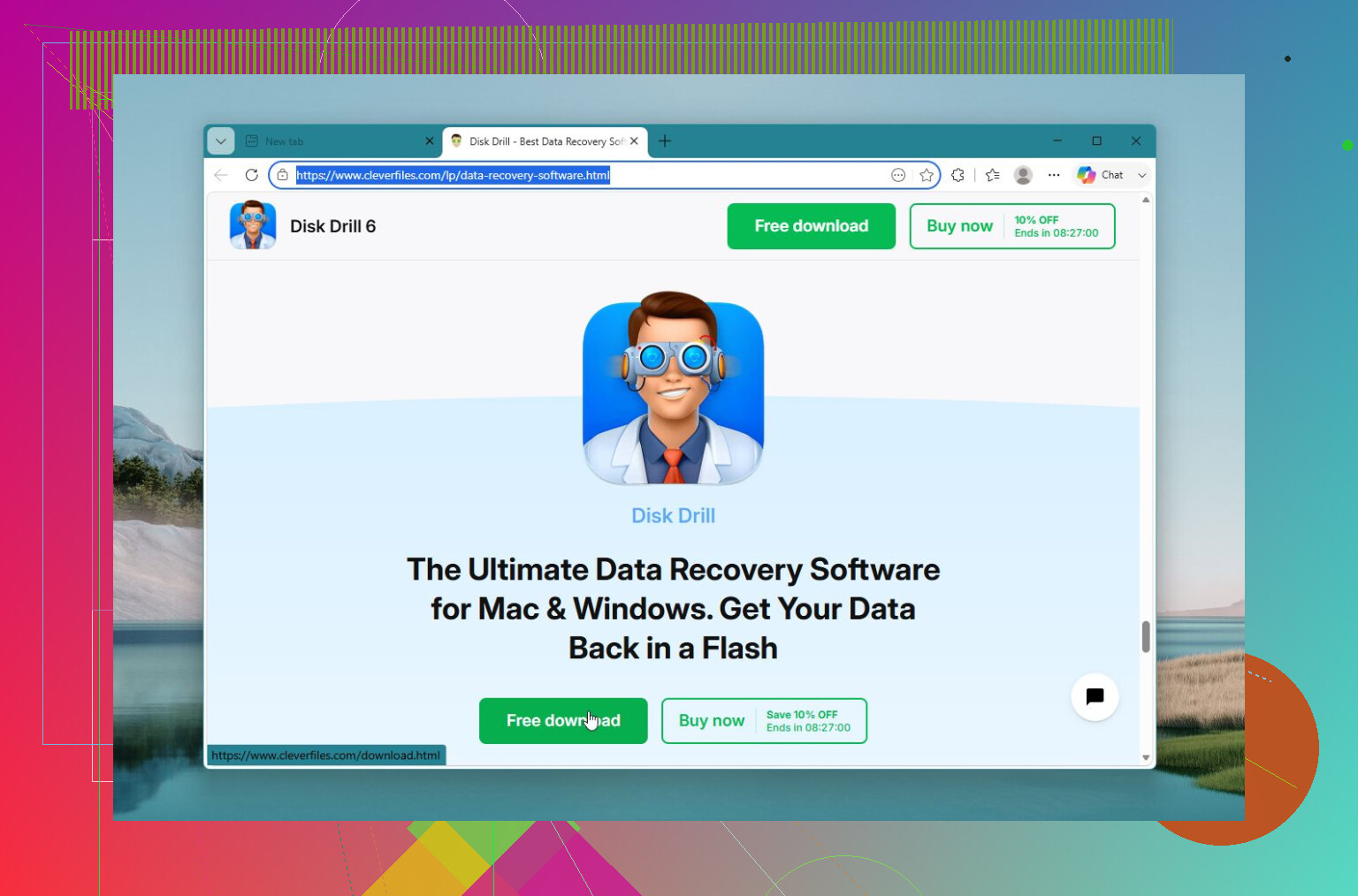
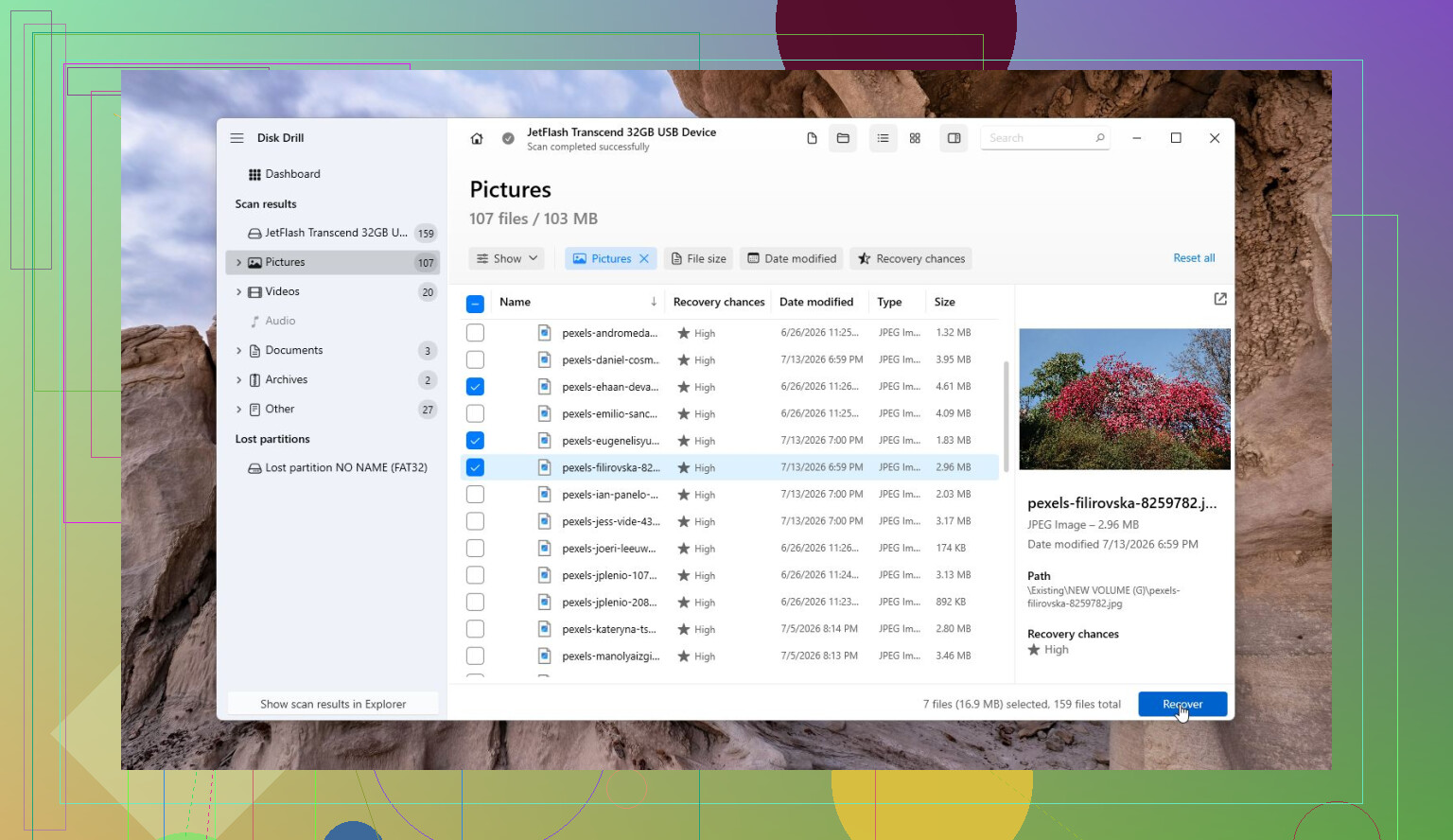
Führen Sie CHKDSK oder einen Button wie Fehler automatisch reparieren erst dann aus, wenn Sie eine Kopie des Laufwerks oder der Dateien haben, die Ihnen wichtig sind. Das ist die Falle, in die viele tappen, weil Windows es harmlos klingen lässt, aber es kann das Dateisystem bereinigen, indem beschädigte Einträge in found.000 verschoben werden oder beschädigte Ordner schwerer wiederherstellbar werden. Wenn das Laufwerk noch lesbar ist, würde ich etwas wie Disk Drill nur zum Scannen und Wiederherstellen auf ein anderes Laufwerk verwenden, nicht zurück auf dasselbe externe Laufwerk. Danach können Sie das defekte Laufwerk natürlich testen, formatieren oder was auch immer, aber behandeln Sie Reparatursoftware nicht als ersten Schritt, wenn die Daten noch wichtig sind.
Prüfen Sie zuerst die einfachen Dinge.
Bei externen Laufwerken ist das Problem nicht immer die Festplatte selbst. Ein wackeliges USB-Kabel, zu schwache Stromversorgung über einen Hub oder ein sterbendes Gehäuse können dazu führen, dass das Laufwerk beschädigt wirkt, obwohl die eigentlichen Platten noch lesbar sind. Ich würde ein anderes Kabel, einen USB-Anschluss direkt hinten am Mainboard und keinen Hub ausprobieren. Wenn es sich um eine externe 3,5-Zoll-Festplatte handelt, stellen Sie sicher, dass auch das Netzteil zuverlässig ist. Ziehen Sie sie nicht zehnmal ab und wieder an, während sie noch vor sich hinrattert, aber ein sauberer Test mit einer besseren Verbindung lohnt sich, bevor man annimmt, dass Software die Lösung ist.
Ich stimme den Warnungen oben größtenteils zu, es nicht zuerst zu reparieren. Das Wort Reparatur ist hier irreführend. Datenrettungssoftware wie Disk Drill, R-Studio, DMDE usw. ist nützlich, wenn das Dateisystem beschädigt ist oder Windows nichts damit anfangen kann. Sie ist kein Wundermittel für ein ausfallendes Laufwerk. Wenn das Laufwerk klickt, die Verbindung abbricht oder es Minuten dauert, einen Ordner zu öffnen, würde ich lieber zuerst ein Image oder einen Klon erstellen und dieses bzw. diesen dann scannen. Ein stundenlanger Scan einer angeschlagenen Festplatte kann genau das sein, was ihr den Rest gibt.
Als günstigere Möglichkeit gilt: Wenn die Dateien nur leicht beschädigt sind und das Laufwerk verbunden bleibt, versuchen Sie, die wichtigsten Ordner manuell zu kopieren, bevor Sie einen vollständigen Scan durchführen. Beginnen Sie mit unersetzlichen Dingen, nicht mit dem riesigen Filmordner. Datenrettungstools können warten. Menschen machen oft zuerst einen 6-stündigen Scan und stellen dann fest, dass das Laufwerk ausgefallen ist, bevor sie den einen Ordner kopiert haben, der ihnen wirklich wichtig war.
Klicken Sie nicht auf „Initialisieren“, „Formatieren“ oder auf irgendeine Windows-Meldung, die besagt, dass der Datenträger vorbereitet werden muss, bevor Sie ihn verwenden können. Das kann ein wiederherstellbares Dateisystemproblem in eine deutlich größere Baustelle verwandeln. Gleiches gilt für den Versuch, das Laufwerk wieder „nutzbar“ zu machen, bevor die Dateien an einem sicheren Ort sind.
Datenträger-Reparatursoftware kann funktionieren, aber nur in den langweiligen Fällen logischer Fehler: gelöschte Partition, beschädigtes Verzeichnis, RAW-Volume, beschädigte Dateitabelle, solche Dinge. Wenn das Laufwerk physisch angeschlagen ist, ist die Software meist nur ein sehr geduldiger Leser, und Geduld ist genau das, was ein sterbendes Laufwerk möglicherweise nicht mehr hat. Disk Drill oder ähnliche Wiederherstellungstools eignen sich gut zum Scannen und Herausziehen von Dateien, aber ich würde den „Reparatur“-Teil als etwas betrachten, das man nach der Wiederherstellung macht, nicht davor.
Der ärgerliche Punkt, den viele vergessen, ist, dass Wiederherstellung Platz braucht. Wenn es sich um eine 4-TB-Externe mit 3 TB belegtem Speicher handelt, brauchen Sie ein weiteres Laufwerk, das groß genug für die wiederhergestellten Daten ist, und idealerweise auch noch Platz für ein Image. Planen Sie nicht, die Daten wieder auf dieselbe externe Festplatte zurückzuschreiben. Und wenn der Scan Dateien nur nach Typ mit seltsamen Namen wie file000123.jpg findet, bedeutet das nicht immer, dass das Tool versagt hat. Es kann bedeuten, dass die Ordnerstruktur der Teil war, der beschädigt wurde. Es ist besser, unschöne wiederhergestellte Dateien zu bekommen, als auf eine Reparatur-Schaltfläche zu klicken und die Chance vollständig zu verlieren.