Harici sabit diskim düzgün çalışıyordu, ancak şimdi bir sürü dosya ve klasör aniden kayboldu. Hiçbir şey silmedim ve bunun bir bağlantı sorunu, dosya bozulması mı yoksa diskin arızalanmaya başladığının bir işareti mi olduğunu anlamak için yardıma ihtiyacım var. Önemli verileri kurtarmaya çalışıyorum ve en güvenli sonraki adımların neler olduğunu bilmek istiyorum.
Windows sürücüyü hâlâ görüyor ve ona bir harf atıyorsa, bunu oldukça iyi bir işaret olarak alırdım. Benim gördüğüm kadarıyla bu çoğu zaman sıfır yaşam belirtisi olan bir sürücüden ziyade dosya sistemi karmaşasına, bozulmuş klasör kayıtlarına veya başka bir mantıksal soruna işaret eder. Bir süre önce başıma böyle bir şey gelmişti. Boş görünüyordu. Kullanılan alan hâlâ oradaydı. Dosyalar kurtarılabiliyordu.
Benim ilk yapmayacağım şey onu onarmak olurdu.
Önce verilerinizi kurtarın. Düzeltmelerle sonra uğraşın.
Şu anda kaçınacağım birkaç şey:
- Windows sizi zorlasa bile sürücüyü biçimlendirmeyin.
- Üzerine yeni hiçbir şey yazmayın.
- Henüz CHKDSK çalıştırmayın. Bazen dosya sistemi hatalarını yamalar, ama dosya kurtarmayı daha iyi değil daha kötü hâle getirecek şekilde işleri yeniden düzenlediğini gördüm.
Kurtarma yazılımına geçmeden önce, önce birkaç sıkıcı şeyi kontrol ederdim:
- Dosya Gezgini’nde Gizli öğeleri açın.
- Sürücüdeki kullanılan alana bakın. Sayılar hâlâ beklediğinize yakın görünüyorsa, dosyalarınız çoğu zaman hâlâ oradadır.
- USB kablosunu değiştirin veya başka bir bağlantı noktası deneyin. Sorunlu kabloların daha büyük bir sorunu taklit ettiğini gördüm.
Dosyalar hâlâ görünmüyorsa ve yedeğiniz yoksa, kurtarma yazılımına geçerdim.
Ben Disk Drill ile başlardım. Sebebim basit. Diğer birçok seçeneğe göre kullanımı daha kolay ve burada bir özellik çok önemli: disk görüntüleme. Bu size sürücünün blok düzeyinde tam bir kopyasını verir. Harici sürücü tarama sırasında bağlantıyı kesmeye başlarsa, aşırı yavaşlarsa veya garip davranırsa, önce bir görüntü almak daha güvenlidir. Asıl sürücüyü değil kopyayı tararsınız. Daha az yıpranma, daha az risk.
Ben şu sırayı kullanırdım:
- Disk Drill’i dahili sürücünüze veya başka sağlıklı bir sürücüye kurun. Kayıp dosyaların bulunduğu harici sürücüye kurmayın.
- Açın ve sorunlu sürücüyü seçin.
- Sürücü kararsız görünüyorsa, önce Disk Drill ile bir disk görüntüsü oluşturun. Sonra görüntü dosyasını tarayın.
- Sürücü stabil görünüyorsa, Kayıp verileri ara seçeneğine tıklayın.
- Tarama türünü sorduğunda, Evrensel Tarama’yı seçin. Varsayılan olarak bunu kullanırdım. Birden fazla yöntemi tek geçişte birleştirir; silinmiş dosya kontrolleri, bozulmuş dosya sistemi kayıtları, kayıp bölümler, dosya imzaları, hepsi.
- Taramanın bitmesine izin verin. Büyük sürücüler zaman alır. Erken durdurmak genelde faydalı şeylerin gözden kaçmasına neden olur.
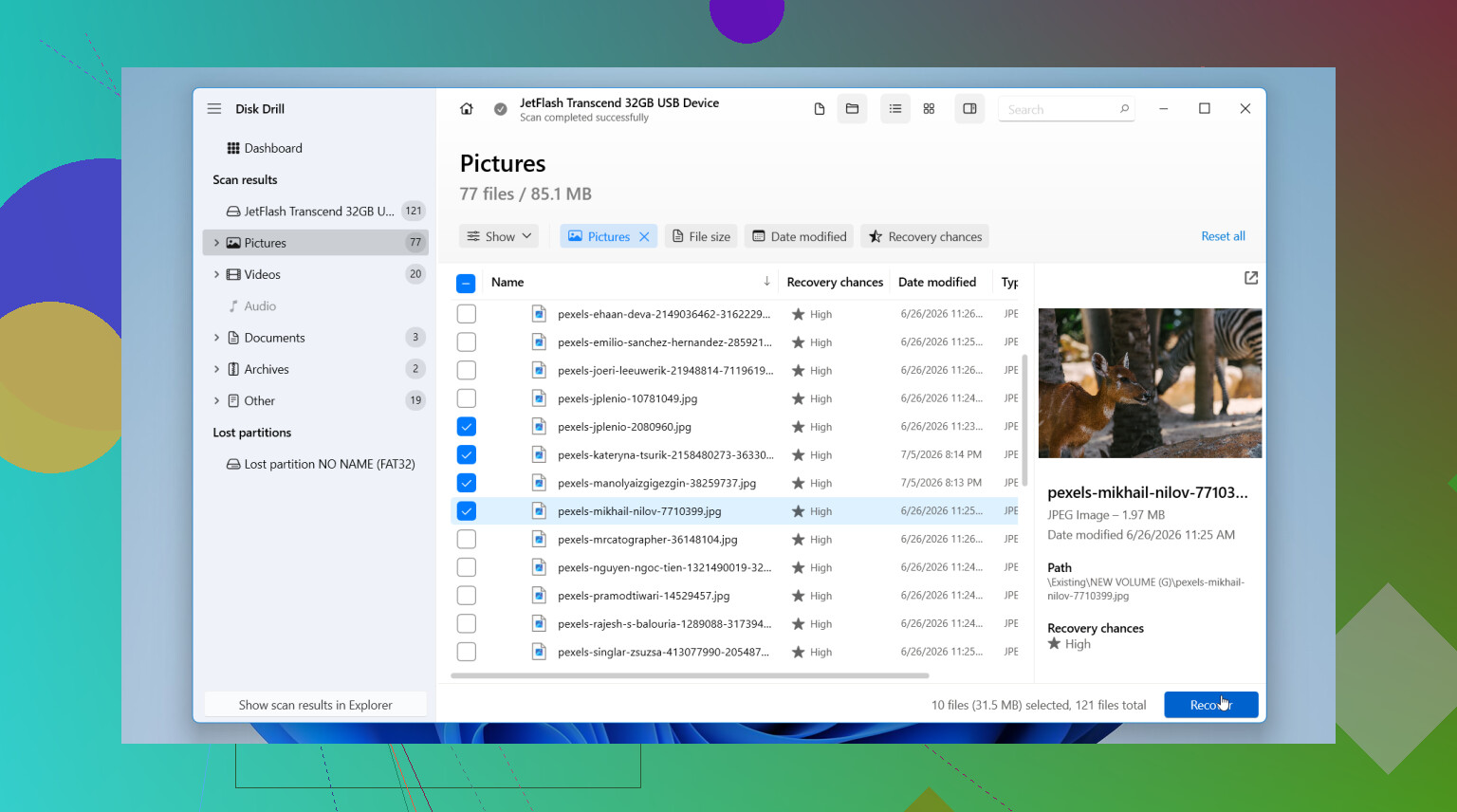
- Sonuçları kontrol edin. Önemli birkaç dosyanın önizlemesini açın ve açılıp açılmadıklarına bakın.
- Kurtarılan dosyaları farklı bir sürücüye geri yükleyin. Aynı harici diske değil. Asla oraya değil.
Windows kullanıyorsanız, ayrıca 100 MB’a kadar ücretsiz bir kurtarma sınırı da vardır; bu, para harcamadan önce verilerinizin görünüp görünmediğini test etmeye yeter.
Dosyalarınız güvende olduktan sonra, ancak o zaman onarım veya yeniden biçimlendirmeyi düşünürdüm. Sürücü bundan sonra da garip davranmaya devam ederse, önemli hiçbir şey için ona tekrar güvenmezdim. Değiştirirdim.
Tüm kendin yap adımlarını durduracağım tek zaman, sürücünün fiziksel arıza belirtileri göstermesidir. Tıklama sesleri, sürtünme sesleri, birkaç dakikada bir rastgele bağlantı kopmaları, klasörleri açarken aşırı gecikmeler veya sürücünün Windows’tan kaybolması. O noktada fişini çekerdim. Yazılım hasarlı donanımı düzeltemez ve tekrarlanan taramalar bazen zayıf bir sürücüyü daha da kötüleştirir.
Veriler çok önemliyse, aile fotoğrafları, iş dosyaları, eski projeler, yeniden yapamayacağınız herhangi bir şey, evde kurtarmayı atlar ve doğrudan profesyonel bir kurtarma laboratuvarına giderdim. Onların, normal yazılımların sahip olmadığı araçları ve donanım erişimi var. Evet, çok pahalıya mal olur, ama yerine konamaz veriler için bunun daha güvenli yol olduğunu düşünüyorum.
Sürücü hâlâ bağlanıyor ve eski kullanılan alanı gösteriyorsa, donanımın tamamen ölmesinden önce mantıksal bir arızaya daha yatkınım. @mikeappsreviewer büyük riskler konusunda haklı, ona yazmayın, biçimlendirmeyin. Yine de bir noktada biraz farklı düşünüyorum. Uzun bir kurtarma taramasından önce önce SMART durumunu kontrol ederdim, çünkü bu size diskin bozulup bozulmadığını söyler.
Bunu şu sırayla yapın.
- Disk Yönetimi’ni açın. Bölüm boyutunun normal görünüp görünmediğine bakın.
- CrystalDiskInfo veya smartctl ile SMART’ı kontrol edin. Yeniden Ayrılan Sektörler, Bekleyen Sektörler, CRC hatalarına dikkat edin.
- SMART kötü görünüyorsa, sürücüyü kurcalamayı bırakın ve önce imajını alın.
- SMART temiz görünüyorsa, RAW bölüm, bozuk dizin girdileri veya eksik bağlama noktası gibi dosya sistemi sorunlarını kontrol edin.
- Sürücüyü başka bir bilgisayarda test edin. Aynı klasörler hâlâ yoksa, sorun Windows değil sürücüdür.
- Olay Görüntüleyicisi’nde Windows Günlükleri > Sistem kısmına bakın. Disk hataları genellikle orada görünür.
Birçok ‘kayıp dosya’ vakası şunlardan birine çıkar:
- NTFS üzerinde hasarlı MFT veya dizin kayıtları
- muhafaza içindeki bozuk USB köprüsü
- zayıf bir porttan kaynaklanan güç sorunu
- gizli/sistem özniteliklerini değiştiren kötü amaçlı yazılım
- erken oluşan bozuk sektörler
Kurtarma için Disk Drill sağlam bir seçimdir, çünkü silinmiş girdileri ve hasarlı dosya sistemi taramalarını tek yerde ele alır. Bozulmuş bir sabit diskten dosyaların nasıl kurtarılacağına dair sade bir rehbere ihtiyacınız varsa, bu da yardımcı olur, bozulmuş bir sabit diskten dosyaların nasıl kurtarılacağını görün.
Bir şey daha. Bu, çıkarılabilir muhafazalı harici bir HDD ise, diski çıkarın ve başka bir SATA-USB adaptöründe test edin. Muhafazanın tüm sorunun kendisi olduğunu gördüm. Biraz sinir bozucu, ama çok sık olur.
Çoğunlukla @mikeappsreviewer ve @yozora’ya katılıyorum, ama onların yeterince üzerinde durmadığı bir noktayı eklemek isterim: dosya sisteminin bozulduğunu varsaymadan önce bunun bir öznitelik/izin sorunu olup olmadığını kontrol edin.
Harici sürücülerin “boş” göründüğünü, ama klasörlerin hâlâ orada olduğunu şu durumlarda gördüm:
- dosyalar gizli/sistem olarak işaretlenmişti
- mevcut Windows kullanıcısı onları görüntüleme iznini kaybetmişti
- klasör yolu garip şekilde çok uzamış ya da bozulmuştu ve Explorer saçma davranıyordu
Kontrol etmek için düşük riskli birkaç şey:
- Komut İstemi’ni açın ve şunu çalıştırın:
attrib -h -s /s /d X:\*.*
X yerine sürücü harfini yazın
Bu, kötü amaçlı yazılım ya da Windows tuhaflığı öznitelikleri değiştirdiyse dosyaları görünür yapabilir.
-
Sürücüye sağ tıklayın, Özellikler, Güvenlik sekmesi. Hesabınızın klasörleri gerçekten okuyabildiğinden emin olun.
-
Sürücüye sadece Explorer ile değil, farklı bir dosya yöneticisinden erişmeyi deneyin. Bazen dürüst olmak gerekirse Explorer yalan söylüyor.
-
Bu, sürücüyü bir TV, Mac, NAS ya da garip bir adaptöre taktıktan hemen sonra olduysa, bu önemli olabilir. Bazı cihazlar dosyaları “silmez”, ama dizin görünürlüğünü kesinlikle bozabilir.
“Veri kurtarma dışında hiçbir şey yapmayın” yaklaşımına biraz katılmadığım nokta şu: çok küçük, salt okunur kontroller sorun değil. İzinlere, özniteliklere ve dizin görünürlüğüne bakmak, CHKDSK çalıştırıp Windows’un dosya tablosunda kovboy gibi at koşturmasına izin vermekle aynı şey değildir.
Kullanılan alan hâlâ duruyorsa ve sürücü stabilse, sonraki adım veri kurtarma yazılımıdır. Disk Drill burada mantıklı, çünkü çoğunlukla herhangi bir şeye kesin olarak girişmeden önce gerçekte nelerin kurtarılabildiğini önizlemek kolay. Dosyaların gerçekten silinip silinmediğini yoksa sadece görünmediğini anlamaya çalışırken bu önemlidir.
Ayrıca, gerçek dünyadan bir harici sabit disk veri kurtarma örneği istiyorsanız, buna göz atmaya değer: harici sabit disk veri kurtarma başarı hikayesi
Sürücü tıklama sesi çıkarmaya, donmaya ya da bağlantıyı kesmeye başlarsa durun. O noktada bu artık bir “eksik dosyalar” sorunu olmaktan çıkar ve “bu sürücü şu anda ölüyor olabilir” sorunu hâline gelir.
@yozora, @suenodelbosque ve @mikeappsreviewer’ın yalnızca dolaylı olarak değindiği bir noktayı eklerdim: klasörlerin FOUND.000 içine taşınıp taşınmadığını, anlamsız adlarla yeniden adlandırılıp adlandırılmadığını veya yalnızca Explorer dizininde eksik görünüp görünmediğini kontrol edin. Harici disklerin “boş” göründüğünü ama verilerin doğrudan yol üzerinden hâlâ erişilebilir olduğunu ya da Everything/Total Commander içinde göründüğünü gördüm; bu da tam veri kaybından çok kabuk/dizinleme tuhaflıklarına işaret eder.
Ayrıca, SMART hep önce kontrol edilmeli fikrine biraz katılmıyorum: bazı USB kutularında SMART passthrough kararsız veya sahte olabilir, bu yüzden iyi sonucu çıkması sürücüyü aklamaz.
Benim düşük riskli olarak yapacağım şeyler:
- Sürücüye komut satırından
dir /aile göz atmayı deneyin - Kök dizinden bilinen dosya adlarını arayın
- Dosyaların başka bir dosya yöneticisinde görünüp görünmediğini kontrol edin
- Sürücünün kullanılan alanının aniden düşüp düşmediğine bakın. Eğer düştüyse, gizli dosyalardan çok silinme/metadata hasarı daha olasıdır
Kurtarma gerekiyorsa, Disk Drill makul bir seçenektir.
Artıları:
- kolay önizlemeler
- bölümleri ve ham imzaları tarayabilir
- imaj alma seçeneği kullanışlıdır
Eksileri:
- Windows’ta ücretsiz kurtarma çok sınırlıdır
- derin taramalar dağınık dosya adları/klasör yapısı döndürebilir
- tam kurtarma gerekirse en ucuz seçenek değildir
Dosyalarınızı makul önizlemelerle bulursa, yalnızca başka bir diske kurtarın. Sürücü basit klasör gezintisi sırasında takılmaya başlarsa, ben kendin yap işlemlerini durdurur ve önce klonlar ya da profesyonel destek alırdım.