Min eksterne harddisk er begyndt at vise fejl, og nogle filer kan ikke længere åbnes. Jeg leder efter reelle erfaringer med diskreparationssoftware til gendannelse af harddisk, før jeg risikerer at gøre datatabet værre. Hvilke værktøjer virkede for jer, og hvad bør jeg undgå?
Før du prøver at “reparere” drevet, så få dine filer væk fra det, hvis du kan. Det er det vigtigste. Hvis Windows stadig kan se disken, eller den vises i Diskhåndtering, så kopiér de vigtige ting først eller kør gendannelsessoftware, før du forsøger nogen form for reparation.
Mange diskreparationsværktøjer skriver ændringer til drevet. De kan røre ved filsystemet, genopbygge partitionsoplysninger, omfordele sektorer eller foretage andre ændringer, som er fine på en sund disk, men risikable på en, der allerede er ved at fejle. Hvis drevet har et fysisk problem, kan hver ekstra læsning eller skrivning gøre gendannelsen sværere.
Desuden er “diskreparationssoftware” lidt af et bredt begreb. Nogle apps er til filgendannelse, nogle er til kontrol af hardwaretilstand, og nogle er til partition- eller filsystemreparation. Jeg ville ikke forvente, at ét værktøj er det bedste til det hele.
De tre, jeg først ville kigge på, er disse:
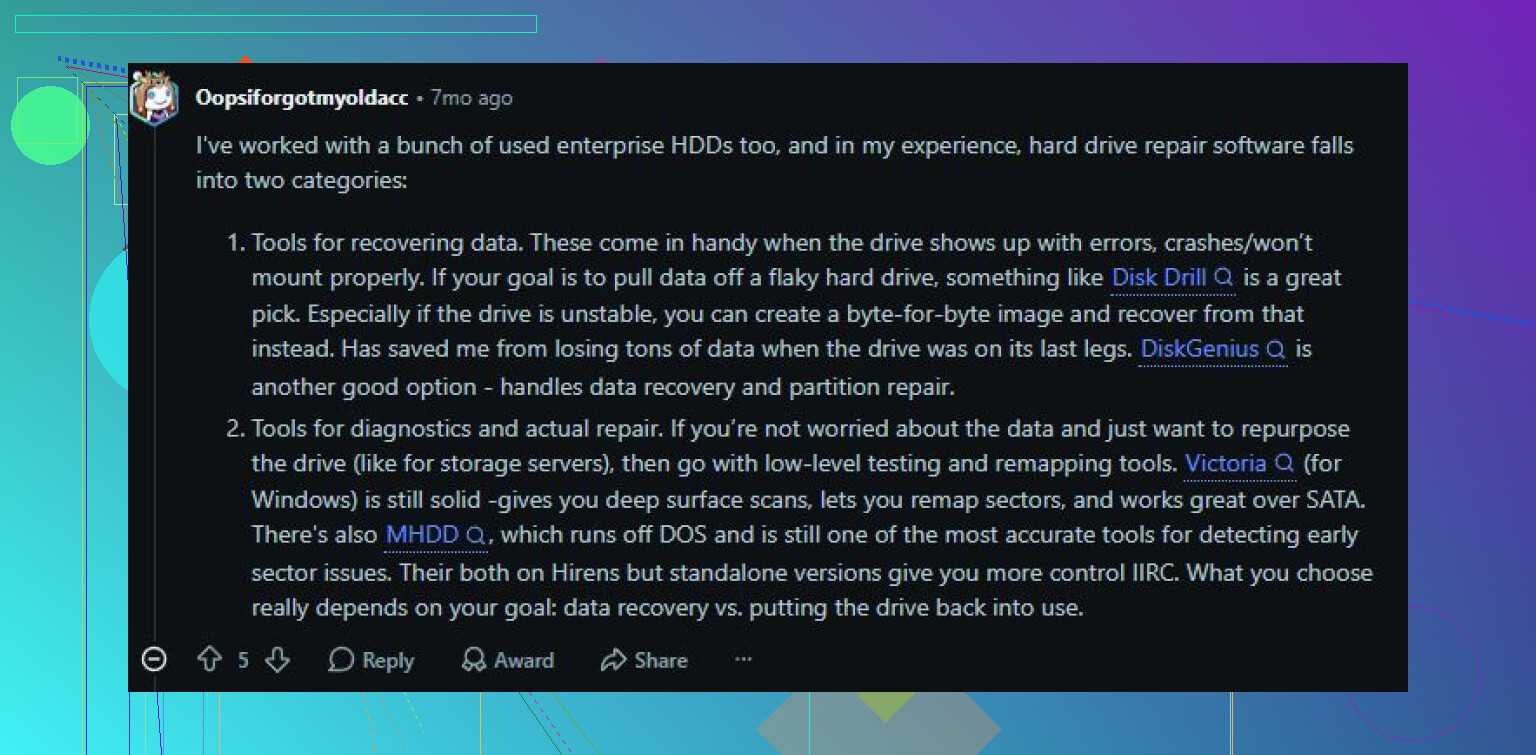
Disk Drill er den, jeg ville bruge først, hvis målet er at få filer tilbage. Den passer godt, når et drev bliver RAW, Windows vil formatere det, eller filer pludselig mangler. Det gode er, at den fokuserer på gendannelse før reparation. Den kan også oprette et byte-for-byte-image, hvilket er nyttigt, hvis drevet er ustabilt, fordi du kan gendanne fra kopien i stedet for at belaste den originale disk. Den har også S.M.A.R.T.-overvågning, og brugerfladen er ret nem at arbejde med.
Fordele
- Nem at bruge.
- God til RAW-, formaterede og beskadigede drev.
- Kan lave et image af et svigtende drev før gendannelse.
- Inkluderer overvågning af drevets tilstand.
Ulemper
- Den er ikke beregnet til reparation af partitionstabeller.
Victoria HDD/SSD er mere et diagnosticeringsværktøj, især til dårlige sektorer. Hvis drevet er meget langsomt, giver fejl eller opfører sig, som om visse områder er svære at læse, kan Victoria scanne overfladen og vise svage eller langsomme sektorer. Det kan også forsøge at omfordele ustabile sektorer. Men betragt ikke det som en reel løsning på et døende drev. Det kan hjælpe systemet med at undgå dårlige områder, men det ophæver ikke fysisk skade.
Fordele
- Gratis.
- Meget god til overfladescanninger og kontrol af dårlige sektorer.
- Kan omfordele ustabile sektorer.
- Viser detaljerede S.M.A.R.T.-data.
Ulemper
- Ikke så begyndervenlig.
- Gendanner ikke slettede filer.
Hard Disk Sentinel er det, jeg ville bruge, når du primært vil vide, om et drev stadig er til at stole på. Det overvåger S.M.A.R.T.-data, temperaturer, sektorantal og andre tilstandsoplysninger, så det handler mere om at opdage problemer tidligt end om at reparere noget. Til en ældre HDD, som du ikke er sikker på, er det nyttigt til at afgøre, om du skal blive ved med at bruge den eller udskifte den.
Fordele
- Detaljerede tilstandsrapporter.
- Gode tidlige advarsler om svigtende drev.
- Fungerer med HDD'er, SSD'er, USB-drev og RAID-opsætninger.
Ulemper
- Ingen filgendannelse.
- Ingen reparation af beskadigede partitioner.
Hvis drevet har dårlige sektorer, klikker, forsvinder tilfældigt, fryser under læsning, eller S.M.A.R.T.-tallene bliver ved med at blive værre, så spild ikke en masse tid på at prøve alle de reparationsapps, du kan finde. Gendan det, der betyder noget, og udskift derefter drevet. Software kan hjælpe med logiske problemer, men det kan ikke reparere slidt hardware. Og hvis disken slet ikke registreres eller laver tydelige mekaniske lyde, så stop med at bruge den og overvej en professionel gendannelsesservice i stedet for at risikere dataene.
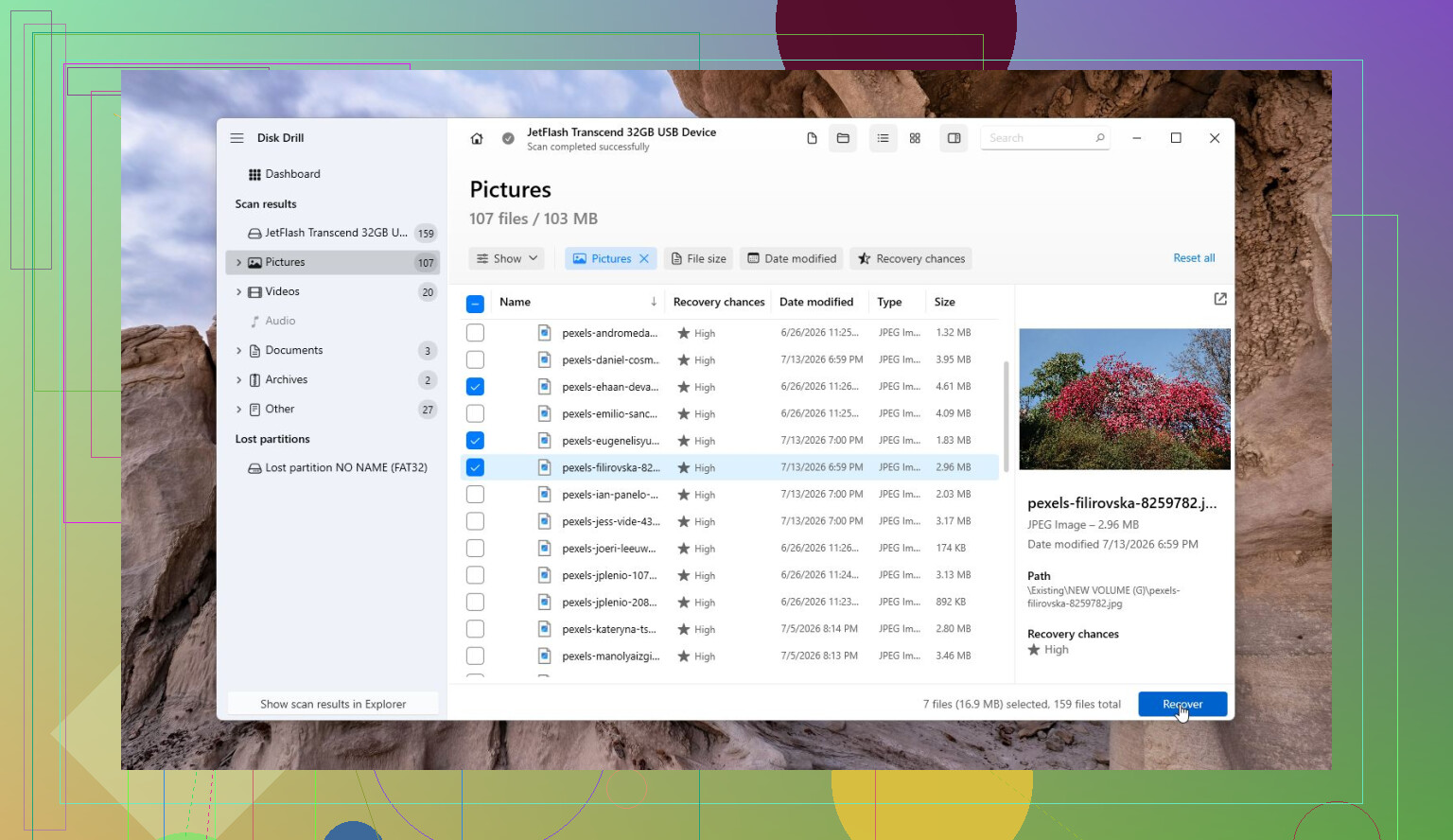
Kør ikke CHKDSK eller nogen knap med “reparer fejl automatisk”, før du har en kopi af drevet eller de filer, du er bange for at miste. Det er den fælde, mange falder i, fordi Windows får det til at lyde harmløst, men det kan rydde op i filsystemet ved at smide ødelagte poster i found.000 eller gøre beskadigede mapper sværere at gendanne fra. Hvis drevet stadig kan læses, ville jeg bruge noget som Disk Drill kun til at scanne og gendanne til en anden disk, ikke tilbage på det samme eksterne drev. Derefter kan du selvfølgelig teste det dårlige drev, formatere det eller hvad som helst, men betragt ikke reparationssoftware som første skridt, når dataene stadig betyder noget.
Tjek først de kedelige ting.
Med eksterne drev er problemet ikke altid selve disken. Et ustabilt USB-kabel, svag strøm fra en hub eller et døende kabinet kan få drevet til at se korrupt ud, selv om de faktiske plader stadig kan læses. Jeg ville prøve et andet kabel, en USB-port bag på bundkortet og ingen hub. Hvis det er et 3.5’ eksternt drev, så sørg også for, at strømforsyningen er stabil. Bliv ikke ved med at koble det fra ti gange, mens det knaser løs, men én ren test med en bedre forbindelse er værd at gøre, før du antager, at software er svaret.
Jeg er for det meste enig i advarslerne ovenfor om ikke at “reparere” det først. Ordet reparation er misvisende her. Gendannelsessoftware som Disk Drill, R-Studio, DMDE osv. er nyttigt, når filsystemet er beskadiget, eller Windows ikke kan finde mening i det. Det er ikke magisk lim til et drev, der er ved at fejle. Hvis drevet klikker, forsvinder offline eller bruger flere minutter på at åbne én mappe, ville jeg hellere lave et image/en klon først og scanne den. At scanne et sygt drev i timevis kan være det, der giver det det sidste skub.
Som en billigere løsning, hvis filerne kun er let beskadigede, og drevet forbliver tilsluttet, så prøv at kopiere de vigtigste mapper manuelt, før du kører en fuld scanning. Start med det, der ikke kan erstattes, ikke den kæmpestore filmmappe. Gendannelsesværktøjer kan vente. Folk laver ofte først en 6-timers scanning og finder så ud af, at drevet døde, før de kopierede den ene mappe, de faktisk gik op i.
Klik ikke på “Initialiser”, “Formatér” eller nogen Windows-prompt, der siger, at den skal klargøre disken, før du kan bruge den. Det kan forvandle et genopretteligt filsystemproblem til et mere rodet arbejde. Det samme gælder for at prøve at gøre drevet “brugeligt” igen, før filerne er et sikkert sted.
Diskreparationssoftware kan virke, men kun i de kedelige tilfælde med logiske fejl: slettet partition, beskadiget mappe, RAW-volumen, korrupt filtabel, den slags. Hvis drevet er fysisk sygt, er softwaren for det meste bare en meget tålmodig læser, og tålmodighed er præcis det, et døende drev måske ikke har. Disk Drill eller lignende gendannelsesværktøjer er fine til at scanne og trække filer ud, men jeg ville betragte “reparations”-delen som noget, du gør efter gendannelse, ikke før.
Det irriterende, folk glemmer, er, at gendannelse kræver plads. Hvis det er en 4 TB ekstern disk med 3 TB i brug, har du brug for et andet drev, der er stort nok til de gendannede data, og ideelt set også plads til et image. Planlæg ikke at gendanne tilbage på den samme eksterne disk. Og hvis scanningen kun finder filer efter type med mærkelige navne som file000123.jpg, betyder det ikke altid, at værktøjet fejlede. Det kan betyde, at mappestrukturen var den del, der blev beskadiget. Det er bedre at få grimme gendannede filer end at trykke på en reparationsknap og miste chancen helt.