Min eksterne harddisk begynte å vise feil, og noen filer åpnes ikke lenger. Jeg ser etter reelle erfaringer med programvare for diskreparasjon for gjenoppretting av harddisk før jeg risikerer å gjøre datatapet verre. Hvilke verktøy fungerte for deg, og hva bør jeg unngå?
Før du prøver å «fikse» disken, få filene dine av den hvis du kan. Det er det viktigste. Hvis Windows fortsatt ser disken, eller den vises i Diskbehandling, kopier de viktige tingene først eller kjør gjenopprettingsprogramvare før du prøver noen reparasjoner.
Mange diskreparasjonsverktøy skriver endringer til disken. De kan berøre filsystemet, bygge opp partisjonsinformasjon på nytt, omtilordne sektorer eller gjøre andre endringer som er greie på en frisk disk, men risikable på en som allerede er i ferd med å svikte. Hvis disken har et fysisk problem, kan hver ekstra lese- eller skriveoperasjon gjøre gjenoppretting vanskeligere.
Også er «diskreparasjonsprogramvare» et ganske bredt begrep. Noen apper er for filgjenoppretting, noen er for å sjekke maskinvarehelse, og noen er for partisjons- eller filsystemreparasjon. Jeg ville ikke forventet at ett verktøy var best til alt dette.
De tre jeg ville sett på først er disse:
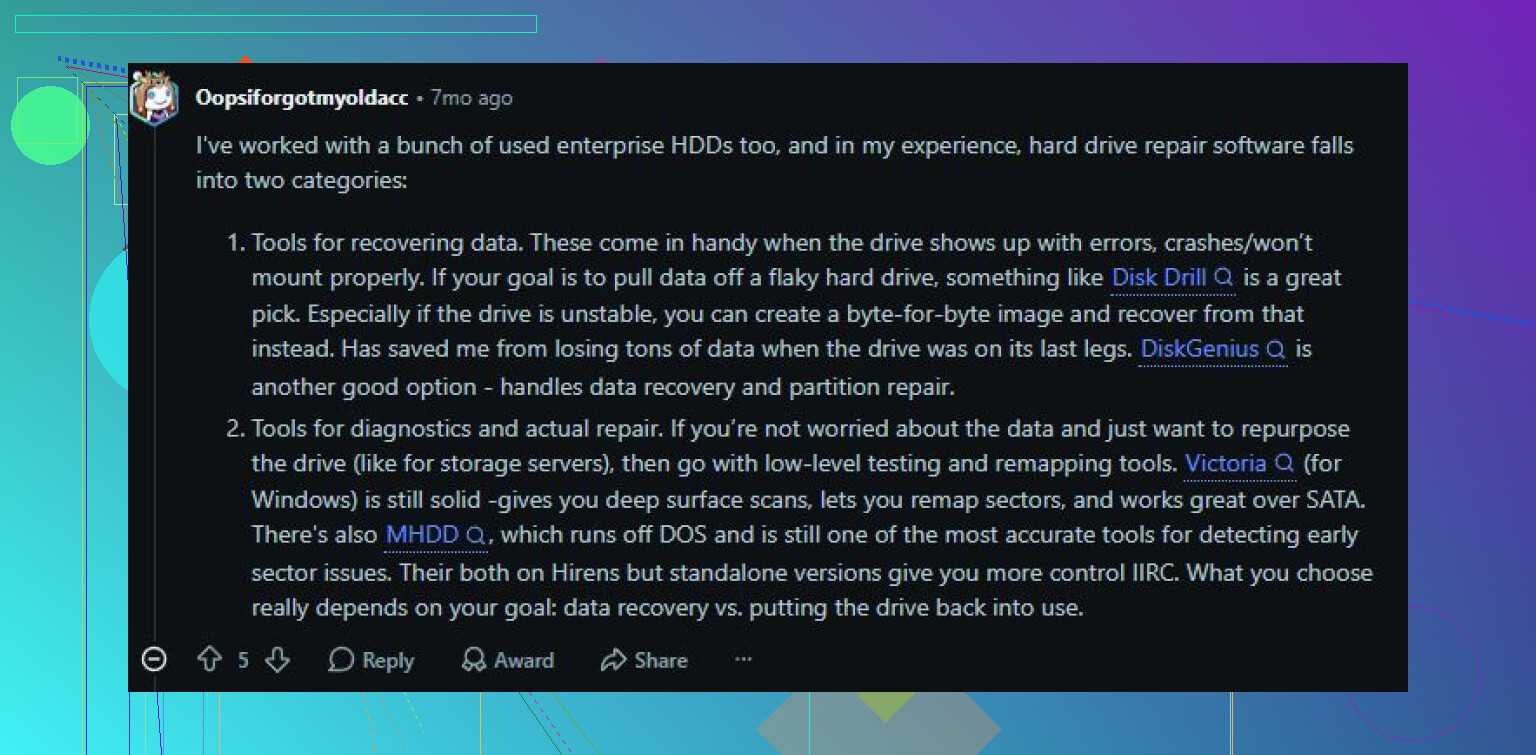
Disk Drill er den jeg ville brukt først hvis målet er å få tilbake filer. Den passer godt når en disk blir RAW, Windows vil formatere den, eller filer plutselig mangler. Det fine er at den fokuserer på gjenoppretting før reparasjon. Den kan også opprette et byte-for-byte-avbildning, noe som er nyttig hvis disken er ustabil fordi du kan gjenopprette fra kopien i stedet for å slite på originaldisken. Den har også S.M.A.R.T.-overvåking, og grensesnittet er ganske lett å håndtere.
Fordeler
- Enkel å bruke.
- Bra for RAW-, formaterte og korrupte disker.
- Kan lage et bilde av en sviktende disk før gjenoppretting.
- Inkluderer overvåking av diskhelse.
Ulemper
- Den er ikke ment for reparasjon av partisjonstabeller.
Victoria HDD/SSD er mer et diagnoseverktøy, spesielt for dårlige sektorer. Hvis disken går tregt, gir feil eller oppfører seg som om visse områder er vanskelige å lese, kan Victoria skanne overflaten og vise svake eller trege sektorer. Den kan også prøve å omtilordne ustabile sektorer. Bare ikke se på det som en reell løsning for en disk som er i ferd med å dø. Det kan hjelpe systemet med å unngå dårlige områder, men det reverserer ikke fysisk skade.
Fordeler
- Gratis.
- Veldig bra for overflateskanning og kontroll av dårlige sektorer.
- Kan omtilordne ustabile sektorer.
- Viser detaljerte S.M.A.R.T.-data.
Ulemper
- Ikke like nybegynnervennlig.
- Gjenoppretter ikke slettede filer.
Hard Disk Sentinel er det jeg ville brukt når du hovedsakelig vil vite om en disk fortsatt er til å stole på. Det overvåker S.M.A.R.T.-data, temperaturer, sektortall og annen helseinformasjon, så det handler mer om å oppdage problemer tidlig enn å reparere noe. For en eldre HDD du er usikker på, er det nyttig for å avgjøre om du skal fortsette å bruke den eller bytte den ut.
Fordeler
- Detaljerte helserapporter.
- Gode tidlige advarsler for disker som er i ferd med å svikte.
- Fungerer med HDD-er, SSD-er, USB-disker og RAID-oppsett.
Ulemper
- Ingen filgjenoppretting.
- Ingen reparasjon av korrupte partisjoner.
Hvis disken har dårlige sektorer, klikker, forsvinner tilfeldig, fryser under lesing, eller S.M.A.R.T.-tallene stadig blir verre, ikke kast bort masse tid på å prøve hver reparasjonsapp du kan finne. Gjenopprett det som betyr noe, og bytt deretter ut disken. Programvare kan hjelpe med logiske problemer, men den kan ikke fikse utslitt maskinvare. Og hvis disken ikke oppdages i det hele tatt eller lager tydelige mekaniske lyder, slutt å bruke den og vurder en profesjonell gjenopprettingstjeneste i stedet for å risikere dataene.
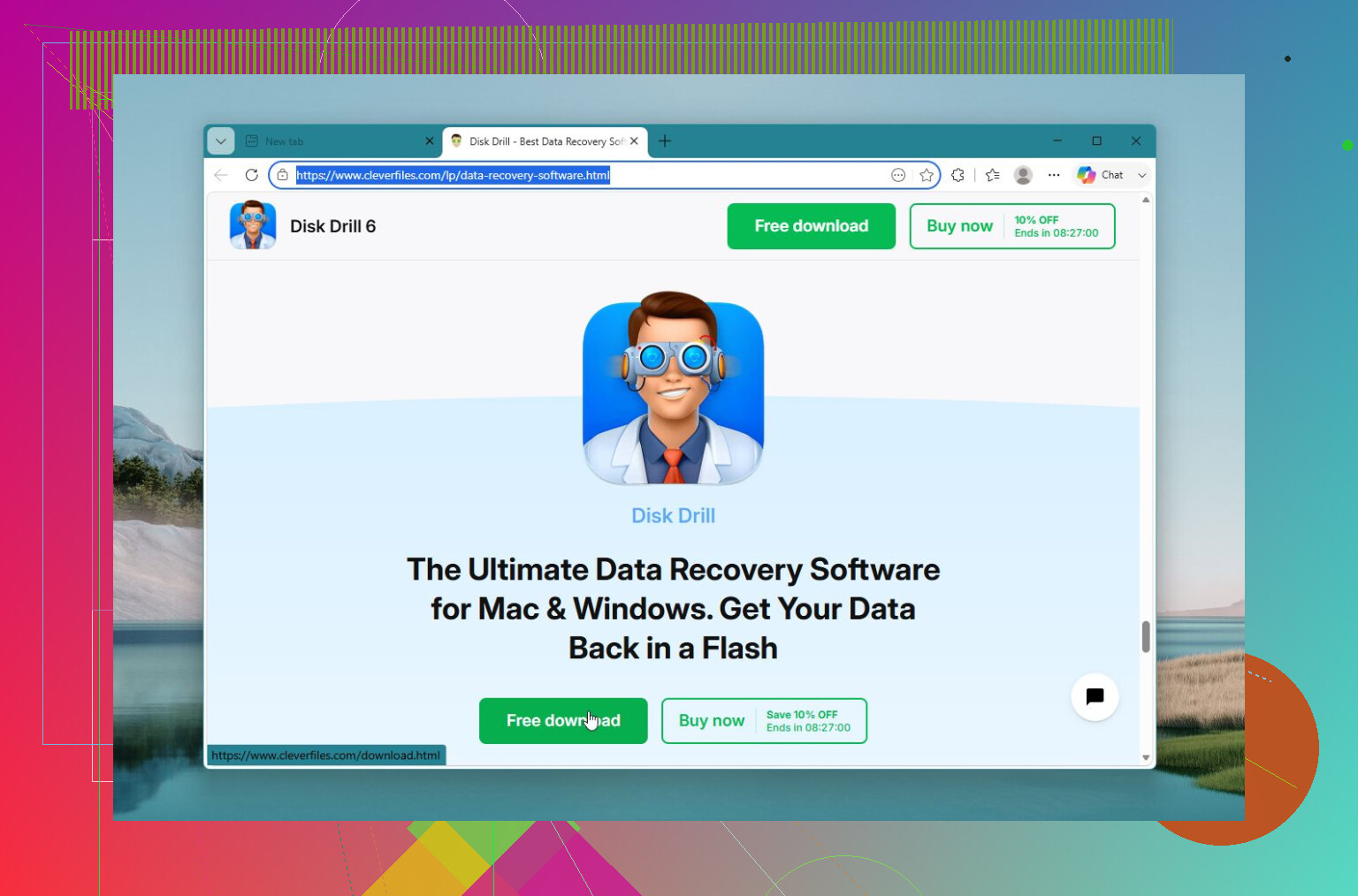
Ikke kjør CHKDSK eller noen knapp for å reparere feil automatisk før du har en kopi av disken eller filene du bryr deg om. Det er fellen mange går i, fordi Windows får det til å høres harmløst ut, men det kan rydde opp i filsystemet ved å legge ødelagte oppføringer i found.000 eller gjøre skadede mapper vanskeligere å gjenopprette fra. Hvis disken fortsatt er lesbar, ville jeg brukt noe som Disk Drill bare til å skanne og gjenopprette til en annen disk, ikke tilbake til den samme eksterne disken. Etter det, klart, test den dårlige disken, formater den, hva som helst, men ikke behandle reparasjonsprogramvare som første steg når dataene fortsatt betyr noe.
Sjekk de kjedelige tingene først.
Med eksterne disker er problemet ikke alltid selve disken. En ustabil USB-kabel, svak strøm fra en hub eller et kabinett som er i ferd med å svikte, kan få disken til å se korrupt ut selv om platene fortsatt kan leses. Jeg ville prøvd en annen kabel, en USB-port bak på hovedkortet og ingen hub. Hvis det er en 3.5’ ekstern disk, sørg også for at strømadapteren er stabil. Ikke fortsett å koble den fra og til ti ganger mens den står og jobber, men én ren test med en bedre tilkobling er verdt å gjøre før du antar at programvare er svaret.
Jeg er stort sett enig i advarslene ovenfor om å ikke prøve å reparere den først. Ordet reparere er misvisende her. Gjenopprettingsprogramvare som Disk Drill, R-Studio, DMDE osv. er nyttig når filsystemet er skadet eller Windows ikke klarer å tolke det. Det er ikke magisk lim for en disk som holder på å svikte. Hvis disken klikker, kobler seg fra eller bruker flere minutter på å åpne én mappe, ville jeg heller laget et image/en klone først og skannet den. Å skanne en syk disk i timevis kan være det som tar knekken på den.
For en billigere løsning, hvis filene bare er litt rotete og disken holder seg tilkoblet, prøv å kopiere de viktigste mappene manuelt før du kjører en full skanning. Begynn med ting som ikke kan erstattes, ikke den enorme filmmappen. Gjenopprettingsverktøy kan vente. Folk kjører ofte en 6-timers skanning først og finner så ut at disken døde før de kopierte den ene mappen de faktisk brydde seg om.
Ikke klikk på «Initialiser», «Formater» eller noen Windows-melding som sier at den må klargjøre disken før du kan bruke den. Det kan gjøre et gjenopprettbart filsystemproblem om til en mer rotete jobb. Det samme gjelder å prøve å gjøre disken «brukbar» igjen før filene er et trygt sted.
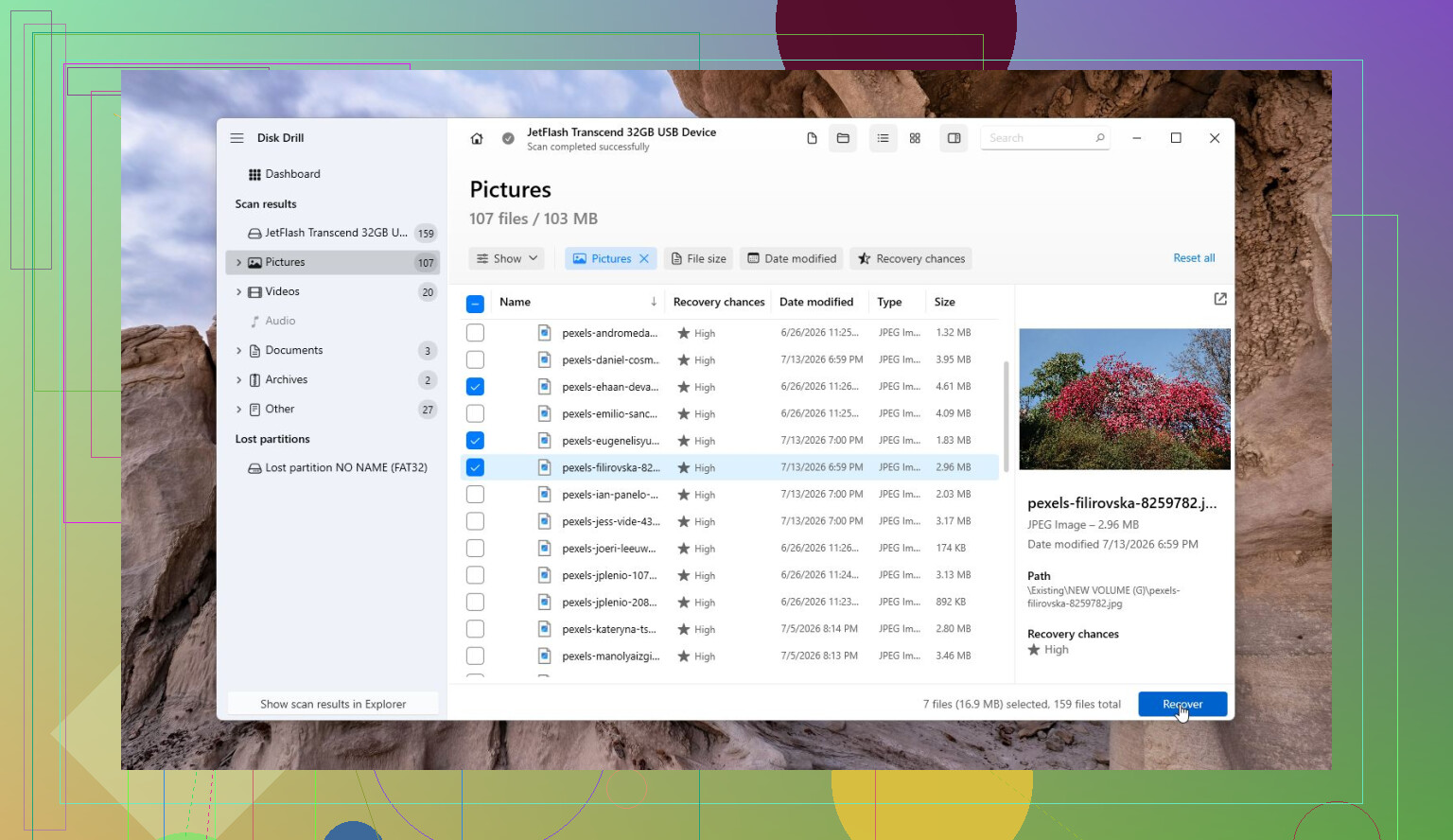
Diskreparasjonsprogramvare kan fungere, men bare i de kjedelige tilfellene med logiske feil: slettet partisjon, skadet katalog, RAW-volum, ødelagt filtabel, den typen ting. Hvis disken er fysisk syk, er programvaren stort sett bare en svært tålmodig leser, og tålmodighet er nettopp det en døende disk kanskje ikke har. Disk Drill eller lignende gjenopprettingsverktøy er fine for å skanne og hente ut filer, men jeg ville behandlet «reparasjons»-delen som noe du gjør etter gjenoppretting, ikke før.
Det irriterende folk glemmer er at gjenoppretting trenger plass. Hvis det er en ekstern disk på 4 TB med 3 TB i bruk, trenger du en annen disk som er stor nok til de gjenopprettede dataene, og helst også plass til et diskbilde. Ikke planlegg å gjenopprette tilbake til den samme eksterne disken. Og hvis skanningen bare finner filer etter type med rare navn som file000123.jpg, betyr ikke det alltid at verktøyet mislyktes. Det kan bety at mappestrukturen var den delen som ble skadet. Det er bedre å få stygge gjenopprettede filer enn å trykke på en reparasjonsknapp og miste sjansen helt.