Min externa hårddisk började visa fel och vissa filer går inte längre att öppna. Jag letar efter verkliga erfarenheter av diskreparationsprogram för återställning av hårddiskar innan jag riskerar att göra dataförlusten värre. Vilka verktyg fungerade för dig, och vad bör jag undvika?
Innan du försöker “fixa” enheten, få ut dina filer från den om du kan. Det är det viktigaste. Om Windows fortfarande ser disken, eller om den visas i Diskhantering, kopiera det viktiga först eller kör återställningsprogramvara innan du försöker reparera något.
Många verktyg för diskreparation skriver ändringar till enheten. De kan påverka filsystemet, bygga om partitionsinformation, ommappa sektorer eller göra andra ändringar som är okej på en frisk disk men riskabla på en som redan håller på att fallera. Om enheten har ett fysiskt problem kan varje extra läsning eller skrivning göra återställningen svårare.
“Programvara för diskreparation” är också ett ganska brett begrepp. Vissa appar är till för filåterställning, vissa för att kontrollera hårdvarans hälsa och vissa för partitions- eller filsystemsreparation. Jag skulle inte räkna med att ett enda verktyg är bäst på allt det.
De tre jag skulle titta på först är dessa:
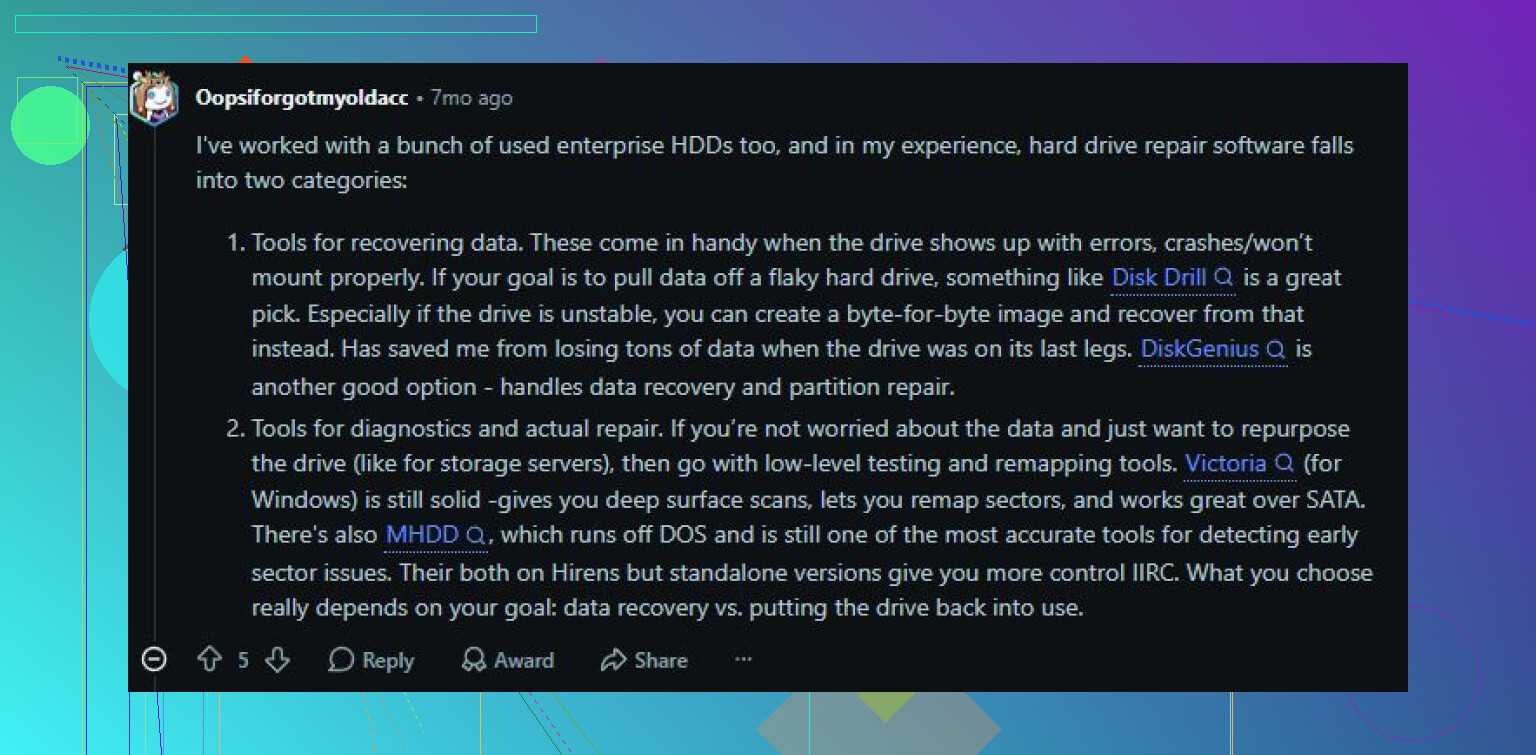
Disk Drill är det jag skulle använda först om målet är att få tillbaka filer. Det passar bra när en enhet blir RAW, Windows vill formatera den eller filer plötsligt saknas. Det fina är att det fokuserar på återställning före reparation. Det kan också skapa en byte-för-byte-avbildning, vilket är användbart om enheten är instabil eftersom du kan återställa från kopian i stället för att slita på originaldisken. Det har också S.M.A.R.T.-övervakning, och gränssnittet är ganska lätt att hantera.
Fördelar
- Enkelt att använda.
- Bra för RAW-, formaterade och skadade enheter.
- Kan skapa en avbildning av en felande enhet före återställning.
- Inkluderar övervakning av enhetens hälsa.
Nackdelar
- Det är inte avsett för att reparera partitionstabeller.
Victoria HDD/SSD är mer ett diagnostikverktyg, särskilt för dåliga sektorer. Om enheten går extremt långsamt, ger fel eller beter sig som att vissa områden är svåra att läsa, kan Victoria skanna ytan och visa svaga eller långsamma sektorer. Det kan också försöka ommappa instabila sektorer. Se bara inte det som en verklig lösning för en döende enhet. Det kan hjälpa systemet att undvika dåliga områden, men det återställer inte fysisk skada.
Fördelar
- Gratis.
- Mycket bra för ytskanningar och kontroll av dåliga sektorer.
- Kan ommappa instabila sektorer.
- Visar detaljerad S.M.A.R.T.-data.
Nackdelar
- Inte lika nybörjarvänligt.
- Återställer inte raderade filer.
Hard Disk Sentinel är det jag skulle använda när du främst vill veta om en enhet fortfarande är pålitlig. Det övervakar S.M.A.R.T.-data, temperaturer, sektorantal och annan hälsoinformation, så det handlar mer om att upptäcka problem tidigt än att reparera något. För en äldre HDD som du är osäker på är det användbart för att avgöra om du ska fortsätta använda den eller byta ut den.
Fördelar
- Detaljerade hälsorapporter.
- Bra tidiga varningar för enheter som håller på att fallera.
- Fungerar med HDD:er, SSD:er, USB-enheter och RAID-konfigurationer.
Nackdelar
- Ingen filåterställning.
- Ingen reparation av skadade partitioner.
Om enheten har dåliga sektorer, klickar, försvinner slumpmässigt, fryser vid läsning eller om S.M.A.R.T.-värdena fortsätter att bli sämre, slösa inte en massa tid på att prova varje reparationsapp du kan hitta. Återställ det som är viktigt och byt sedan ut enheten. Programvara kan hjälpa med logiska problem, men den kan inte laga utsliten hårdvara. Och om disken inte upptäcks alls eller ger ifrån sig tydliga mekaniska ljud, sluta använda den och överväg i stället en professionell återställningstjänst i stället för att riskera datan.
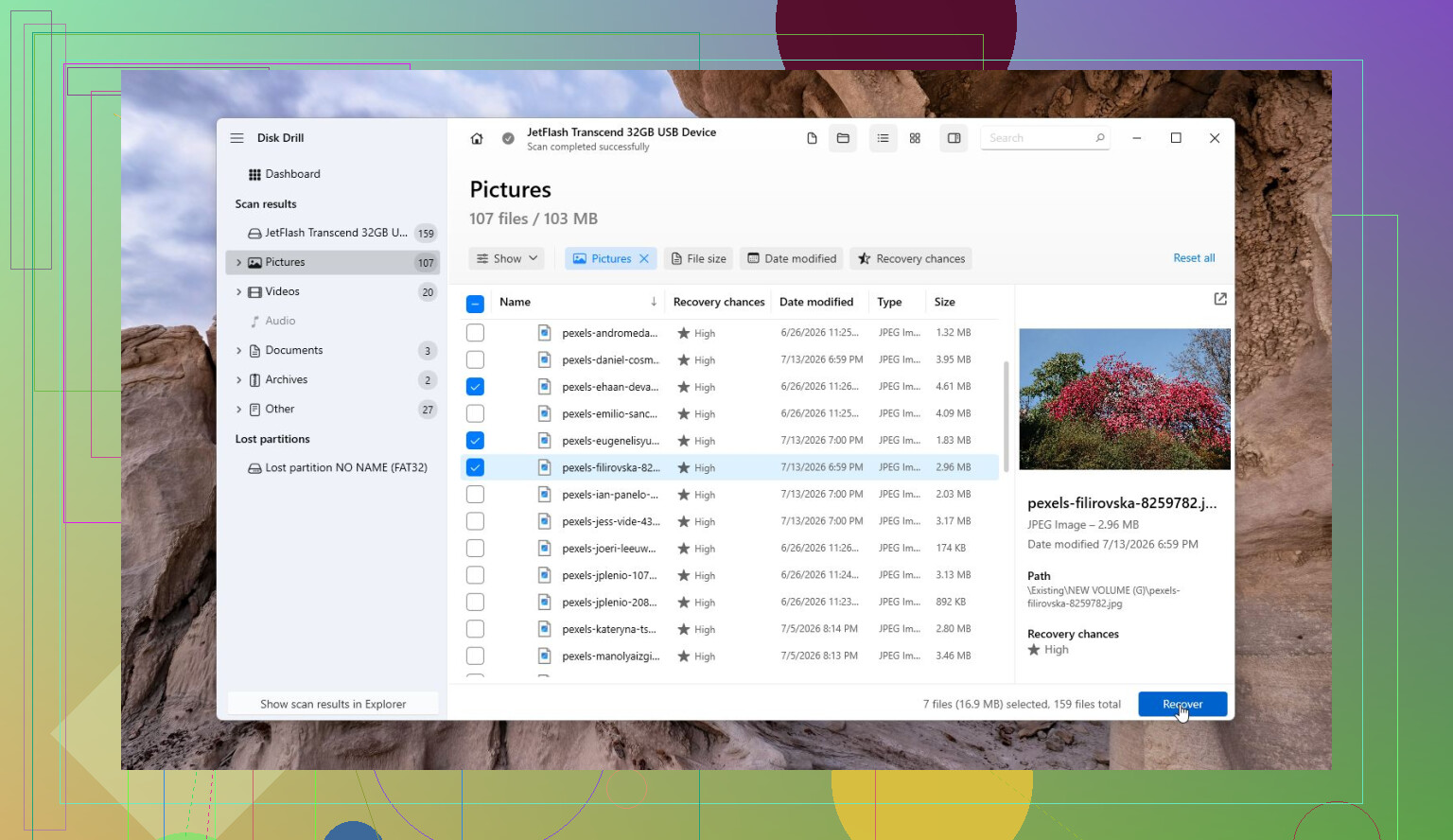
Kör inte CHKDSK eller någon knapp för att automatiskt reparera fel förrän du har en kopia av enheten eller filerna du bryr dig om. Det är fällan många går i, eftersom Windows får det att låta ofarligt, men det kan städa upp filsystemet genom att kasta trasiga poster i found.000 eller göra skadade mappar svårare att återställa från. Om enheten fortfarande är läsbar skulle jag använda något som Disk Drill endast för att skanna och återställa till en annan disk, inte tillbaka till samma externa enhet. Efter det, visst, testa den dåliga enheten, formatera den, vad som helst, men behandla inte reparationsprogram som steg ett när datan fortfarande är viktig.
Kontrollera det tråkiga först.
Med externa enheter är problemet inte alltid själva disken. En opålitlig USB-kabel, svag ström från en hubb eller ett döende kabinett kan få enheten att se korrupt ut när de faktiska plattorna fortfarande går att läsa. Jag skulle prova en annan kabel, en bakre USB-port direkt på moderkortet och ingen hubb. Om det är en 3,5-tums extern enhet, se till att strömadaptern också är stabil. Fortsätt inte att koppla ur den tio gånger medan den står och maler, men ett rent test med en bättre anslutning är värt att göra innan man antar att programvara är svaret.
Jag håller mestadels med om varningarna ovan om att inte reparera den först. Ordet reparera är missvisande här. Återställningsprogram som Disk Drill, R-Studio, DMDE osv. är användbara när filsystemet är skadat eller när Windows inte kan tolka det. Det är inget magiskt lim för en felande enhet. Om enheten klickar, kopplar ner sig eller tar flera minuter på sig att öppna en enda mapp, skulle jag hellre skapa en avbild/klon först och skanna den. Att skanna en sjuk enhet i timmar kan vara det som tar kål på den.
För en billigare väg, om filerna bara är lite röriga och enheten förblir ansluten, försök kopiera de viktigaste mapparna manuellt innan du kör en fullständig skanning. Börja med sådant som inte går att ersätta, inte den enorma filmmappen. Återställningsverktyg kan vänta. Folk gör ofta först en 6 timmar lång skanning och upptäcker sedan att enheten dog innan de kopierade den enda mapp de faktiskt brydde sig om.
Klicka inte på ”Initialisera”, ”Formatera” eller någon Windows-prompt som säger att den måste förbereda disken innan du kan använda den. Det kan förvandla ett återställningsbart filsystemproblem till ett rörigare jobb. Detsamma gäller att försöka göra enheten ”användbar” igen innan filerna finns någonstans säkert.
Diskreparationsprogram kan fungera, men bara i de tråkiga fallen med logiska fel: raderad partition, skadad katalog, RAW-volym, korrupt filtabell, den typen av saker. Om enheten är fysiskt sjuk är programvaran mest bara en väldigt tålmodig läsare, och tålamod är exakt vad en döende enhet kanske inte har. Disk Drill eller liknande återställningsverktyg är bra för att skanna och hämta ut filer, men jag skulle behandla ”reparations”-delen som något du gör efter återställningen, inte före den.
Det irritationsmoment folk glömmer är att återställning kräver utrymme. Om det är en extern disk på 4 TB med 3 TB använda behöver du en annan enhet som är tillräckligt stor för den återställda datan, och helst utrymme för en avbild också. Planera inte att återställa tillbaka till samma externa disk. Och om skanningen bara hittar filer efter typ med konstiga namn som file000123.jpg, betyder det inte alltid att verktyget misslyckades. Det kan betyda att mappstrukturen var den del som skadades. Det är bättre att få fula återställda filer än att trycka på en reparationsknapp och förlora chansen helt.