La mia chiavetta USB ha improvvisamente smesso di mostrare i miei file dopo che l’ho scollegata durante un trasferimento, e ora dice che deve essere formattata. Contiene foto importanti e documenti di lavoro di cui non ho fatto il backup, quindi ho bisogno di consigli sul software o servizio di recupero dati per chiavette USB più affidabile che funzioni davvero senza peggiorare la perdita di dati.
Mi sono trovato in questo pasticcio più di una volta. Colleghi una chiavetta USB, la apri e non trovi nulla. Oppure Windows mostra il simpatico messaggio “è necessario formattare il disco”. A quel punto di solito so già che la prossima ora è andata. I file eliminati da una chiavetta USB non finiscono nel Cestino, quindi sembra che siano spariti con un solo clic sbagliato.
Cosa faccio prima di toccare un software di recupero
Alcuni passaggi contano più di quanto si pensi. Se li salti, le tue probabilità calano in fretta.
-
Apri prima Gestione disco. Se Windows vede ancora l'unità USB, anche se appare come RAW o non allocata, gli strumenti di recupero hanno ancora qualche possibilità. Se invece l'unità non compare affatto lì, smetto di pensare che sia un problema software. A quel punto inizio a pensare a un controller guasto, a un connettore difettoso o a qualche altro problema hardware, e il recupero tramite software di solito non porta a nulla.
-
Rimuovi subito l'unità. Scriverci sopra qualsiasi cosa è il modo in cui i vecchi dati vengono sovrascritti. L'ho imparato a mie spese una volta con una chiavetta economica da 32 GB. Ho continuato a riprovare a copiare i file, e poi le cose che volevo di più erano sparite.
-
Non ripristinare i file sulla stessa unità USB. Salvali da qualche altra parte, sul tuo SSD, disco rigido o su un secondo dispositivo esterno. Il recupero sulla stessa unità è il modo in cui le persone peggiorano una brutta giornata.
Dopo di che, scelgo uno strumento.
Quello che proverei per primo
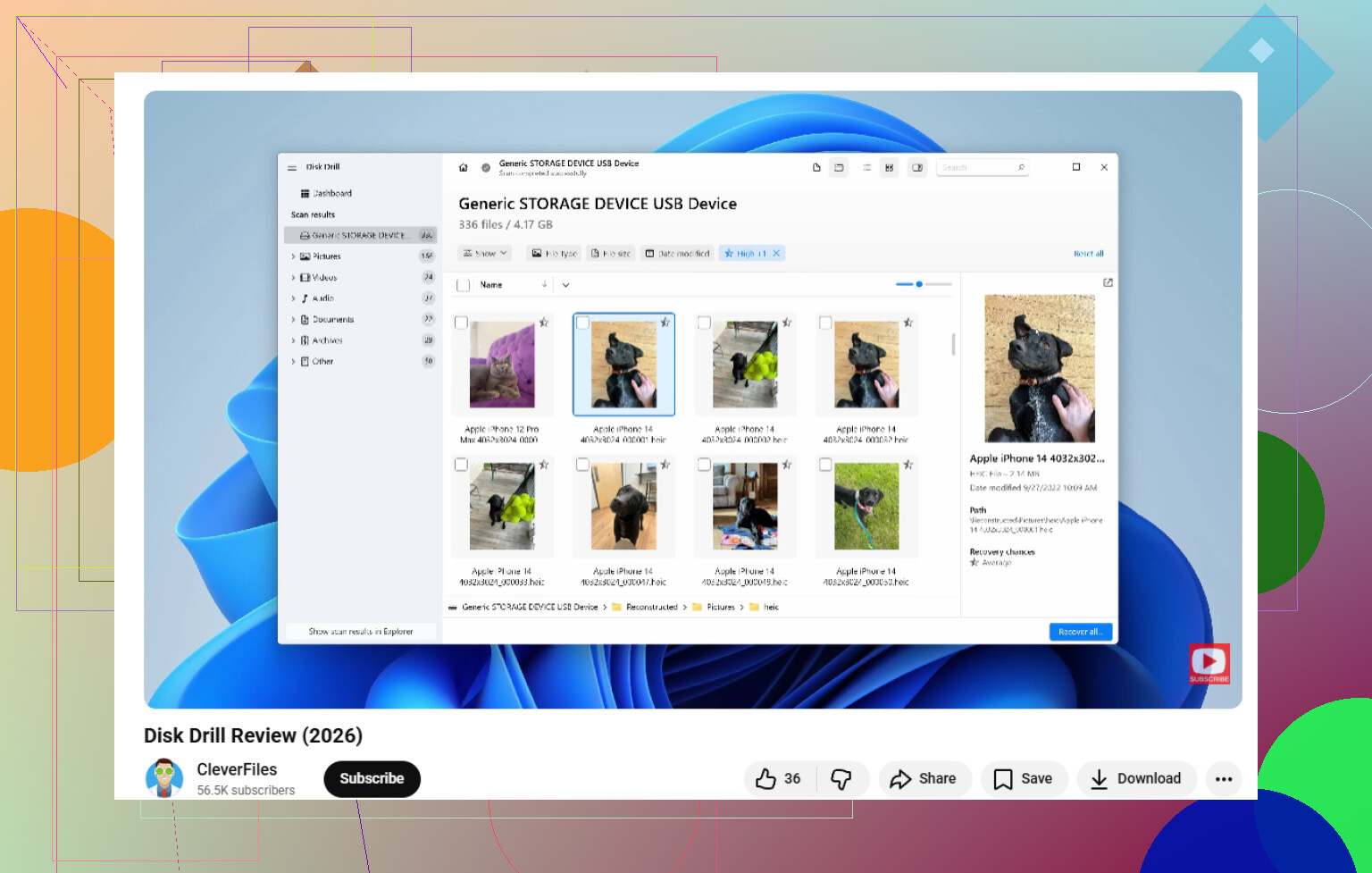
Per la maggior parte delle persone, Disk Drill è il punto di partenza più semplice. L'ho visto gestire i soliti problemi delle USB, i file eliminati, la formattazione accidentale, le partizioni RAW, i file system danneggiati e altri danni logici.
Quello che mi ha colpito è che non si affida a un solo tipo di scansione e basta così. Esegue più metodi nello stesso passaggio e controlla un ampio insieme di firme di file. Sulle chiavette instabili, questo aiuta.
Una funzione che vorrei avessero più strumenti
L'opzione di backup byte per byte è utile quando l'unità USB continua a disconnettersi o inizia a comportarsi in modo strano. Se una chiavetta si disconnette ogni pochi minuti, preferisco crearne un'immagine una volta e analizzare l'immagine invece di continuare a stressare l'originale. Meno rischi, meno stress. Anche lo strumento di anteprima aiuta, perché puoi vedere se i tuoi file sono leggibili prima di dedicare tempo al recupero di tutto.
Se vuoi un'opzione gratuita
PhotoRec è ancora una delle migliori scelte gratuite che abbia usato. Non si preoccupa molto del file system. Scansiona i dati grezzi sull'unità e cerca schemi di file conosciuti. Questo aiuta quando la tabella delle partizioni è danneggiata o il file system manca.
L'inconveniente è il flusso di lavoro. È basato su testo, e questo scoraggia rapidamente molte persone. E quando recupera i file, di solito non si riottengono i nomi originali dei file o la struttura delle cartelle. Ti ritrovi con un mucchio di file con nomi generici e devi sistemare il caos da solo. Se la tua unità conteneva 2.000 foto delle vacanze o anni di PDF, sì, la cosa diventa rapidamente snervante. Chiedimi come lo so.
Il mio ordine abituale
Inizierei con Disk Drill. Se trova i tuoi file con i nomi originali e le cartelle ancora presenti, ti risparmierai molto lavoro di sistemazione. Se non lo fa, allora passo a PhotoRec e mi preparo a un po di ordinamento manuale.
Smetti subito di usare la chiavetta USB. Il tuo problema sembra un danno al file system causato dallo scollegamento durante la scrittura. Il messaggio “deve essere formattata” corrisponde a questo.
Sono per lo più d’accordo con @mikeappsreviewer, ma proverei un’altra cosa prima di una scansione completa. Esegui chkdsk solo se l’unità mostra ancora la capacità corretta e accetti un certo rischio. Non lo uso come primo passo su unità con foto importanti, perché può modificare i dati delle directory e rendere il recupero successivo più complicato. Per file insostituibili, prima il recupero, poi la riparazione.
Il mio ordine:
- Collegala una volta, controlla se Windows vede la capacità corretta.
- Se sì, crea un’immagine della USB se il tuo strumento lo supporta.
- Scansiona l’immagine o la USB con Disk Drill.
- Recupera i file sul tuo PC, non di nuovo sulla chiavetta.
- Dopo che i tuoi file sono al sicuro, formatta la USB e testala.
Perché qui Disk Drill? Tende a funzionare bene su volumi USB RAW e corrotti, ed è più facile ordinare foto e documenti quando nomi file e cartelle si conservano. Questo fa risparmiare moltissimo tempo.
Se vuoi una panoramica rapida, questa recensione di Disk Drill è facile da scorrere:
guarda questa guida al recupero USB con Disk Drill
Se la USB si disconnette, mostra 0 byte o scompare da Gestione disco, fermati con il software. Questo indica più probabilmente un guasto hardware. A quel punto, un laboratorio di recupero è la scelta più sicura. Costoso, sì, ma meglio che bruciare la chiavetta con tentativi ripetuti.
Non formattarlo. Quel popup è praticamente Windows che dice “Non riesco più a leggere il filesystem”, non “i tuoi file sono sicuramente spariti”.
Sono per lo più d’accordo con @mikeappsreviewer e @viaggiatoresolare, ma sono un po’ più contrario all’approccio riparazione-prima rispetto a loro. Eviterei qualsiasi impulso di “sistemare” la USB prima di copiare via i dati. Anche le cose che a volte funzionano possono rendere il recupero più complicato se la struttura delle directory è già mezza danneggiata.
Quello che farei invece:
- Prova prima la USB su un altro PC e su un’altra porta
- Se viene montata allo stesso modo, presumi una corruzione del filesystem
- Controlla anche Gestione dispositivi, non solo Gestione disco
- Se mostra la capacità corretta, è almeno un segnale abbastanza positivo
- Recupera i dati sul tuo computer o su un’altra unità, mai di nuovo sulla USB
Per lo strumento di recupero vero e proprio, Disk Drill è probabilmente la scelta più pratica qui perché è piuttosto valido con chiavette flash corrotte, volumi USB RAW e casi di scollegamento improvviso. Il motivo per cui propenderei per quello non è solo se riesce a trovare i file, ma se può recuperare foto/documenti con nomi e cartelle intatti. Questo conta molto più di quanto la gente pensi quando stai ordinando centinaia di file all’una di notte mentre ti penti di ogni scelta di vita.
Una cosa che aggiungerei e che loro non hanno davvero sottolineato: se la USB diventa insolitamente calda, si disconnette a caso o inizia a bloccare Esplora file, smetti di smanettarci. Può voler dire che sta cedendo proprio la chiavetta flash, non solo la tabella dei file. A quel punto, fare meno scansioni è meglio, non di più.
Se vuoi leggere di più sulle opzioni di recupero dati da USB e su quello che la gente prova per le chiavette flash RAW, questa discussione è in realtà piuttosto utile: modi migliori per recuperare i dati da un’unità USB RAW
Versione breve: non formattare, non eseguire correzioni casuali, usa prima Disk Drill e, se l’unità inizia a scollegarsi, fermati prima di peggiorare la situazione. Un po’ fastidioso, ma le unità usB sono fatte così.
Aggiungerei una cosa che gli altri hanno solo accennato: controlla lo stato di salute tipo SMART della USB, se il controller espone qualcosa, usando uno strumento come USBDeview o ChipGenius. Non per il recupero in sé, solo per capire se hai a che fare con una semplice corruzione del file system o con una chiavetta che si sta fisicamente guastando. Se le informazioni del controller sembrano strane, il seriale continua a cambiare o Windows continua a riconoscerla di nuovo, mi fermerei prima di eseguire scansioni profonde ripetute.
Non sono del tutto d’accordo con chi dice magari prova chkdsk. Anche se la capacità corretta viene ancora mostrata, continuo a pensare che gli strumenti di riparazione siano l’ultima mossa sui supporti flash rimovibili, a meno che i dati non siano sacrificabili. Prima il recupero è più sicuro.
Rispetto a quanto hanno già trattato @viaggiatoresolare, @byteguru e @mikeappsreviewer, il mio approccio è il triage:
- USB stabile, dimensione corretta, nessuna disconnessione: usa Disk Drill
- Visibile ma Esplora file è molto lento o si blocca: se possibile crea prima un’immagine
- 0 byte, dispositivo che scompare, surriscaldamento, ciclo di riconnessione: salta il software, valuta un laboratorio
Pro di Disk Drill:
- valido con volumi USB RAW e corrotti
- anteprima e ordinamento dei file più semplici
- maggiori probabilità di recuperare nomi/cartelle rispetto agli strumenti solo di carving
Contro di Disk Drill:
- non è la soluzione più economica
- le scansioni profonde possono essere lente
- se il controller si sta guastando, il software non ti salverà
Se Disk Drill perde molto, allora vale la pena provare strumenti alternativi come PhotoRec, ma aspettati nomi file disordinati. La regola principale resta la stessa: recupera su un’altra unità, poi preoccupati della formattazione in seguito.