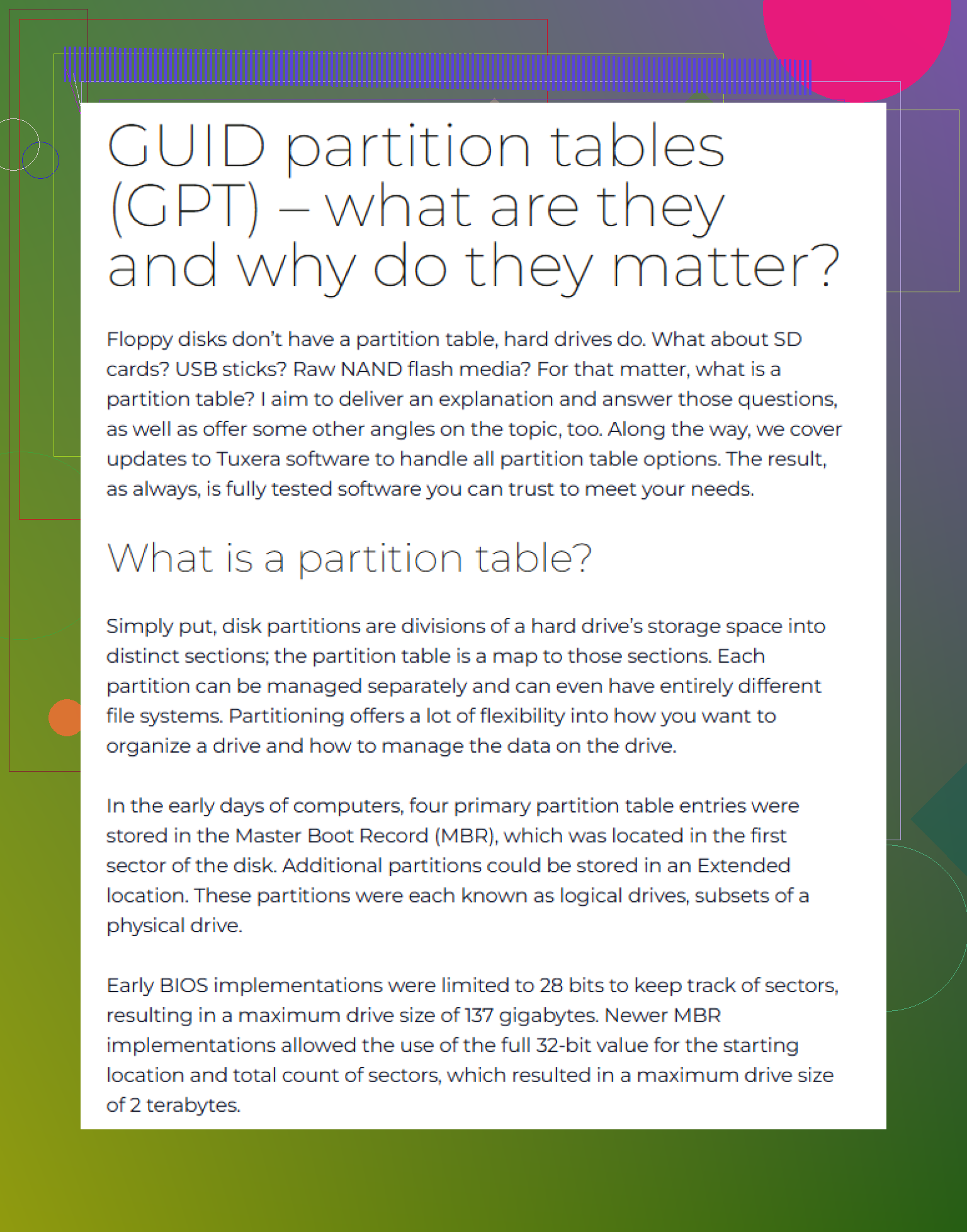
Windows zeigt mein Laufwerk nur als schützenden MBR anstatt der ursprünglichen GPT-Partitionen an, und ich kann nicht auf die Daten zugreifen. Ich versuche herauszufinden, welche Schritte zur Wiederherstellung von GPT-Partitionen am sichersten sind, ohne zu formatieren oder alles schlimmer zu machen. Welche Tools oder Prüfungen sollte ich zuerst verwenden?
Wenn ein Datenträger plötzlich als „RAW“, „Nicht zugeordnet“ oder „GPT-Schutzpartition“ angezeigt wird, gehen Sie nicht sofort davon aus, dass die Daten verloren sind. Das kann beängstigend sein, aber bei GPT-Laufwerken gibt es möglicherweise noch eine Sicherungskopie der Partitionstabelle am Ende des Datenträgers. Wenn also die Haupttabelle beschädigt ist, könnten die Dateien immer noch vorhanden sein.
Das Schlimmste, was Sie tun können, ist, sich durch Windows-Aufforderungen zu klicken, um das Laufwerk zu „initialisieren“ oder zu „formatieren“. Erstellen Sie keine neue Partition, legen Sie kein neues Volume an und führen Sie nichts aus, was Änderungen an der Partitionstabelle schreibt. An diesem Punkt ist das Ziel einfach: den Datenträger so wenig wie möglich anfassen.
Der sicherere Ansatz ist, zuerst einen vollständigen Klon oder ein Image zu erstellen. Ein sektorweises Image gibt Ihnen etwas, mit dem Sie arbeiten können, ohne den Originaldatenträger zu gefährden. Werkzeuge wie dd können das erledigen, und ddrescue ist in der Regel besser, wenn das Laufwerk möglicherweise fehlerhafte Sektoren hat, weil es mit Lesefehlern vorsichtiger umgeht.
Sobald Sie dieses Image haben, führen Sie Ihre Scans und Wiederherstellungsversuche auf der Kopie durch. Wenn etwas schiefgeht, wurde das Originallaufwerk nicht verändert.
Für die meisten Leute würde ich die Dateien wiederherstellen, bevor ich versuche, die Partitionstabelle zu „reparieren“. Eine Reparatur klingt verlockend, aber wenn die falsche Struktur geschrieben wird, kann die Wiederherstellung schwieriger werden.
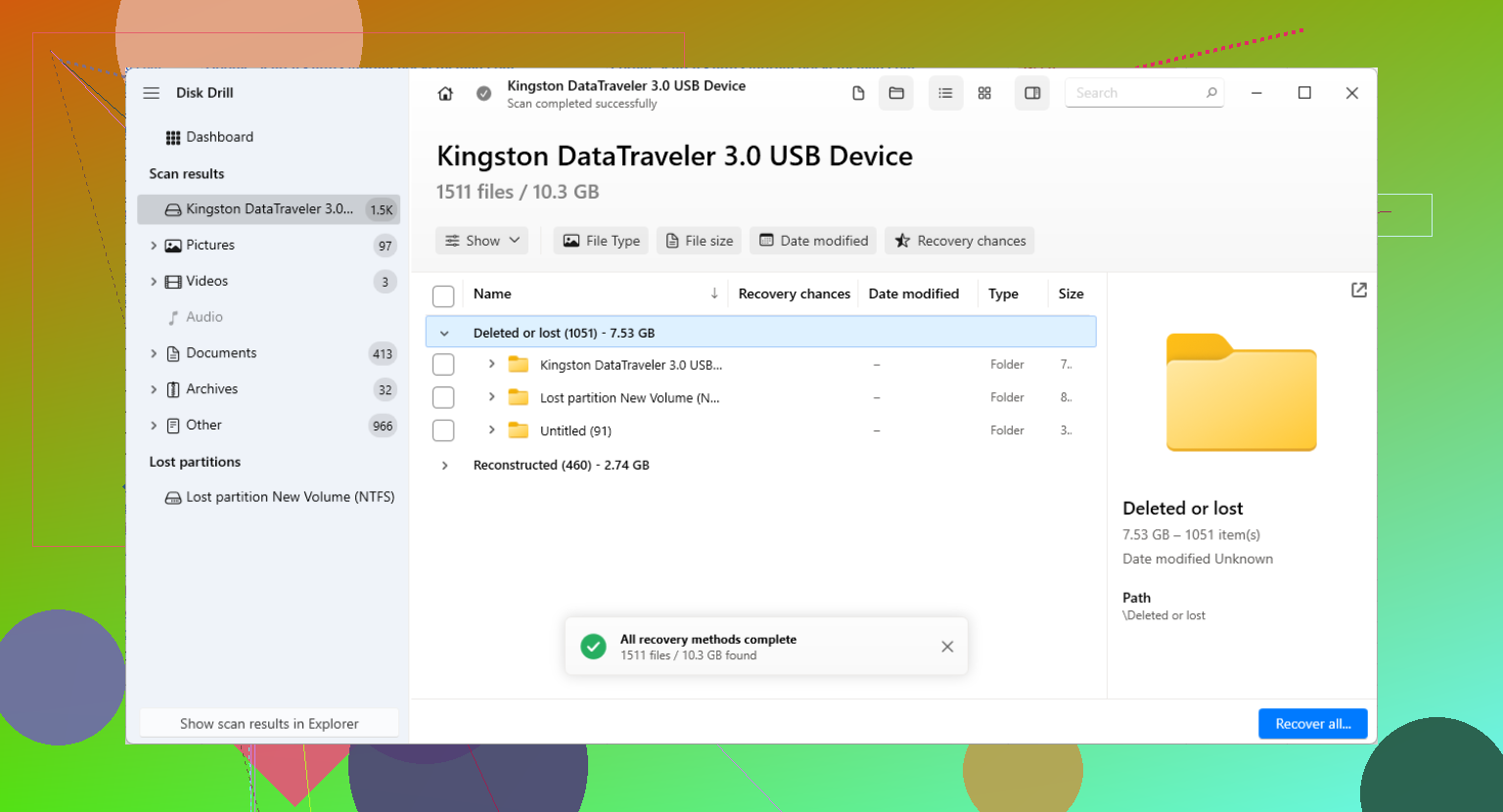
Disk Drill ist eine vernünftige Option, wenn Sie etwas Benutzerfreundlicheres möchten. Es kann nach verlorenen Partitionen, beschädigten Dateisystemen und Dateisignaturen suchen, ohne dass Sie Partitionstabellen manuell bearbeiten müssen. Der Scan selbst schreibt nichts auf das beschädigte Laufwerk, sodass Sie prüfen können, was gefunden wird, bevor Sie etwas anderes tun.
Wenn der Scan Ihre Dateien anzeigt und die Vorschauen korrekt aussehen, stellen Sie sie auf einem anderen Laufwerk mit ausreichend freiem Speicherplatz wieder her. Speichern Sie wiederhergestellte Dateien nicht zurück auf dem problematischen Datenträger. Dadurch könnten Daten überschrieben werden, die Sie noch retten müssen.
Nachdem Ihre wichtigen Dateien an einen sicheren Ort kopiert wurden, können Sie über die Reparatur der GPT nachdenken.
TestDisk wird dafür oft verwendet, weil es den Datenträger analysieren, verlorene Partitionen finden und die Partitionstabelle neu aufbauen kann, wenn es das richtige Layout erkennt. Seien Sie nur beim Schreibschritt vorsichtig. Übernehmen Sie keine Änderungen, es sei denn, die gefundene Partition entspricht tatsächlich dem, was vorher vorhanden war.
gdisk kann auch bei GPT-spezifischen Schäden helfen. Da GPT einen sekundären Header nahe dem Ende des Laufwerks speichert, kann gdisk manchmal den Haupt-GPT-Header aus dieser Sicherungskopie wiederherstellen.
Eine zusätzliche Anmerkung zu „GPT-Schutzpartition“: Verwenden Sie Diskpart clean nicht als schnelle Lösung. Es entfernt Partitionsinformationen, was genau das Gegenteil von dem ist, was Sie wollen, wenn Sie versuchen, Daten wiederherzustellen.
Diese Meldung kann wegen eines älteren Betriebssystems, eines Kompatibilitätsproblems oder sogar wegen einer USB-Dockingstation bzw. eines Gehäuses erscheinen, das das Laufwerk nicht richtig liest. Bevor Sie irgendetwas Zerstörerisches tun, scannen Sie es mit einer Wiederherstellungssoftware und prüfen Sie, ob die Dateien sichtbar sind. Sehr oft kann Windows das Volume nur nicht normal einbinden, aber die Daten sind immer noch vorhanden.
Führen Sie die Aufforderungen von Datenträgerverwaltung zum Initialisieren oder Konvertieren nicht aus, nur damit das Laufwerk wieder angezeigt wird. Wenn Windows nur „GPT-Schutzpartition“ sieht, kann das Laufwerk in Ordnung sein und Windows liest es möglicherweise einfach über die falsche Ebene.
Das fehlende Detail hier ist der Hardwarepfad. Bevor Sie Wiederherstellungsscans durchführen, prüfen Sie, ob sich die Festplatte im selben Gehäuse, Dock, Adapter, RAID-Gehäuse oder NAS befindet, aus dem sie stammt. Einige USB-Bridges melden die Sektorgröße anders, und einige RAID-/NAS-Einheiten schreiben Layouts, die normales Windows nicht versteht. Wenn eine große GPT-Festplatte von einem Gehäuse in ein anderes verschoben wird, kann die Partitionstabelle falsch aussehen, auch wenn die Daten noch vorhanden sind. In diesem Fall könnte das „Reparieren“ der GPT unter Windows genau das sein, was sie tatsächlich beschädigt.
Ich stimme dem Rat zu, zuerst ein Klon zu erstellen, aber ich würde vor jedem Reparaturversuch noch eine schnelle Prüfung ohne Schreibzugriff machen: Sehen Sie sich die Festplatte in einem Tool an, das die tatsächliche Festplattengröße, Sektorgröße und GPT-Header anzeigt. Wenn die Kapazität kleiner aussieht als erwartet, halten Sie an und vermuten Sie den Adapter oder das Gehäuse. Wenn die Festplatte aus einem RAID stammt, scannen Sie einzelne Mitgliedsfestplatten nicht so, als wären sie normale eigenständige Laufwerke, es sei denn, Sie kennen das Array-Layout.
Dateiwiederherstellungstools wie Disk Drill können danach nützlich sein, besonders wenn Sie einfach nur die Dateien zurückhaben möchten und die Partitionen nicht manuell neu aufbauen wollen. Aber ich würde jede Schaltfläche zum Beheben der Partitionstabelle oder jeden Schreibschritt als letzten Schritt betrachten, nicht als ersten. Kopieren Sie die Dateien zuerst auf ein anderes Laufwerk und kümmern Sie sich erst dann darum, dass das Original wieder normal eingebunden wird.
Das heimtückische Risiko besteht darin, dass ein Tool ein Partitionslayout finden kann, das glaubwürdig aussieht, aber von einer älteren Einrichtung oder dem falschen Offset stammt. Deshalb würde ich den Erfolg nicht danach beurteilen, ob TestDisk, Disk Drill oder irgendetwas anderes einen Partitionsnamen auflistet. Beurteile ihn danach, ob die Dateivorschau korrekt funktioniert, die Ordnerstruktur sinnvoll ist und die Größen zu dem passen, woran du dich erinnerst. Wenn du vor einem vollständigen Wiederherstellungslauf eine schnelle Plausibilitätsprüfung brauchst, kann das Booten eines Linux-Live-USBs und die schreibgeschützte Untersuchung der Festplatte mit lsblk, fdisk -l oder gdisk -l dir sagen, ob nur Windows verwirrt ist. Aber führe nicht chkdsk aus, repariere das Volume nicht und schreibe keine neu erstellte GPT, nur weil das erste Scan-Ergebnis ungefähr passend aussieht. Stelle die wichtigen Dateien zuerst auf einem anderen Datenträger wieder her und betrachte die Partitionsreparatur danach als optionale Nacharbeit.