Windows toont mijn schijf alleen als een beschermende MBR in plaats van de oorspronkelijke GPT-partities, en ik heb geen toegang tot de gegevens. Ik probeer uit te zoeken wat de veiligste stappen zijn voor herstel van GPT-partities zonder te formatteren of de situatie te verergeren. Welke tools of controles moet ik eerst gebruiken?
Als een schijf plotseling verschijnt als “RAW”, “Niet-toegewezen” of “GPT-beschermde partitie”, ga er dan niet meteen van uit dat de gegevens weg zijn. Het kan eng zijn, maar bij GPT-schijven kan er nog steeds een back-up partitietabel aan het einde van de schijf staan. Dus als de hoofdtabel beschadigd is, kunnen de bestanden er nog steeds op staan.
Het ergste wat je kunt doen, is door Windows-meldingen klikken om de schijf te “initialiseren” of te “formatteren”. Maak geen nieuwe partitie aan, maak geen nieuw volume aan en voer niets uit dat wijzigingen naar de partitietabel schrijft. Op dit moment is het doel simpel: raak de schijf zo min mogelijk aan.
De veiligere aanpak is om eerst een volledige kloon of image te maken. Een sector-voor-sector-image geeft je iets om op te werken zonder de originele schijf in gevaar te brengen. Hulpprogramma's zoals dd kunnen dit doen, en ddrescue is meestal beter als de schijf mogelijk slechte sectoren heeft omdat het voorzichtiger omgaat met leesproblemen.
Zodra je die image hebt, voer je je scans en herstelpogingen uit op de kopie. Als er iets misgaat, is de originele schijf niet gewijzigd.
Voor de meeste mensen zou ik de bestanden herstellen voordat ik probeer de partitietabel te “repareren”. Repareren klinkt verleidelijk, maar als de verkeerde structuur wordt weggeschreven, kun je het herstel moeilijker maken.
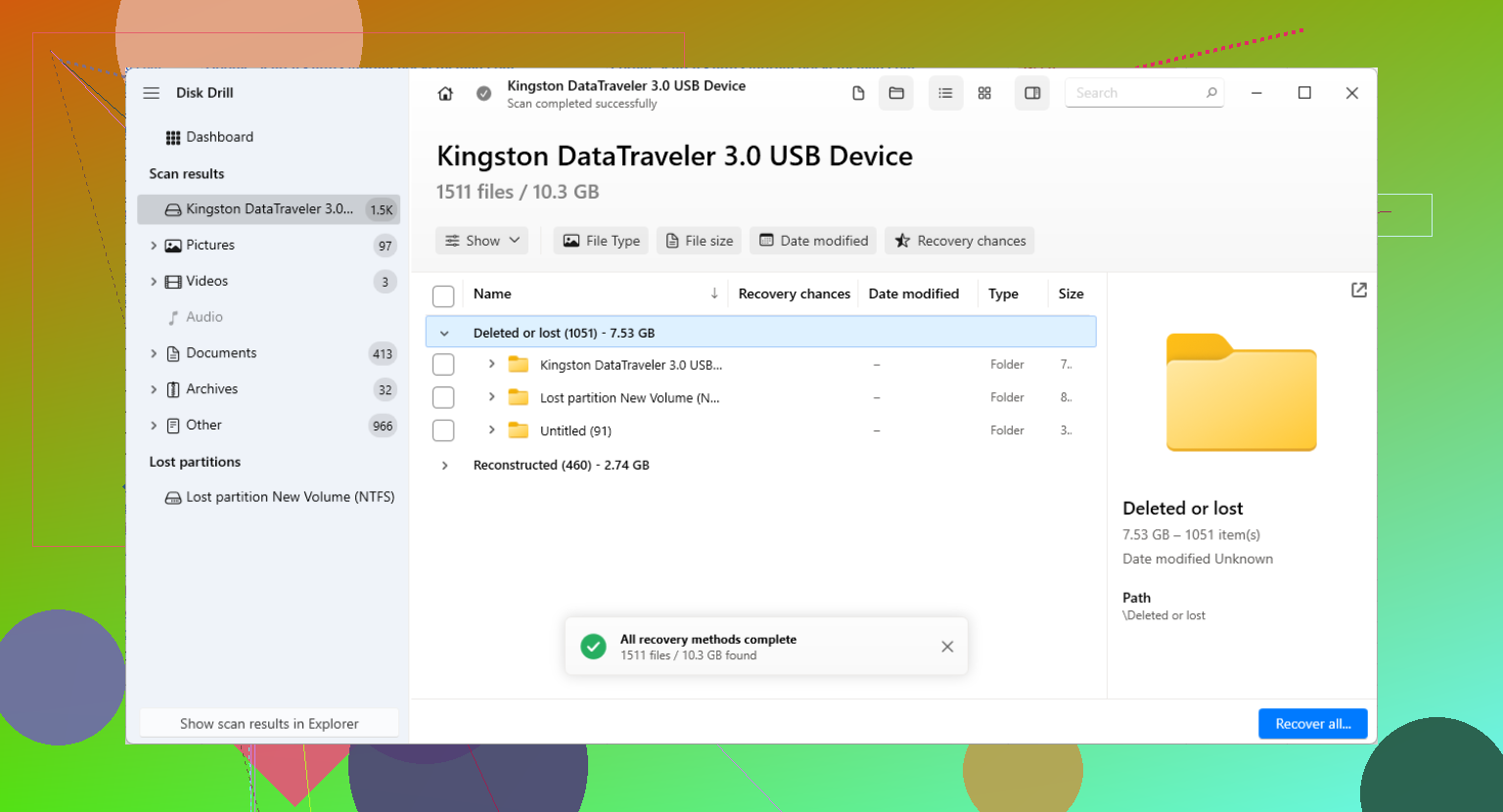
Disk Drill is een redelijke optie als je iets wilt dat makkelijker te gebruiken is. Het kan zoeken naar verloren partities, beschadigde bestandssystemen en bestandssignaturen zonder dat je handmatig partitietabellen hoeft te bewerken. De scan zelf schrijft niet naar de beschadigde schijf, dus je kunt controleren wat het vindt voordat je iets anders doet.
Als de scan je bestanden laat zien en de voorbeelden er goed uitzien, herstel ze dan naar een andere schijf met genoeg vrije ruimte. Sla herstelde bestanden niet terug op de probleemschijf op. Dat kan gegevens overschrijven die je nog moet terughalen.
Nadat je belangrijke bestanden naar een veilige locatie zijn gekopieerd, kun je nadenken over het repareren van de GPT.
TestDisk wordt hier vaak voor gebruikt omdat het de schijf kan analyseren, verloren partities kan vinden en de partitietabel kan opnieuw opbouwen als het de juiste indeling detecteert. Wees alleen voorzichtig bij de schrijfstap. Voer geen wijzigingen door tenzij de partitie die het heeft gevonden daadwerkelijk overeenkomt met wat er eerder stond.
gdisk kan ook helpen bij GPT-specifieke schade. Omdat GPT een secundaire header dicht bij het einde van de schijf opslaat, kan gdisk soms de primaire GPT-header opnieuw opbouwen vanuit die back-upkopie.
Een extra punt over “GPT-beschermde partitie”: gebruik Diskpart clean niet als snelle oplossing. Het verwijdert partitie-informatie, wat het tegenovergestelde is van wat je wilt als je gegevens probeert te herstellen.
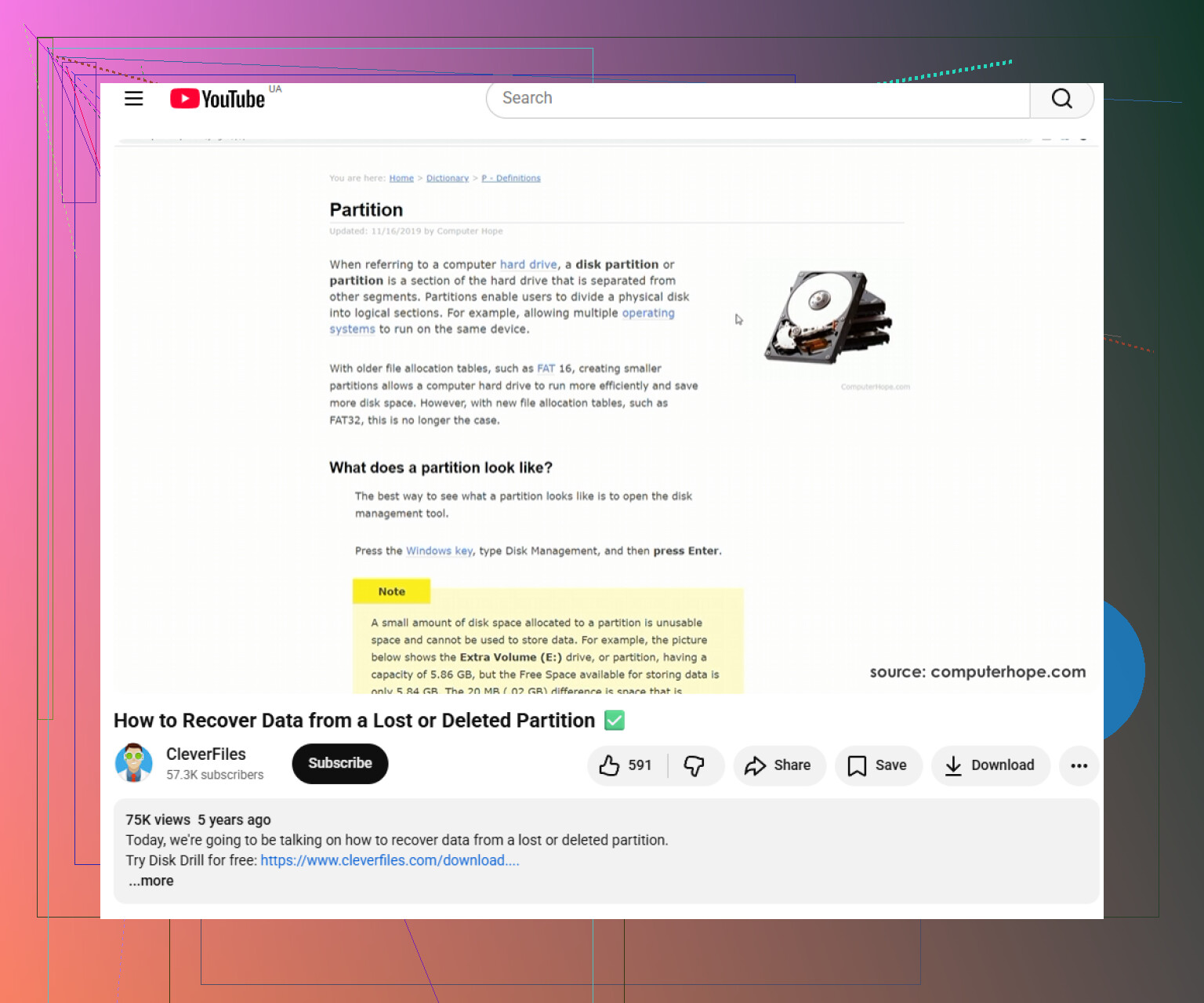
Dat bericht kan verschijnen door een ouder besturingssysteem, een compatibiliteitsprobleem of zelfs een USB-dock/behuizing die de schijf niet goed uitleest. Voordat je iets destructiefs doet, scan de schijf met herstelsoftware en kijk of de bestanden zichtbaar zijn. Vaak kan Windows het volume gewoon niet normaal koppelen, maar staan de gegevens er nog steeds op.
Voer de prompts van Schijfbeheer om te initialiseren of te converteren niet uit alleen om de schijf weer zichtbaar te maken. Als Windows alleen GPT Protective Partition ziet, kan de schijf in orde zijn en leest Windows deze mogelijk simpelweg via de verkeerde laag.
Het ontbrekende detail hier is het hardwarepad. Controleer voordat u herstelscans uitvoert of de schijf zich in dezelfde behuizing, dock, adapter, RAID-box of NAS bevindt als waar deze vandaan kwam. Sommige USB-bridges rapporteren de sectorgrootte anders, en sommige RAID/NAS-units schrijven lay-outs die gewoon Windows niet begrijpt. Het verplaatsen van een grote GPT-schijf van de ene behuizing naar de andere kan ervoor zorgen dat de partitietabel er verkeerd uitziet, zelfs wanneer de gegevens er nog steeds zijn. In dat geval kan het repareren van de GPT vanuit Windows juist hetgene zijn dat deze echt beschadigt.
Ik ben het eens met het advies om eerst een kloon te maken, maar ik zou vóór elke reparatiepoging nog één snelle controle zonder schrijven doen: bekijk de schijf in een hulpprogramma dat de werkelijke schijfgrootte, sectorgrootte en GPT-headers toont. Als de capaciteit kleiner lijkt dan verwacht, stop dan en vermoed dat de adapter of behuizing de oorzaak is. Als de schijf uit een RAID komt, scan dan geen afzonderlijke memberdisks alsof het normale zelfstandige schijven zijn, tenzij u de array-indeling kent.
Bestandsherstelhulpmiddelen zoals Disk Drill kunnen daarna nuttig zijn, vooral als u alleen de bestanden terug nodig hebt en niet handmatig partities wilt herbouwen. Maar ik zou elke knop voor partitietabel repareren of schrijfstap als laatste zet behandelen, niet als eerste. Zet de bestanden eerst op een andere schijf en maak u daarna pas zorgen over het weer normaal aankoppelen van het origineel.
Het verraderlijke risico is dat een hulpmiddel een partitie-indeling kan vinden die geloofwaardig lijkt, maar afkomstig is van een oudere configuratie of van de verkeerde offset. Daarom zou ik succes niet beoordelen op basis van het feit of TestDisk, Disk Drill of iets anders een partitienaam weergeeft. Beoordeel het op basis van of de bestanden correct worden weergegeven in de voorbeeldweergave, of de mapstructuur logisch is en of de groottes overeenkomen met wat je je herinnert. Als je een snelle controle wilt voordat je een volledig herstel uitvoert, kan het opstarten vanaf een Linux live-USB en het alleen-lezen bekijken van de schijf met lsblk, fdisk -l of gdisk -l je vertellen of Windows de enige is die in de war is. Maar voer chkdsk niet uit, herstel het volume niet en schrijf geen opnieuw opgebouwde GPT alleen omdat het eerste scanresultaat er ongeveer goed uitziet. Herstel eerst de belangrijke bestanden naar een andere schijf en beschouw partitieherstel daarna als optionele opschoning.