Min HFS-disk begynner å svikte, og jeg planlegger å bytte den ut snart. Før jeg gjør det, trenger jeg hjelp til å gjenopprette viktige filer på en trygg måte uten å forårsake mer skade eller miste data. Hva er den beste måten å kopiere eller gjenopprette filer fra en HFS-disk?
Å miste filer fra en eldre ekstern HFS-disk er en vond følelse, spesielt hvis den inneholder år med bilder, arbeidsfiler eller tilfeldige ting du aldri kopierte noe annet sted. Men utilsiktet sletting er ikke alltid endelig. Med HFS- og HFS+-disker avhenger mye av om dataene allerede har blitt overskrevet, så det første steget er enkelt: slutt å bruke disken til du har prøvd å gjenopprette det du trenger.
Før du hopper rett til gjenopprettingsprogramvare, sjekk det grunnleggende et øyeblikk:
- Se om disken fortsatt vises i Diskverktøy.
- Prøv en annen USB-kabel eller en annen port hvis det er en ekstern disk.
- Sjekk SMART-status hvis kabinettet ditt tillater det.
- Hvis du ser dårlige sektorer, tilfeldige frakoblinger eller svært trege lesinger, behandle den som en disk som er i ferd med å feile. I så fall er det tryggere å lage et diskbilde først enn å skanne den opprinnelige disken gjentatte ganger.
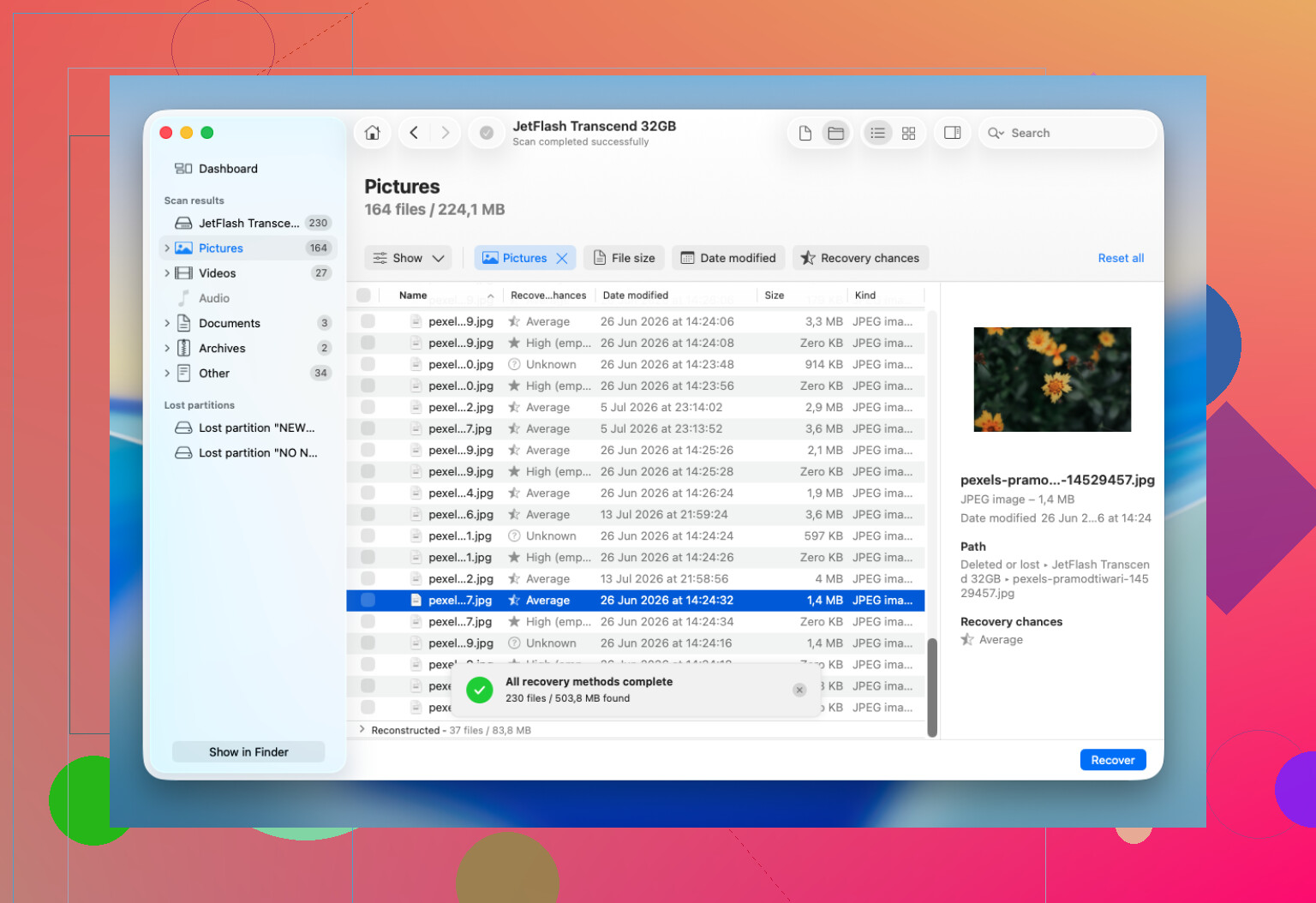
For HFS/HFS+-gjenoppretting er Disk Drill vanligvis verktøyet jeg ville pekt folk mot. Det er ganske enkelt å bruke, håndterer HFS-volumer godt og kan noen ganger skanne en disk selv når Finder ikke vil montere den, så lenge Diskverktøy fortsatt kan se enheten.
Den grunnleggende prosessen er:
- Installer Disk Drill et annet sted enn på disken du prøver å gjenopprette fra.
- Velg HFS- eller HFS+-disken i appen.
- Bruk Søk etter tapte data. For de fleste eksterne disker er Universell skanning det riktige valget.
- La skanningen fullføres i stedet for å stoppe den tidlig.
- Forhåndsvis de viktige filene før du gjenoppretter dem.
- Lagre gjenopprettede filer på en annen frisk disk, ikke tilbake på den samme HFS-disken.
Å tømme papirkurven eller utføre en hurtigformatering betyr heller ikke automatisk at filene er borte for alltid. I mange tilfeller blir det faktiske filinnholdet liggende på disken til nye data erstatter det. Derfor kan det redusere sjansene dine hvis du fortsetter å kopiere filer til disken, reparere den eller eksperimentere med den.
Hvis du har en Time Machine-sikkerhetskopi, sjekk den først. Å gjenopprette fra en sikkerhetskopi er mye renere enn å prøve å bygge opp filer fra disken igjen.
Jeg ville stoppet med gjør det selv-gjenoppretting hvis disken klikker, summer, skraper, forsvinner fra Diskverktøy, kobler fra hele tiden, fryser Mac-en eller gir så mange lesefeil at gjenopprettingsverktøy ikke kan fullføre en skanning. Dette ligner mer på symptomer på maskinvarefeil, og gjentatte skanninger kan gjøre ting verre. På det tidspunktet er et gjenopprettingslaboratorium det tryggere alternativet.
Hvis disken fortsatt oppdages og den ikke virker fysisk skadet, er gjenopprettingsprogramvare verdt å prøve før du gjør noe som skriver til eller endrer disken. Utilsiktet sletting og filsystemproblemer er vanligvis langt enklere å gjenopprette enn en disk som er i ferd med å dø.
Ikke kjør Førstehjelp eller noe reparasjonsalternativ på den sviktende HFS-disken før du har en kopi av den. Det kan skrive endringer til disken, og på en svak disk kan selv en liten skriving gjøre problemet verre. Hvis disken fortsatt kan leses i det hele tatt, er den tryggeste gjør det selv-veien å klone eller lage et image av den først, helst med noe som kan hoppe over dårlige sektorer og prøve igjen senere, og deretter skanne klonen i stedet for originalen. Disk Drill er greit for gjenopprettingstrinnet hvis du vil ha et mer brukervennlig grensesnitt, men jeg ville ikke latt den sviktende disken gå gjennom flere fullstendige skanninger hvis den allerede kobler ut eller går svært tregt. Kopier de uerstattelige tingene først, hopp over store uviktige mapper, og gjenopprett til en helt annen disk.
Den skjulte ulempen med “bare kopier de viktige mappene først” er at Finder kan sette seg fast for alltid på én dårlig fil og etterlate deg med gjetting om hva som faktisk kom over. Jeg er enig i å klone først hvis disken virker syk, men hvis du gjør en rask manuell redning, bruk noe som kan fortsette etter feil, som rsync i Terminal, og kopier til en nylig kontrollert disk med rikelig med plass. Ikke kopier til en annen gammel USB-disk du fant i en skuff. For HFS spesielt bør du også ha filnavn og metadata i tankene, siden det å dra filer til et mål som ikke er formatert for Mac kan føre til at deler av dette går tapt. Disk Drill eller en annen gjenopprettingsapp brukes best etter at du har laget det beste bildet eller den beste kopien du kan, ikke som det første som kverner på den sviktende disken i timevis.