Sabit diskimden önemli dosyaları yanlışlıkla sildim ve hâlâ onlara ihtiyacım olduğunu fark etmeden önce Geri Dönüşüm Kutusu’nu boşalttım. Bu belgeler ve fotoğraflar gerçekten çok önemli ve durumu daha da kötüleştirmeden bir Windows bilgisayardan silinen dosyaları kurtarmanın en iyi yolunu bulmaya çalışıyorum. İlk olarak hangi kurtarma adımlarını veya yazılımları denemeliyim?
Dosyalar hâlâ yerinde dururken, dokunulmamışken, pek çok kişinin bir sürücüyü fazla hızlı gözden çıkardığını gördüm. Erişimi kaybetmek, verinin kendisini kaybetmekle aynı şey değildir. Ben bunu, önem verdiğim bir fotoğraf klasörünü sildikten sonra zor yoldan öğrendim. İlk içgüdüsel tepki paniktir. Henüz bunu yapmamaya çalışın. Fotoğraflar dahili ya da harici bir sabit sürücüden silindiğinde, anında yok olmazlar. Dosya sistemi bu dosyalara olan başvuruları kaldırır ve alanı boş olarak işaretler, böylece yeni verilerin daha sonra üzerine yazmasına izin verilir.
Bu yüzden ilk adım her şeyden daha önemlidir. Sürücüyü hemen kullanmayı bırakın. Silinen fotoğraflar harici bir sürücüdeyse, düzgün şekilde çıkarın ve fişini çekin. Sonraki adımınızı bilene kadar ona dokunmayın. Ana dahili sistem sürücünüzdeyse, durum daha kritiktir. İşletim sisteminiz arka planda sürekli geçici dosyalar, günlükler, önbellek ve başka gereksiz şeyler yazar. Makineyi çalışır halde bırakırsanız, silinen fotoğrafların üzerine yazılma olasılığını artırırsınız. En iyi senaryoda, bilgisayarı kapatın, dahili sürücüyü çıkarın ve başka bir bilgisayara ikincil sürücü olarak bağlayın. Dahili ya da harici, kural aynı. Diski ne kadar çok kullanırsanız, fotoğrafların hâlâ bulunduğu sektörlerin tam üzerine yazma ihtimaliniz o kadar artar. Oraya yeni veri yazıldığında, kurtarma yazılımının yapabileceği bir şey kalmaz.
Sürücü hâlâ normal şekilde dönüyorsa, her zamanki gibi bağlanıyorsa ve endişe verici bir şey yapmıyorsa, veri kurtarma yazılımı genellikle pratik yoldur. Sadece yanlışlıkla silme durumunda doğrudan pahalı bir kurtarma laboratuvarına yönelmezdim.
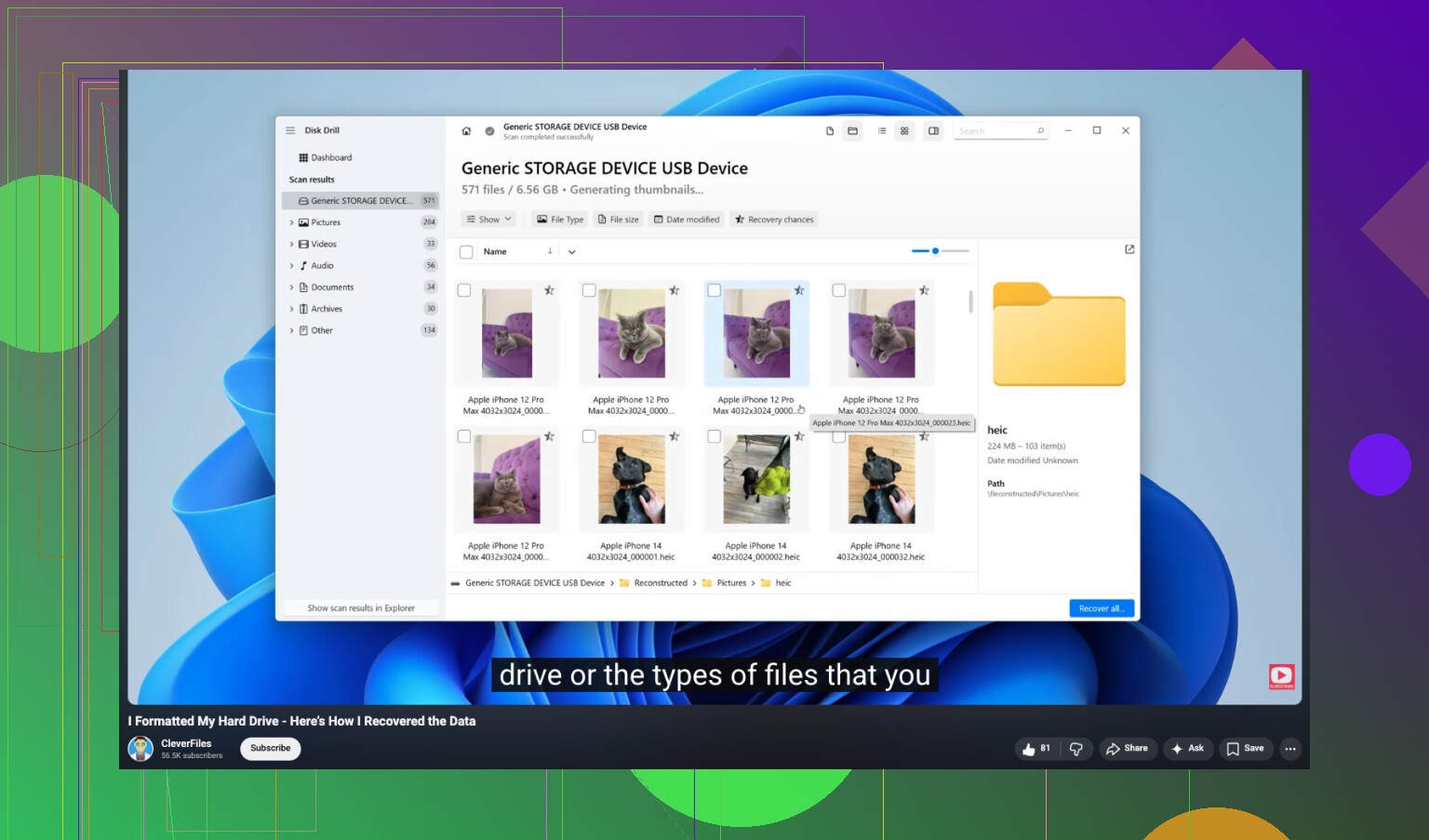
Zaman içinde masaüstü sürücülerde ve küçük harici sürücülerde bir sürü kurtarma uygulaması denedim. Bunların arasında, fotoğraflar için benim açımdan en iyi çalışan Disk Drill oldu. Düzeni takip etmesi kolay, bu da zaten stres altındayken yardımcı oluyor, ayrıca tarama ham görüntü ve video formatlarını bulmada iyi iş çıkarıyor. Yükleyebilir, tarama yapabilir ve sonuçları ücretsiz olarak önizleyebilirsiniz. Önizleme açılıyor ve görüntü normal görünüyorsa, dosya genellikle sağlamdır.
- Onu başka bir yere kurun. Yazılımı farklı bir sürücüye yükleyin. Fotoğrafların silindiği aynı dahili ya da harici diske kurmayın. Sorunlu sürücüye sıfır ek yazma işlemi istiyorsunuz.
- Önce bir disk imajı oluşturun. Bildiğim en güvenli adım bu. Yazılımı kullanarak sürücünün tam bire bir imajını oluşturun ve bunu sağlam bir diske kaydedin. Bu, sürücünün mevcut durumunun bir anlık görüntüsünü verir.
- Orijinal sürücüyü değil, imajı tarayın. İmaj dosyası hazır olduktan sonra, kurtarmayı imaj üzerinde çalıştırın. Bu, fiziksel sürücüde ek yıpranmayı önler ve yanlışlıkla bir şeyi değiştirme riskini ortadan kaldırır.
- Dosyaları başka bir cihaza geri yükleyin. Taramanın tamamen bitmesine izin verin. Görüntü dosyalarına göre filtreleyin ve nelerin kurtarılabilir olduğunu kontrol edin. Kurtarılan fotoğrafları kaydederken, onları geldikleri sürücüye değil, farklı bir sürücüye kaydedin.
Yazılımın yanlış hamle olduğu durumlar da vardır. Bunlardan herhangi biri geçerliyse, kendiniz kurtarma denemeyi bırakır ve bir laboratuvara giderdim.
- Sürücü kötü sesler çıkarıyor. Tıklama, bip sesi, taşlama ya da sürtünme genellikle mekanik arızaya işaret eder.
- Sürücü hiç tepki vermiyor. Dönme yok, etkinlik ışığı yok, yaşam belirtisi yok. Bu genellikle ünitenin içinde elektriksel bir sorun olduğu anlamına gelir.
- Sistem onu hiçbir yerde algılamıyor. Kablo değişimleri ve port değişikliklerinden sonra bile Disk Yönetimi veya benzeri araçlar sürücüyü görmüyorsa, donanım sorunu olduğundan şüphelenirdim.
- Bozulma çok ağır. Kurtarma yazılımı dosya sistemiyle iletişim kuramıyor ya da diske düzgün şekilde erişemiyorsa, kolay çözümleri geçmişsiniz demektir.
Kurtarma laboratuvarlarının çoğu insanın evinde bulunmayan temiz oda düzenekleri ve araçları vardır. Evet, çok maliyetlidir ama fotoğraflar önemliyse ve dahili ya da harici sürücü fiziksel olarak arızalanıyorsa, profesyonel bir hizmet daha güvenli tercihtir.
Umarım fotoğrafları geri alırsınız. Bunun ne kadar kötü hissettirdiğini biliyorum. Kurtarmadan sonra, bu kez gerçekten yedekleme kurun. Başka bir sürücüde tek bir ek kopya bile büyük ölçüde stres azaltır. Hâlâ sürecin ortasındaysanız, ne tür bir sürücünüz olduğunu ve belirtilerin nasıl göründüğünü yazın.
Geri Dönüşüm Kutusu’nu boşalttıysanız, dosyalarınız Windows görünümünden kaybolur; bu, her zaman sürücüden de tamamen silindikleri anlamına gelmez. Önce herhangi bir tarama yapmadan kolay şeyleri kontrol edin.
-
Yedek kopyaları arayın.
Windows Dosya Geçmişi, OneDrive sürüm geçmişi, Google Drive, Dropbox, eski USB yedekleri, e-posta ekleri. Office belgeleri çoğu zaman geçici veya otomatik kaydetme klasörlerinde de bulunur. -
Önceki Sürümleri kontrol edin.
Dosyaların bulunduğu klasöre sağ tıklayın, Özellikler, Önceki Sürümler. Sistem Geri Yükleme veya Dosya Geçmişi açıksa, eski bir kopyayı hızlıca geri getirebilirsiniz. -
Sürücü bir SSD ise hızlı davranın ama beklentileri kontrollü tutun.
Burada @mikeappsreviewer ile biraz farklı düşünüyorum. Kullanımı durdurmak akıllıca, ancak SSD’lerde TRIM silinen blokları insanların beklediğinden daha erken temizler. Silme işleminden sonra, özellikle de Windows saatlerce açık kaldıysa, kurtarma ihtimali ciddi şekilde düşer. -
Kurtarmayı başka bir sürücüden çalıştırın.
Disk Drill bunun için sağlam bir seçim çünkü dosyaları iyi önizler ve belgelerle fotoğrafları düzenli şekilde ayırır. Recuva hızlı kontroller için fena değil, ama derin taramalarda daha kötü sonuçlar aldım. Kurtarılan dosyaları aynı sürücüye değil, farklı bir sürücüye kaydedin. İnsanlar bunu sürekli yanlış yapıyor. -
Dosyalar belgeyse, dosya imzalarına ve geçici adlara göre arayın.
DOCX, XLSX, PDF, JPG, PNG. Bazen dosya adları gider, içerik hâlâ oradadır.
Adım adım bir anlatım isterseniz, bu video biçimlendirilmiş sürücü kurtarma için fena değil ve aynı fikirler silinen dosyalar için de geçerli:
YouTube’da bu sabit disk veri kurtarma rehberini izleyin
Sürücü tıklıyorsa, donuyorsa veya BIOS’ta görünmüyorsa durun. Yazılım arızalanan bir sürücüyü düzeltemez.
@mikeappsreviewer ve @chasseurdetoiles’ın yeterince vurgulamadığı bir şeyi eklerdim: dosyaların bir yerde gereksiz yere kullanışlı şekilde senkronize edilip edilmediğini kontrol edin. Pek çok sonsuza kadar silindi denilen şey hâlâ OneDrive geri dönüşümünde, Google Drive çöpünde, Adobe bulutunda, hatta fotoğraflar daha önce paylaşıldıysa WhatsApp/Desktop dışa aktarımlarında duruyor olabilir. İnsanlar bunu sürekli unutuyor.
Ayrıca, boş Geri Dönüşüm Kutusu ifadesinin her sürücüde aynı anlama geldiğini varsaymayın. Dosyalar bir USB bellekte, SD kartta veya ağ paylaşımında ise, Windows bazen kutuyu tamamen atlar. Bu önemli çünkü kurtarma olasılığı dosya sistemine ve aygıt türüne göre gerçekten farklı olabilir.
Benim sıralamam şöyle olurdu:
- Yeni hiçbir şey kaydetmeyin.
- Bulut/senkronizasyon/sürüm geçmişini kontrol edin.
- Uygulamaya özel kurtarma seçeneklerine bakın:
- Word Otomatik Kurtarma
- Excel geçici dosyaları
- Photoshop/LR katalogları
- Otomatik kaydetme önbellekleri olan PDF düzenleyiciler
- Hiçbir şey çıkmazsa, kurtarma yazılımı kullanın.
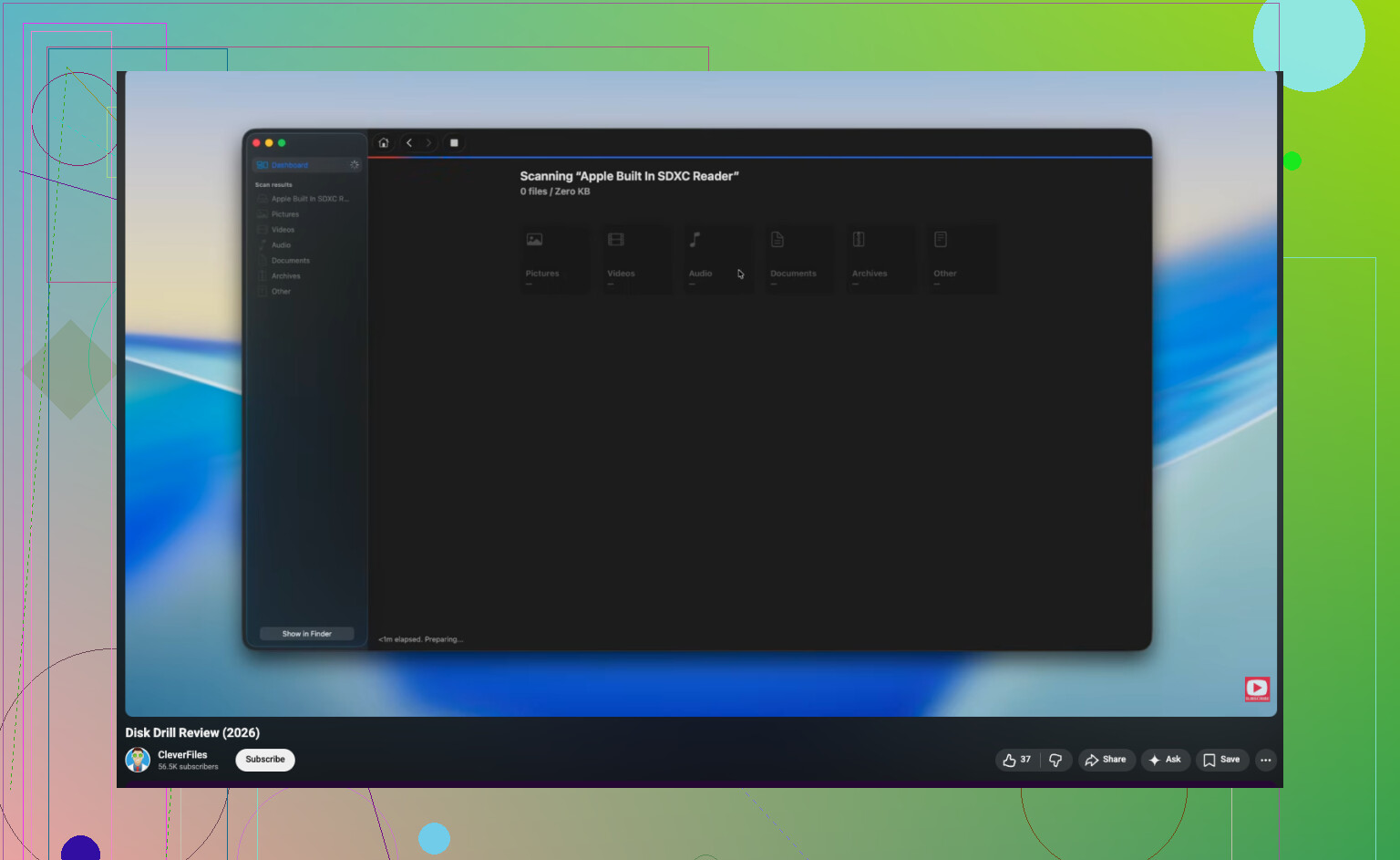
Disk Drill, Windows’ta silinmiş dosya kurtarma için daha iyi seçeneklerden biridir çünkü hem belgeleri hem de fotoğrafları iyi işler ve önizleme özelliği çöp verileri geri yüklemekten kaçınmanıza yardımcı olur. Sürücüleri açıp donanımı taşımakta rahat değilseniz her zaman bilgisayarı anında kapatın tavsiyesine tamamen katılmıyorum. Birçok normal kullanıcı için daha büyük risk panik yapıp ortalığı karıştırmaktır. Sadece o sürücüyü kullanmayı bırakın, mümkünse Disk Drill’i başka bir diske kurun, tarayın, ardından farklı bir konuma kurtarın.
Denemeden önce iyi bir genel bakış istiyorsanız, şu kolay Disk Drill kurtarma rehberine göz atmaya değer.
Bir şey daha: sürücünüz SSD ise, TRIM nedeniyle kurtarma ihtimali oldukça düşük olabilir. İmkânsız değil, sadece daha kötü. Normal bir HDD ise, şansınız genellikle daha iyidir.
@chasseurdetoiles, @sonhadordobosque ve @mikeappsreviewer’ın anlattıklarına ekleyeceğim bir nokta şu: Orijinaller gitmiş olsa bile dosyaların hâlâ bir yerde indekslenip indekslenmediğini kontrol edin. Windows Arama, Office’teki son dosyalar, Lightroom katalogları, Adobe son kullanılanlar listeleri ve küçük resim önbellekleri; özgün yolu, tam dosya adını veya varlığını unuttuğunuz yinelenmiş bir dışa aktarımı ortaya çıkarabilir. Bu önemlidir çünkü ne aradığınızı bildiğinizde kurtarma çok daha kolay olur.
Ayrıca herkes için geçerli olan kesin “hemen kapatın” tavsiyesine biraz katılmıyorum. Silinen dosyalar aynı Windows sürücüsündeyse ve donanımı çıkarmakta rahat değilseniz, beceriksizce yapılan bir kapatma ve yeniden başlatma döngüsü de aynı derecede sorunlu olabilir. Daha iyi kural: yeni veri oluşturmayı durdurun, o sürücüye kurulum yapmayı durdurun ve mümkünse başka bir diskten veya başka bir bilgisayardan çalışın.
İnsanların atladığı pratik bir numara:
C:\Users\YourName\AppDatagibi gizli klasörleri kontrol edin- Dosya adlarını değil, dosya uzantılarını arayın
- Messenger, Telegram, WhatsApp Desktop veya fotoğraf düzenleyicilerde dışa aktarılmış kopyaları arayın
Yazılıma ihtiyacınız olursa, Disk Drill makul bir seçimdir.
Artıları:
- İyi önizleme desteği
- Dosya türüne göre kolay filtreleme
- Birçok yaygın kazara silme durumunda kurtarma yapabilir
Eksileri:
- Derin taramalar çok sayıda gereksiz ad döndürebilir
- En iyi özellikler ücret gerektirebilir
- TRIM sonrası SSD kurtarma hâlâ biraz şans işidir, hiçbir uygulama bunu sihirli şekilde düzeltemez
Bir şey daha: Dosyalar BitLocker ile şifrelenmişse ve sürücünün durumu değiştiyse, kurtarma hızla daha karmaşık hale gelebilir. Bu durumda önce klon alın, sonra kurtarmayı klon üzerinde test edin.