Windows sagde pludselig, at mit USB-drev skulle formateres, før jeg kunne åbne det. Jeg klikkede på formater, og nu er alle mine billeder og arbejdsfiler væk. Jeg har virkelig brug for hjælp til at finde den bedste måde at gendanne data fra et formateret USB-drev i Windows uden at gøre situationen værre.
Jeg gjorde det her mod en af mine USB-sticks for et stykke tid siden, og ja, den der mavefornemmelse rammer hurtigt. Alligevel sletter en formatering ikke altid dine filer uden mulighed for gendannelse. Meget afhænger af, hvilken type formatering der skete, og om du fortsatte med at bruge drevet bagefter.
Første skridt: lad være med at røre flashdrevet. Kopiér ikke nye ting over på det. Formatér det ikke igen. Spring reparationsværktøjer som CHKDSK over for nu. Hver skrivning til drevet øger risikoen for, at gamle fildata bliver erstattet, og når den plads først er overskrevet, er gendannelse umulig.
En ting folk hele tiden blander sammen er, at du ikke kan omgøre en formatering. Der findes ingen nem fortryd-knap til det. Filsystemet bliver genopbygget, og gendannelsesapps arbejder uden om det ved at scanne den rå lagerplads efter rester af fildata og samle dem igen. Så formateringen består, men dine filer kan stadig ligge der.
Det, der skete under formateringen, betyder rigtig meget:
- Hurtig formatering
Dette bliver normalt færdigt hurtigt, ofte på få sekunder. Bedste tilfælde. På Windows genopbygger det ofte filsystemet uden straks at slette det gamle filindhold. Hvis du stoppede med at bruge USB'en med det samme, er chancerne for gendannelse ofte ret gode. - Fuld formatering
Dette tager længere tid. På nyere Windows-systemer skriver en fuld formatering normalt hen over hele drevet. Hvis det er det, der blev kørt, går softwaregendannelse som regel dårligt, hvis det overhovedet virker. - Formatering udført af en anden enhed
Kameraer, tv'er, dashcams, konsoller og lignende udstyr laver ofte en hurtig formatering. Jeg har set, at de kan gendannes oftere, end folk forventer.
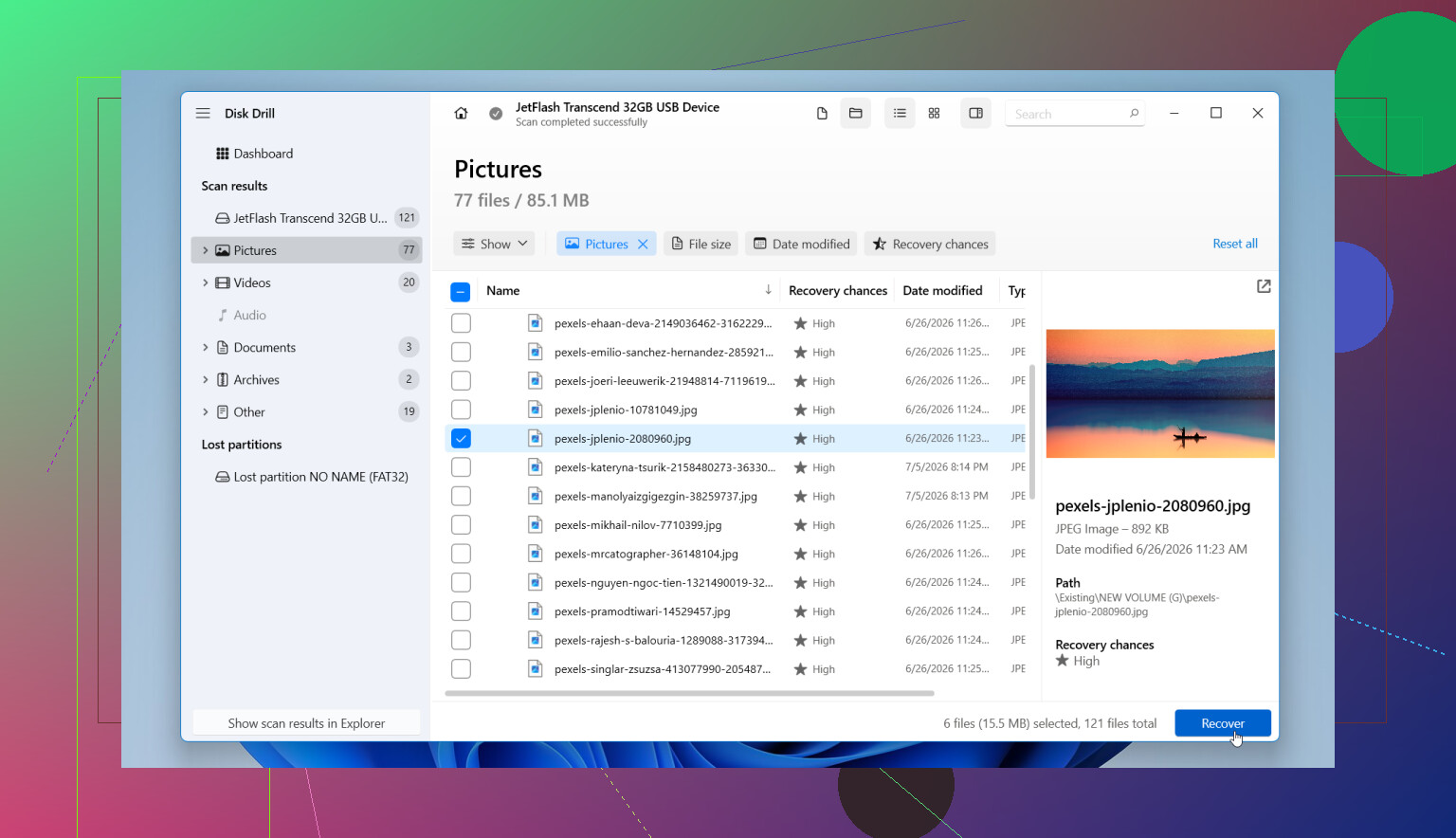
Hvis du ikke har en backup, ville jeg gå direkte til gendannelsessoftware. Det, der virkede bedst for mig, var Disk Drill. Det håndterer de filsystemer, man normalt ser på flashdrev, som FAT32, exFAT og NTFS, og det sorterer resultaterne godt nok til, at du ikke skal grave dig gennem et kæmpe rod.
Det her er den proces, jeg ville bruge:
- Installér Disk Drill på computerens interne drev. Installér det ikke på den formaterede USB.
- Tilslut flashdrevet, og åbn appen.
- Vælg USB'en fra enhedslisten.
- Klik på Søg efter mistede data, og vælg derefter Universel scanning, hvis den spørger. For formaterede drev plejer dette at være det rigtige valg, da det kører flere scanningsmetoder sammen.
- Lad scanningen blive færdig. Du kan kigge gennem filer under scanningen, men jeg ville vente. Der dukker ofte mere op senere, og jeg har set folk miste halvdelen af deres resultater ved at stoppe for tidligt.
- Tjek de fundne filer efter kategori. Billeder, videoer, dokumenter, lyd, arkiver. Du kan også filtrere efter størrelse, dato, filtype eller søge efter navn, når navnene stadig er intakte.
- Forhåndsvis alt vigtigt, før du gendanner det. Hvis et foto åbner, eller et dokument vises korrekt, er dine chancer for den fil rimelige.
- Gem gendannede filer på et andet drev, ikke tilbage på den samme USB. At skrive gendannede data til den oprindelige stick risikerer at slette andre filer, der stadig kan gendannes.
Hvis flashdrevet opfører sig ustabilt, læsefejl, tilfældige afbrydelser, mærkelige pauser, så lav først et image af det og scan imaget i stedet. Den del betyder mere, end folk tror. Det er mere sikkert at arbejde ud fra en kopi, især hvis hardwaren er ved at begynde at fejle.
Du vil også støde på masser af opslag, der siger, at du skal bruge Kommandoprompt-værktøjer som CHKDSK eller ATTRIB. Jeg ville ikke starte der efter en formatering.
- CHKDSK
Det er til reparation af filsystemet, ikke filgendannelse efter formatering. Hvis drevet er i dårlig stand, kan det ændre strukturer på disken og gøre gendannelse sværere. - ATTRIB
Dette hjælper med skjulte filer, ofte efter malware eller problemer med filattributter. Det gør intet for filer, der er fjernet ved formatering.
Jeg ville kun kigge på de værktøjer, hvis formateringen aldrig blev fuldført, eller hvis USB'en gik i fejl midt i processen og efterlod filsystemet i en halvt ødelagt tilstand. Ellers: gendan først. Ret bagefter.
Hvis drevet slet ikke registreres, bliver ved med at koble fra hvert par sekunder, viser den forkerte kapacitet eller ser fysisk beskadiget ud, så kan problemet være hardwaren og ikke kun formateringen. I så fald er gentagne scanningsforsøg risikable. Hvis filerne er vigtige, er et professionelt gendannelsesfirma den sikrere løsning.
Så ja, gendannelse fra et formateret flashdrev er ofte muligt, især efter en hurtig formatering. De to store faktorer er formateringstypen, og om du skrev noget nyt til drevet bagefter. Hvis det var en hurtig formatering, og du lod USB'en være i fred, kan du muligvis få det meste tilbage, nogle gange det hele.
Kør ikke reparationsværktøjer først. Jeg er lidt uenig med @mikeappsreviewer om én ting, jeg ville starte med at tjekke S.M.A.R.T. eller i det mindste holde øje med afbrydelser før nogen lang scanning. Hvis USB’en er ustabil, er det hårdt for et døende drev at blive scannet intenst i timevis.
Bedste fremgangsmåde:
- Stop med at bruge USB’en.
- Sæt den i en anden USB-port eller en anden pc én gang. Kun for at bekræfte, at den stadig vises med den rigtige størrelse.
- Hvis den afbrydes, fryser eller viser 0 byte, så lav først et byte-for-byte-image.
- Scan imaget, ikke originalen, med Disk Drill eller en anden gendannelsesapp.
- Gendan filer til dit interne drev eller et andet eksternt drev.
Hvorfor dette er vigtigt:
En hurtig formatering i Windows fjerner ofte filtabellen, ikke selve fildataene. Billeder, dokumenter og videoer kan ofte stadig gendannes, indtil de bliver overskrevet. En fuld formatering i moderne Windows skriver som regel hen over hele drevet. Gendannelsesraten falder kraftigt efter det.
Det ville jeg tjekke under scanningen:
- Oprindelig mappestruktur. Et bedre tegn end kun rå filer.
- Forhåndsvisninger af filer. Hvis JPG-filer åbner, og dokumenter kan forhåndsvises, er resultaterne som regel solide.
- Filstørrelser. Små 0 KB-filer eller mærkelige størrelser betyder ofte korruption.
- Dublerede resultater. Almindeligt efter formateringsscanninger.
Hvis dine filer er billeder, så sortér først efter JPG, PNG, CR2, NEF, MP4. Dem er som regel lettest at verificere hurtigt. Hvis filnavnene er væk, så brug datointervaller og størrelsesfiltre.
Spring også over at gemme gendannede filer tilbage på USB’en. Folk gør stadig dette, og det ødelægger resten af gendannelsen.
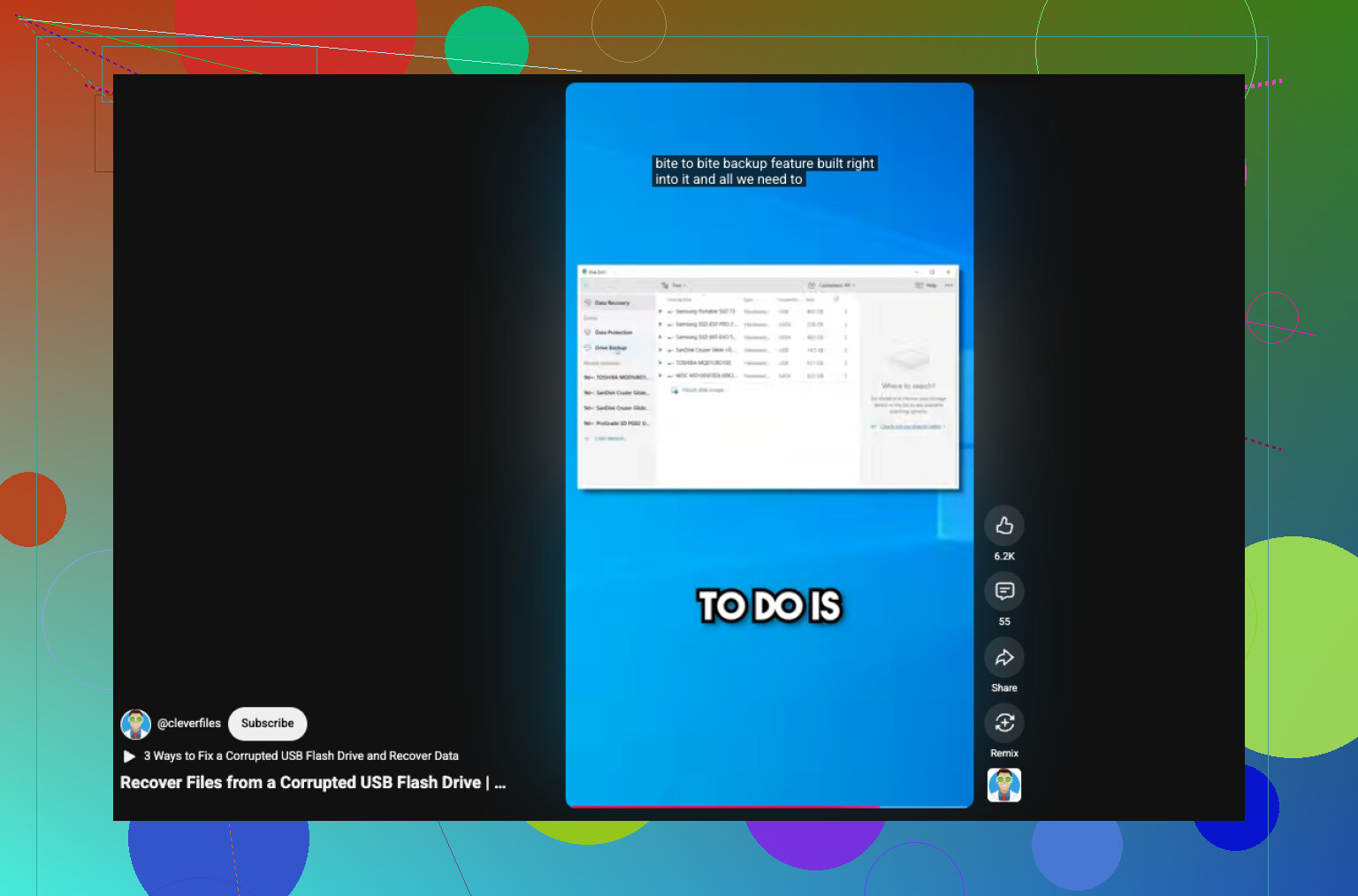
Hvis du vil have en kort visuel guide, passer denne godt til emnet: videoguide til gendannelse af formateret eller korrupt USB-stick
Hvis USB’en bliver ved med at forsvinde, bliver varm eller beder om at blive formateret igen efter tilslutning, så stop. På det tidspunkt begynder softwaregendannelse at tabe til hardwarefejl.
Det, @mikeappsreviewer og @sterrenkijker sagde om at stoppe med at bruge USB’en, er helt rigtigt, men jeg ville først tilføje én ekstra vinkel: find ud af, om problemet er logisk skade eller en flashdrev-controller, der ser død ud uden faktisk at være det. Mange USB-sticks, der pludselig viser beskeden “formatér dette drev”, var allerede ved at fejle, før Windows begyndte at blive dramatisk omkring det.
Hvis drevet stadig viser den korrekte kapacitet, er det et rimeligt godt tegn. Hvis det pludselig viser en mærkelig størrelse, får Stifinder til at hænge eller genopretter forbindelsen hvert par minutter, ville jeg ikke blive ved med at hamre løs på det med gentagne scanninger. Det er dér, folk forvandler et problem, der kunne reddes, til et, der ikke kan reddes.
Også en lille uenighed med det sædvanlige råd om “bare at scanne det”: hvis det er uerstattelige arbejdsdokumenter eller familiebilleder, så lav ét forsigtigt forsøg, ikke ti. Hvert ekstra forsøg på et ustabilt flashdrev er et sats. Hvis du kan, så brug først et værktøj til sektor-niveau imaging, og kør derefter gendannelse på imaget. Det er mere sikkert end at arbejde direkte fra USB-sticket.
Til selve gendannelsen er Disk Drill et solidt valg til et formateret USB-drev, fordi det kan finde både eksisterende partitioner og dybere filsignaturer efter en hurtig formatering. Det, der betyder mere end appens navn, er dog, hvad du gendanner:
- gendan til din pc eller et andet eksternt drev
- prioritér de vigtigste filtyper først
- tjek forhåndsvisninger, før du gendanner en masse skrammel
- stol ikke på gendannede filnavne, medmindre mappestrukturen også kommer tilbage
Én ting mere, som folk springer over: efter gendannelsen skal du pensionere det USB-stick. Seriøst. Hvis Windows bad om at formatere det ud af det blå én gang, ville jeg ikke stole på det igen til noget vigtigt.
Hvis du vil have en enkel forklaring på gendannelse fra et formateret USB-drev, er denne ret letlæselig: sådan gendanner du nemt data fra et formateret USB-drev.
Kort version: hurtig formatering = måske meget muligt at gendanne. Fuld formatering = meget værre. Ustabil USB = lav et image først. Og ja, kør ikke CHKDSK her, det værktøj elsker at gøre ting teknisk renere, mens dine filer forsvinder lol.