Mijn harde schijf wordt plotseling niet meer weergegeven nadat mijn computer vastliep, en ik heb er belangrijke werkbestanden, familiefoto’s en persoonlijke documenten op staan waarvan ik nooit een back-up heb gemaakt. Ik zoek advies over veilige stappen voor gegevensherstel van een harde schijf, wat ik moet vermijden, en of dit klinkt als iets wat ik zelf kan oplossen of dat ik een professionele herstelservice nodig heb.
Ik heb dit al eens meegemaakt, en de eerste stap is saai maar belangrijk. Stop met de schijf aan te raken. Sla er niets op op. Installeer er geen herstelapps op. Blijf geen mappen openen om nog één keer te controleren. Als het je opstartschijf is, zet de computer uit en sluit de schijf indien mogelijk als secundaire schijf aan op een andere pc.
Wat je daarna doet, hangt af van wat er misging. Er is een groot verschil tussen een beschadigd bestandssysteem en een schijf met falende hardware.
Voer eerst een S.M.A.R.T.-controle uit. Op Windows werkt CrystalDiskInfo. Op Mac is DriveDx prima. Je kijkt naar slechte sectoren, opnieuw toegewezen sectoren, leesfouten, dat soort dingen.
Deze signalen deden mij snel afhaken toen ik ze zag:
- Herhaald klikken of tikken
- Schurend of krassend geluid tijdens het opstarten van de schijf of bij het lezen
- De schijf verdwijnt uit het systeem terwijl je die gebruikt
- Je hele pc loopt vast wanneer je de schijf opent
- Hij draait, maar het systeem detecteert hem nooit
Als je een van die signalen krijgt, blijf hem dan niet mishandelen met scan na scan. Ik deed dat jaren geleden met een oude HDD en het werd per uur erger. Op dat moment begint een lab een stuk logischer te klinken. DriveSavers en Ontrack zijn niet voor niets namen die mensen steeds weer noemen.
Als de schijf geen lelijke geluiden maakt, controleer dan eerst de makkelijke plekken. Ik weet dat dit dom klinkt, maar ik heb meer dan eens verloren bestanden in de Prullenbak gevonden. Controleer daarna back-ups:
- Windows Bestandsgeschiedenis
- Windows Vorige versies
- Mac Time Machine
- Cloud-prullenbakmappen in OneDrive, Google Drive, Dropbox en iCloud
- E-mailbijlagen, zowel verzonden als ontvangen
Op Windows klik je met de rechtermuisknop op de map en zoek je naar Herstel vorige versies. Zelfs op systemen waar ik was vergeten alles goed in te stellen, waren schaduwkopieën er soms toch. Vreemd, maar nuttig.
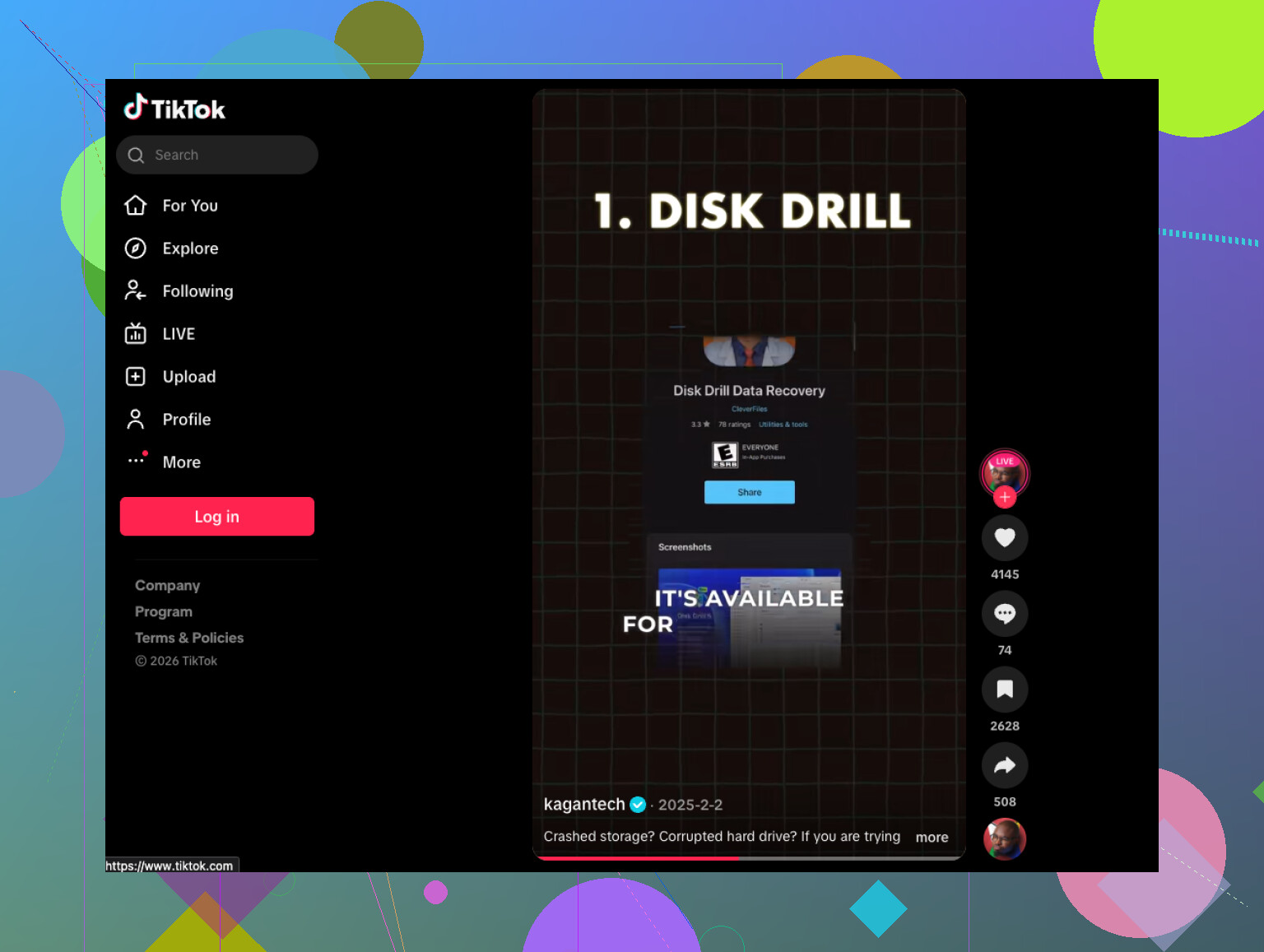
Als dat allemaal niets oplevert, ga dan verder met herstelsoftware. Ik heb redelijke resultaten gehad met Disk Drill. Het is prima voor verwijderde bestanden, kapotte partities, geformatteerde schijven en RAW-volumes. De bestandsvoorbeeldfunctie helpt, want alleen een bestandsnaam zien zegt niets als het bestand al beschadigd is.
De volgorde is hier belangrijk:
- Installeer de herstelapp op een andere schijf.
- Sluit de defecte HDD indien mogelijk aan als secundaire schijf.
- Voer eerst een snelle scan uit.
- Gebruik een diepe scan alleen als de snelle scan je bestanden niet vindt.
- Bekijk bestanden vooraf voordat je ze herstelt.
- Sla herstelde gegevens op een andere schijf op, nooit terug op dezelfde HDD.
- Open een voorbeeld van de herstelde bestanden en controleer ze voordat je het als afgerond beschouwt.
Als de schijf slechte sectoren toont, zou ik er eerst een image van maken, sector voor sector, en dan vanaf die image werken. Dat heeft me eens gered toen een onbetrouwbare schijf halverwege nog slechter werd. Je krijgt één schonere kans op herstel als het origineel blijft verslechteren.
Als hij hard klikt, niet opstart, of software de schijf wel ziet maar niets bruikbaars vindt, zou ik daar stoppen en hem opsturen. Labs zijn duur, meestal ergens tussen de $300 en $1500 of meer, afhankelijk van hoe erg het is. Toch, als de bestanden belangrijk zijn, begint die prijs een stuk minder absurd te lijken.
In het beste geval is het een logisch probleem en haal je de gegevens met software terug. Begin met S.M.A.R.T., daarna de eenvoudige herstelcontroles, en dan pas scannen. Haast je niet. Dat deel is belangrijker dan mensen denken.
Als de schijf direct na een vastloper verdween, zou ik kabel- en stroomproblemen hoger op de lijst zetten dan @mikeappsreviewer deed. Ik heb losse SATA-kabels en zwakke USB-behuizingen een schijf zonder enige waarschuwing zien laten verdwijnen. Wissel van poort. Wissel van kabel. Haal de schijf uit de behuizing als die extern is en sluit hem direct aan als je de apparatuur hebt.
Controleer ook eerst de BIOS of UEFI. Als de schijf daar ontbreekt, zullen je OS-hulpmiddelen niet veel helpen. Als de BIOS hem ziet maar Windows Schijfbeheer “Niet geïnitialiseerd” toont, initialiseer hem dan niet. Mensen klikken daar in paniek op en maken herstel moeilijker.
Als het een SSD is, is timing nog belangrijker. Laat de pc uit totdat je er klaar voor bent. TRIM kan herstelbare verwijderde gegevens verminderen na meer systeemactiviteit.
Eén punt waar ik het een beetje mee oneens ben: S.M.A.R.T. is nuttig, maar een schijf kan volledig uitvallen terwijl er nog steeds een “goede” gezondheid wordt weergegeven. Ik heb er een gehad die precies dat deed.
Als de schijf alleen-lezen wordt aangekoppeld of een beschadigde partitie toont, maak dan eerst een kloon met ddrescue op Linux. Scan daarna de kloon met Disk Drill. Betere kansen, minder slijtage. Voor softwarehulp is deze videogids voor HDD-herstelsoftware en veilige stappen voor bestandsherstel een behoorlijke snelle uitleg.
Als de BIOS hem nooit ziet, of hij ruikt verbrand, stop dan. Tijd voor het lab.
Vastlopen + schijf die verdwijnt is zo’n moment waarop mensen het erger maken door “nog één keer opnieuw opstarten” te doen. Ik zou eigenlijk nog één ding toevoegen aan wat @mikeappsreviewer en @vrijheidsvogel zeiden: controleer of het probleem de bridge board is, niet de schijf zelf. Externe schijven vallen voortdurend uit door de USB-SATA-adapter in de behuizing. De daadwerkelijke HDD is soms gewoon in orde.
Dus mijn volgorde zou iets anders zijn:
- Stop met hem herhaaldelijk aan te zetten.
- Test met een andere kabel/poort/pc.
- Als hij extern is, probeer hem uit de behuizing te halen en rechtstreeks aan te sluiten.
- Controleer of het schijfmodel correct verschijnt in BIOS/UEFI of Schijfbeheer.
- Als hij wel verschijnt, maak dan eerst indien mogelijk een kloon en herstel daarna vanaf de kloon.
- Als hij nergens verschijnt, stop dan met eraan te rommelen.
Ik ben het er enigszins mee oneens om te veel op S.M.A.R.T. te vertrouwen als groen licht. Het is nuttig, zeker, maar “gezond” betekent niet veilig. Ik heb schijven S.M.A.R.T. zien doorstaan en toch al half richting het graf zien gaan lol.
Voer ook nog geen chkdsk, EHBO of willekeurige “reparatie”-tools uit. Mensen horen “scannen en repareren” en klikken erop, en vragen zich daarna af waarom bestandsnamen in confetti veranderen. Eerst herstellen, later repareren. Belangrijk verschil.
Als de schijf zichtbaar genoeg is om te scannen, is Disk Drill een redelijke keuze omdat je eenvoudig kunt bekijken wat nog herstelbaar is voordat je bestanden kopieert. Installeer het alleen op een andere schijf en herstel ook naar een andere schijf. Niet terug naar de probleemschijf. Ja, mensen doen dat op de een of andere manier nog steeds.
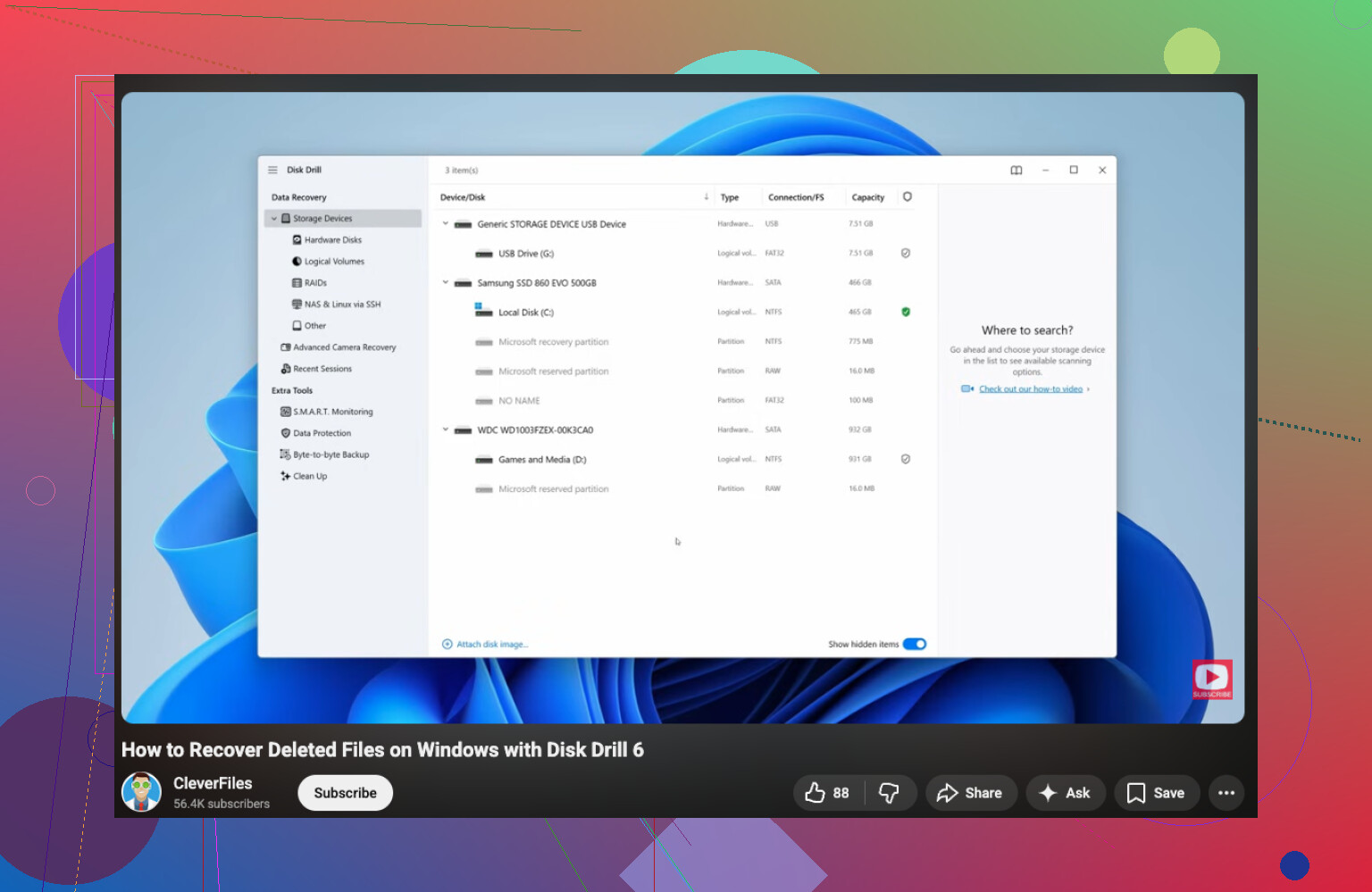
Als je een stapsgewijze Windows-handleiding nodig hebt, is dit een degelijke handleiding voor herstel van een Windows-harde schijf.
Als de schijf klikt, verbrand ruikt, meteen terugtoert of midden tijdens het lezen verdwijnt, sla software dan over en ga naar een professioneel lab. Op dat punt wordt doe-het-zelf heel snel heel duur.
Een invalshoek die volgens mij @vrijheidsvogel, @cazadordeestrellas en @mikeappsreviewer slechts licht hebben aangestipt, is de stabiliteit van de stroomvoorziening. Na een vastloper kan een marginale PSU-rail of slechte USB-voeding van een laptop ervoor zorgen dat een perfect leesbare schijf ineens verdwijnt. Dus voordat je uitgaat van platterschade, test de schijf op een dock met eigen voeding of via een desktop-SATA-aansluiting met betrouwbaar werkende stroom. Ik zou dat hoger inschatten dan het uitvoeren van meerdere diagnostische tests.
Ook, als dit een HDD is en hij wel opstart maar het hele systeem laat hangen, probeer hem dan uit te lezen vanaf een Linux live-USB in plaats van vanuit Windows. Soms verslikt Windows Verkenner zich in een beschadigd bestandssysteem en blijft het metadata belasten, terwijl Linux je laat koppelen als alleen-lezen of op zijn minst laat vaststellen of het probleem op partitieniveau zit of op hardwareniveau.
Eén klein punt van onenigheid met het gebruikelijke advies: ik zou niet te lang tijd steken in software als de schijfcapaciteit verkeerd wordt weergegeven in de BIOS, zoals 0 MB of een andere onzinnige grootte. Dat wijst vaak op firmware- of PCB-problemen, en doe-het-zelfherstel wordt dan snel lelijk.
Als de schijf uiteindelijk lang genoeg leesbaar wordt om ermee te werken, geef dan eerst prioriteit aan onvervangbare zaken, niet aan een volledig nette recovery op mappenstructuur. Haal documenten, foto’s, projectbestanden, wachtwoorden/geëxporteerde browsergegevens binnen en maak je daarna pas druk om de rest.
Disk Drill is prima voor scannen en triage na het klonen.
Voordelen:
- eenvoudige preview van herstelbare bestanden
- goed voor sorteren op bestandstype wanneer het bestandssysteem kapot is
- beginnersvriendelijke interface
Nadelen:
- niet mijn eerste keuze voor een fysiek instabiele schijf
- diepe scans kunnen eeuwig duren op grote schijven
- herstelnamen/mapstructuur blijven niet altijd perfect behouden
Dus mijn versie is: stabiliseer de stroomvoorziening, test buiten de huidige opstelling, vermijd reparatietools, herstel eerst de bestanden met de hoogste waarde, en als detectie op hardwareniveau vreemd is, stop dan voordat je van een herstelbare schijf een geval maakt dat alleen nog in een lab kan worden behandeld.