Ich habe eine Menge Fotos von meinem iPhone gelöscht, Zuletzt gelöscht geleert, das Telefon neu gestartet und iCloud-Fotos überprüft, aber der iPhone-Speicher ist immer noch nicht kleiner geworden. Die Fotos scheinen entfernt zu sein, trotzdem ist der Speicher weiterhin voll und ich kann keine Apps installieren oder neue Bilder aufnehmen. Was kann ich sonst noch versuchen, um den iPhone-Fotospeicher tatsächlich freizugeben?
Ich würde mit „Zuletzt gelöscht“ anfangen, bevor ich etwas Komplizierteres mache. Viele Leute löschen eine Menge Fotos und gehen davon aus, dass der Speicherplatz weg ist, aber iOS behält sie 30 Tage lang, sofern du diesen Ordner nicht manuell leerst.
Gehe zu „Fotos“, öffne „Alben“, scrolle nach unten zu „Dienstprogramme“, öffne dann „Zuletzt gelöscht“ und tippe auf „Alle löschen“. Wenn du auch etwas aus der Dateien-App gelöscht hast, prüfe dort ebenfalls „Zuletzt gelöscht“. Solange du das nicht leerst, können die Dateien weiterhin deinen Speicher belegen.
Danach starte das iPhone neu. Nicht nur sperren und entsperren, sondern wirklich ausschalten und wieder einschalten. iOS ist bei der Neuberechnung des Speichers manchmal seltsam, daher wird der freie Speicherplatz manchmal nicht sofort angezeigt. Ich habe schon erlebt, dass der verfügbare Speicher nach einem Neustart sprunghaft angestiegen ist, weil das iPhone die Zahlen endlich aktualisiert hat.
Prüfe auch, ob du iCloud-Fotos mit aktivierter Option „iPhone-Speicher optimieren“ verwendest. Wenn das aktiviert ist, speichert dein iPhone möglicherweise nur kleinere lokale Versionen deiner Fotos, während die Vollversionen in iCloud liegen. Deshalb kann sich das Löschen einer großen Menge Fotos so anfühlen, als müsste es enorm viel Speicherplatz freigeben, obwohl du lokal vielleicht nur Vorschaubilder oder kleinere zwischengespeicherte Versionen entfernst.
Wenn das iPhone immer noch sagt, dass es voll ist, sieh dir die Systemdaten an. Das hieß früher „Andere“ und kann durch App-Caches, Safari-Daten, Streaming-Apps, fehlgeschlagene Update-Dateien und sonstige Überreste riesig werden. Wenn die Systemdaten bei etwa 20 GB oder mehr liegen, könnte etwas festhängen. Du kannst versuchen, den Safari-Cache zu leeren, Apps auszulagern oder große App-Caches zu löschen, wo das möglich ist, aber das wird schnell lästig.
Was mir am meisten geholfen hat, war Clever Cleaner. Ich bin bei Cleaner-Apps normalerweise ziemlich skeptisch, weil viele davon voller Werbung oder Testabo-Fallen sind, aber diese hier ist kostenlos und hat nicht den üblichen Paywall-Unsinn.
Es ist nützlich, weil es Dinge findet, die man in „Fotos“ nicht immer bemerkt. Der Bereich „Ähnlich“ findet beinahe doppelte Aufnahmen, also etwa zehn Versionen desselben Bildes, und lässt dich die beste behalten. Der Tab „Größte“ zeigt die größten Dateien an, und dort versteckt sich meistens der eigentliche Speicherfresser, besonders bei 4K-Videos. Der Bereich „Screenshots“ ist ebenfalls praktisch, weil dort die Dateigröße für jeden Screenshot angezeigt wird. Dadurch wurde ziemlich deutlich, wie viel Speicherplatz durch zufälligen Kram verschwendet wurde.
Noch ein seltsamer Trick: der Datum-und-Uhrzeit-Trick. Manchmal hängen gelöschte Fotos irgendwo in der Datenbank fest, werden aber nicht unter „Zuletzt gelöscht“ angezeigt. Gehe zu „Einstellungen“ > „Allgemein“ > „Datum & Uhrzeit“, deaktiviere „Automatisch einstellen“ und stelle das Jahr ein paar Jahre zurück. Prüfe dann „Zuletzt gelöscht“ noch einmal. Wenn alte „Geisterfotos“ auftauchen, lösche sie dauerhaft. Achte nur darauf, die automatische Zeit danach wieder zu aktivieren, weil Apps Probleme machen können, wenn das Datum falsch ist.
Wenn nichts davon funktioniert, ist der letzte Ausweg ein Zurücksetzen auf Werkseinstellungen. Erstelle zuerst ein Backup auf einem Computer. Wenn die Systemdaten tatsächlich beschädigt oder so aufgebläht sind, dass man sie nicht mehr reparieren kann, ist das Löschen des iPhones und eine frische iOS-Installation normalerweise der sauberste Weg, um es zurückzusetzen.
Also ja, mach zuerst die einfachen Dinge: „Zuletzt gelöscht“ leeren, neu starten, die iCloud-Optimierung prüfen und dann nach großen Videos und doppelten Fotos suchen. Meistens ist der Speicherplatz da, iOS ist nur stur, wenn es darum geht, ihn anzuzeigen.
Das Löschen der Fotos ist nicht dasselbe, wie den Speicherplatz sofort freizugeben. Wenn iCloud-Fotos noch synchronisiert werden oder das Telefon wenig Akku oder Speicher hat, kann iOS stundenlang, manchmal auch länger, bei einer veralteten Fotos-Anzeige hängen bleiben, bis die Neuerstellung des Bibliotheksindex abgeschlossen ist.
Lass es über Nacht im WLAN am Strom angeschlossen, bevor du etwas Drastisches wie ein Zurücksetzen unternimmst.
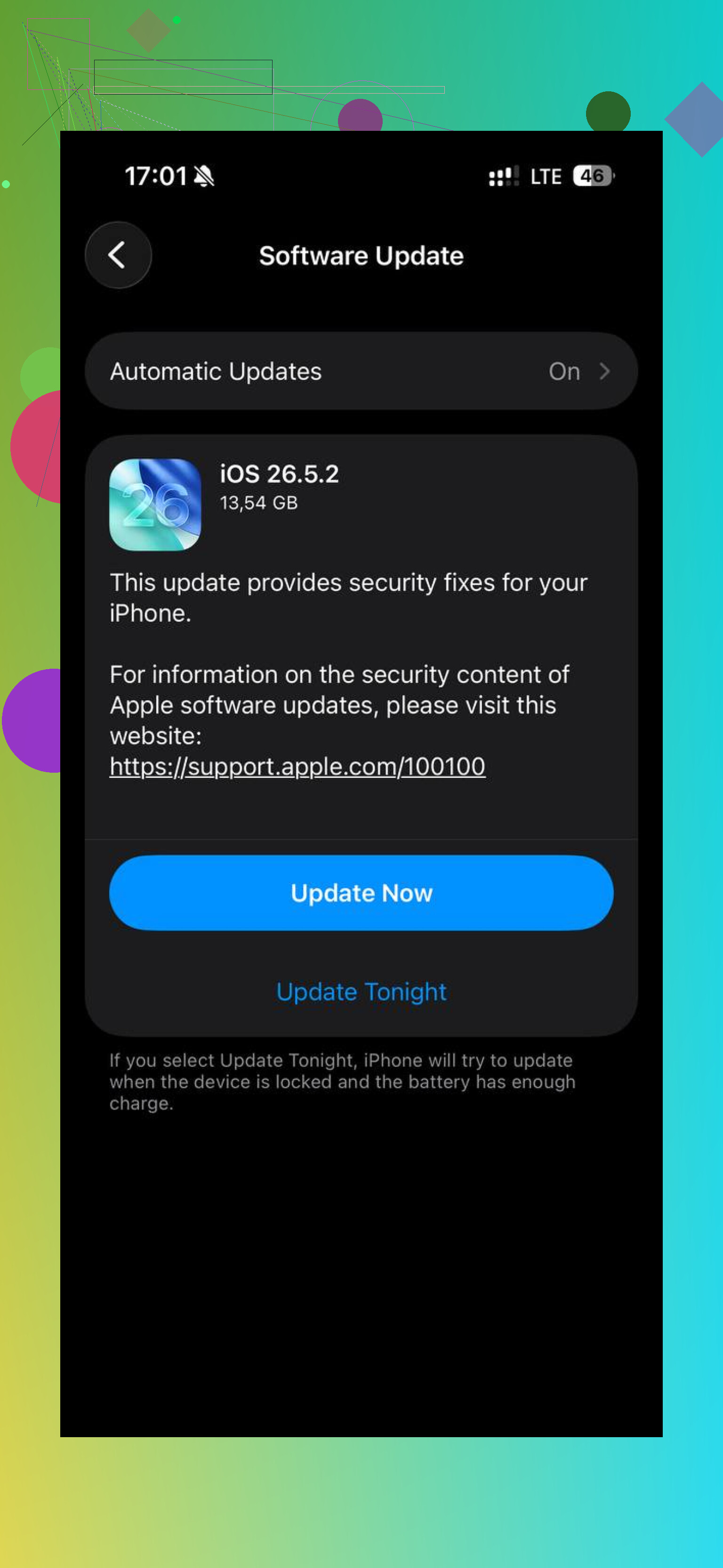
Überprüfen Sie die Nummer des freien Speicherplatzes unter Einstellungen > Allgemein > iPhone-Speicher, nicht nur die farbige Kategorie Fotos. Diese Kategorie kann hinterherhinken oder schlicht falsch sein, während iOS neu indiziert, sodass Sie möglicherweise Speicherplatz gewonnen haben, selbst wenn die Bezeichnung Fotos noch riesig aussieht. Ich stimme @codecrafter zu, dass es sinnvoll ist, das Gerät im WLAN angeschlossen zu lassen, aber ich wäre vorsichtig damit, iCloud-Fotos aus- und wieder einzuschalten, solange der Speicher knapp ist, da dies einen chaotischen Synchronisierungs- und Download-Zyklus auslösen kann. Wenn sich die tatsächlich verfügbaren GB nach einer Nacht nicht geändert haben, schließen Sie das Telefon einmal an einen Mac oder PC an und lassen Sie es einige Minuten entsperrt. Seltsamerweise kann das eine Bereinigung und Neuberechnung des Speichers erzwingen, ohne sofort zu einer kompletten Löschung zu springen.

Beginne nicht damit, von iCloud.com zu löschen, es sei denn, es ist für dich in Ordnung, dass diese Fotos von jedem Gerät verschwinden, das mit dieser Apple-ID verknüpft ist. Viele Speicherplatz-Tipps lassen diese Warnung aus, und sie ist wichtig, wenn du einen Mac, ein iPad oder ein anderes iPhone hast, das dieselbe Mediathek synchronisiert.
Was ich prüfen würde und was nicht wirklich erwähnt wurde, ist der Synchronisierungsstatus direkt in der Fotos-App. Öffne Fotos, gehe zu Mediathek, scrolle ganz nach unten und achte auf die kleine Statuszeile. Dort könnte etwas stehen wie Synchronisierung pausiert, Aktualisierung, Wiederherstellung aus iCloud, nicht genügend iPhone-Speicher oder Warten auf WLAN. Wenn Fotos dort festhängt, kann der Speicherbildschirm weiter Unsinn anzeigen, weil die lokale Fotodatenbank noch nicht damit fertig ist, das Gelöschte abzugleichen.
Der Stromsparmodus kann das ebenfalls verschlimmern. Schalte ihn aus, schließe das Telefon an, verbinde es mit WLAN, öffne Fotos einmal und lass es dann eine Weile in Ruhe. Nicht im Sinn von während des Ladens benutzen, sondern es wirklich gesperrt liegen lassen. iOS erledigt überraschend viel Foto-Bereinigung, wenn das Telefon ungenutzt ist.
Wenn das Telefon komplett voll ist und fast keinen freien Speicherplatz mehr hat, musst du möglicherweise zuerst an anderer Stelle ein wenig Platz schaffen, bevor Fotos sich selbst bereinigen kann. Lösche einen heruntergeladenen Netflix-, Spotify- oder YouTube-Cache, entferne Offline-Karten, lagere ein großes Spiel aus oder lösche alte iOS-Update-Dateien, falls dort welche liegen. Es klingt widersprüchlich, aber iOS braucht manchmal etwas Arbeitsraum, bevor es das Löschen abschließen und Indizes neu aufbauen kann.
Ich wäre skeptisch, dass irgendeine Cleaner-App die tatsächlich festhängende Speicherberechnung behebt. So etwas wie Clever Cleaner kann nützlich sein, um große Videos oder doppelten Ballast in Fotos zu finden, aber wenn du bereits alles gelöscht und Zuletzt gelöscht geleert hast, könnte das verbleibende Problem eher an der iOS-internen Bereinigung liegen und nicht an weiteren sichtbaren Fotos. An diesem Punkt würde ich mich darauf konzentrieren, ein paar GB temporären Spielraum zu schaffen und den Fotos-Synchronisierungsstatus zu prüfen, bevor ich auch nur in die Nähe eines Zurücksetzens auf Werkseinstellungen gehe.