Ik moet de bestandsgrootte van meerdere iPhone-foto’s verkleinen om ze per e-mail te versturen en online te uploaden zonder al te veel beeldkwaliteit te verliezen. Wat is de eenvoudigste app of ingebouwde methode om foto’s op een iPhone te comprimeren?
Voor een paar foto's kun je dit gewoon met iOS zelf doen. Je hoeft niet echt een andere app te installeren om een afbeelding klein genoeg te maken voor een e-mail, upload naar een website, inzending voor werk of bericht.
- Selecteer de afbeelding in Foto's en tik op Deel.
- Kies Bewaar in Bestanden, selecteer een map en tik op Bewaar.
- Ga naar de app Bestanden en zoek de opgeslagen afbeelding.
- Houd de afbeelding ingedrukt en selecteer vervolgens Taken > Converteer afbeelding.
- Kies JPEG en selecteer Klein, Normaal of Groot.
Hiermee maak je een kleinere kopie die je kunt opslaan of delen. Dit werkt prima als je maar een of twee afbeeldingen hoeft te verwerken.
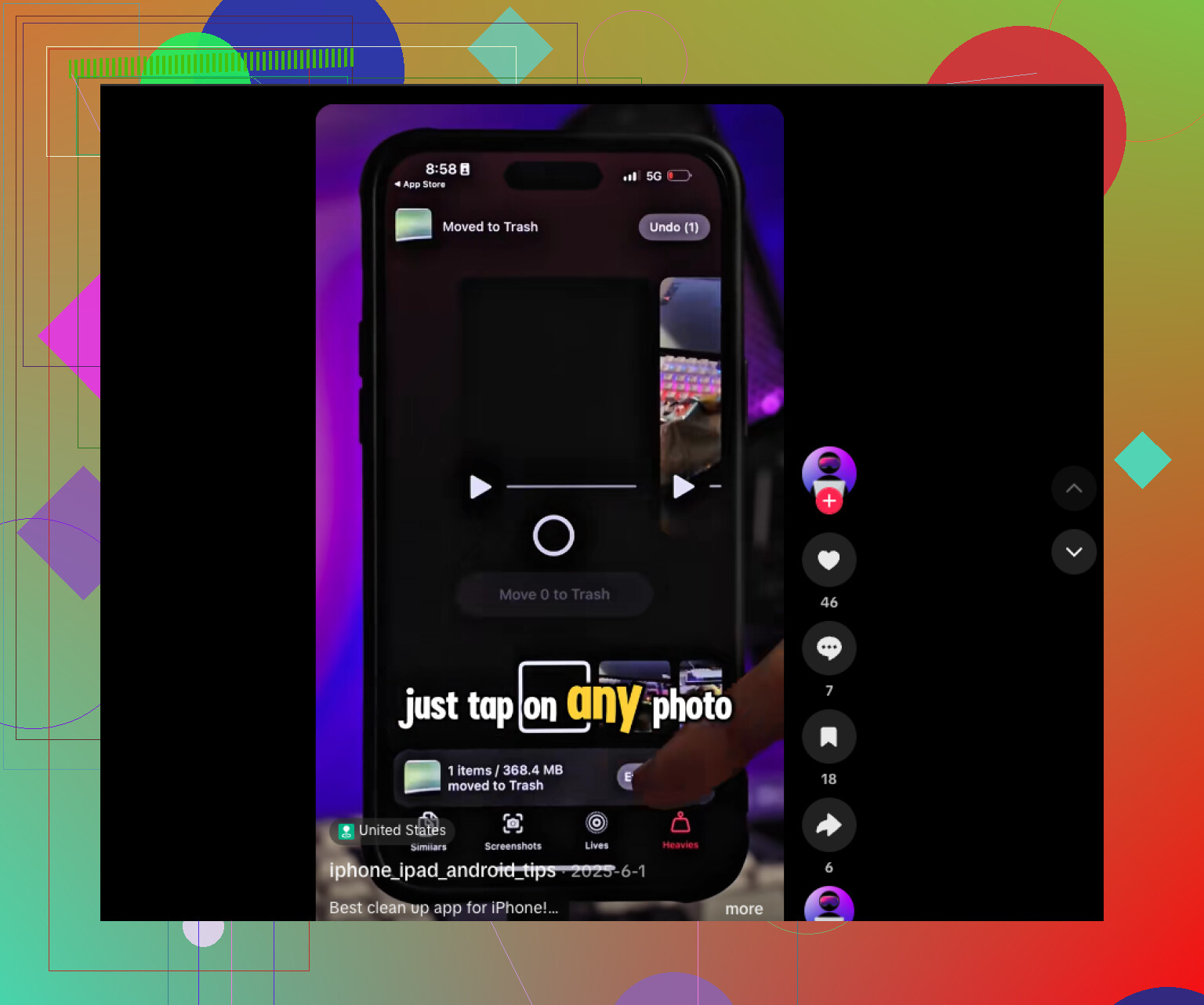
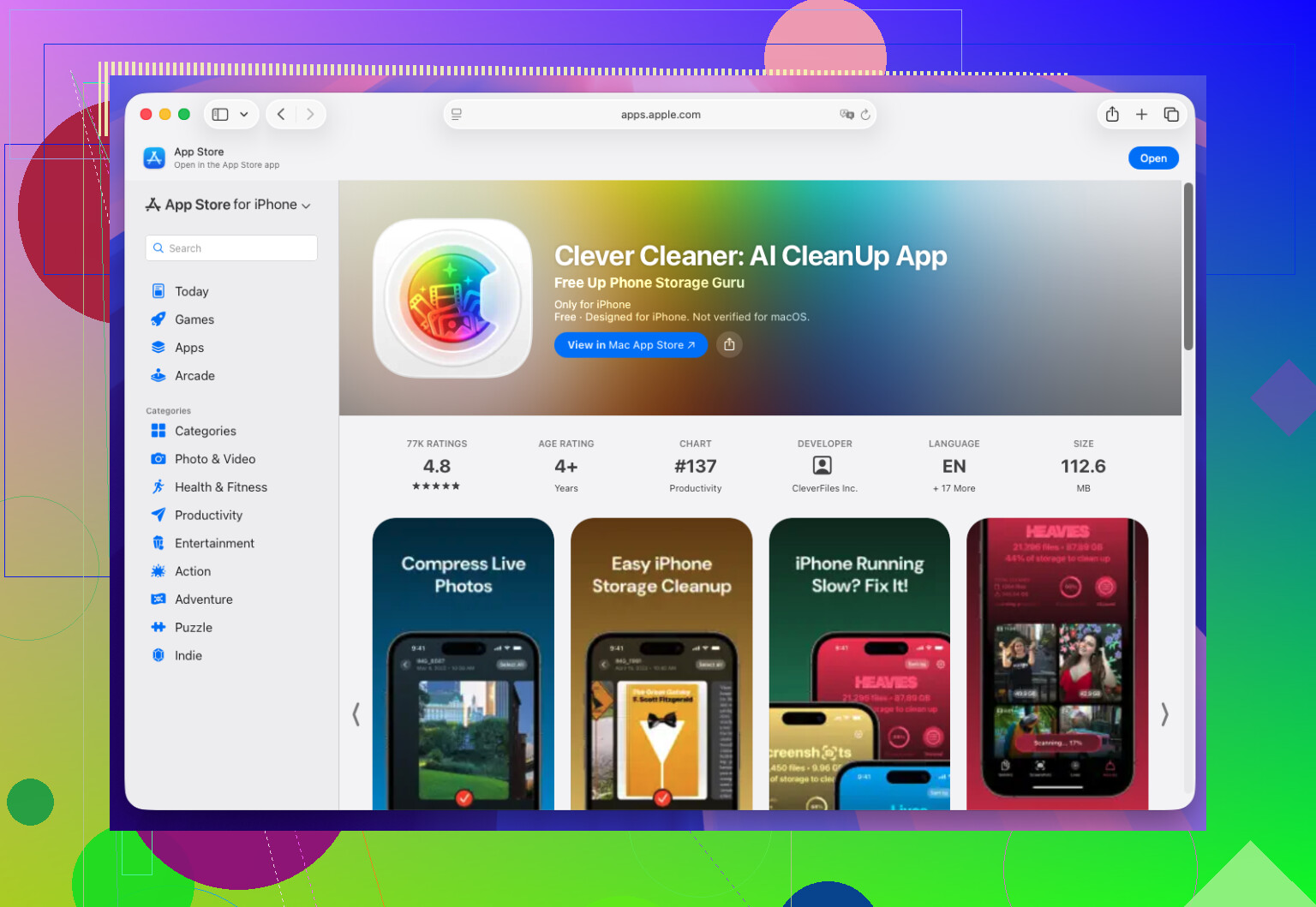
Als je opslagruimte in een grote fotobibliotheek probeert vrij te maken, wordt dit per bestand al snel vervelend. Een speciale app zoals Clever Cleaner is daarvoor praktischer. De app kan foto's in batches verwerken en helpen bij het vinden van dubbele of vergelijkbare opnamen, grote video's, oude schermafbeeldingen en Live Photos die je niet nodig hebt. Op deze manier heb ik verrassend veel ruimte vrijgemaakt zonder duizenden foto's handmatig te hoeven uitzoeken.
Kortom, gebruik Bestanden > Converteer afbeelding als je alleen een kleiner bestand nodig hebt om te delen. Als beperkte opslagruimte op je iPhone het echte probleem is, is een opschoon- of compressie-app een logischere keuze.
Als deze rechtstreeks in een e-mail worden geplaatst, kun je de extra conversiestap overslaan. Voeg ze als bijlage toe in Apple Mail en tik op Verstuur. Kies vervolgens Klein, Normaal of Groot wanneer de melding over de afbeeldingsgrootte verschijnt. Normaal is meestal een goed compromis. Voor uploads naar websites biedt de door @logicfalcon1279x beschreven methode met Bestanden meer controle en blijft de originele foto ongewijzigd.
Als je iOS 26 gebruikt, gebruik dan Voorvertoning voordat je iets installeert. Bewaar de foto in Bestanden, open deze in Voorvertoning, tik op het menu naast de bestandsnaam, kies Exporteer, selecteer vervolgens JPEG of HEIC en pas de schuifregelaar voor de bestandsgrootte aan. Zo heb je meer controle dan met de vage opties Klein, Middelgroot en Groot van Apple Mail.
Voor een grote reeks zou ik één keer een Opdracht maken waarmee je meerdere geselecteerde foto’s kunt verkleinen en exporteren. Bewaar de originelen in Foto’s en stuur de kleinere kopieën naar een apart album of een aparte map. Gebruik HEIC wanneer de uploadsite dit accepteert, omdat dit doorgaans een vergelijkbare kwaliteit behoudt bij een kleinere bestandsgrootte dan JPEG. Kies JPEG wanneer compatibiliteit belangrijker is.
Als het uploadformulier een pixellimiet aangeeft, is alleen de JPEG-kwaliteit verlagen niet de juiste eerste stap. De meeste iPhone-foto’s hebben veel grotere afmetingen dan nodig is voor een e-mail of website. Door de afbeelding te verkleinen, neemt de bestandsgrootte meestal veel sterker af terwijl de afbeelding er scherp uit blijft zien.
@logicfalcon1279x noemde Opdrachten, en dat is mijn voorkeur voor meerdere foto’s. Ik zou een opdracht maken met Selecteer foto’s, Wijzig afbeeldingsgrootte, Converteer afbeelding en Bewaar bestand. Stel de lange zijde voor normaal gebruik in e-mails of op internet in op ongeveer 1600 tot 2000 pixels en exporteer vervolgens als JPEG. Voer de opdracht wanneer nodig uit via het deelmenu. De originelen blijven in Foto’s staan en de kleinere kopieën worden in Bestanden opgeslagen, klaar om te uploaden.
Ik zou voor deze specifieke taak geen opschoonapp gebruiken, tenzij opslagruimte vrijmaken het werkelijke doel is. Gecomprimeerde kopieën kunnen juist voor meer rommel zorgen als je vergeet ze later te verwijderen. Clever Cleaner is geschikter voor het vinden van dubbele bestanden, schermafbeeldingen en grote bestanden dan voor het voorbereiden van enkele bijlagen.
Controleer bij schermafbeeldingen of foto’s met kleine tekst het resultaat voordat je iets verwijdert. Sterke compressie kan letters lelijk maken, zelfs wanneer een gewone foto er nog goed uitziet. Bewaar het origineel totdat het uploaden is voltooid.
Bij HEIC zou ik wat voorzichtiger zijn met het bovenstaande advies. @securehive heeft gelijk dat het bij een vergelijkbare kwaliteit ruimte bespaart, maar veel uploadformulieren en oudere systemen lopen er nog steeds op vast of tonen een kapotte miniatuur. Als je een HEIC-bestand naar iemand met Windows of een oude Android-telefoon stuurt, krijgt diegene mogelijk gewoon een bestand dat niet kan worden geopend. Dus het advies ‘gebruik HEIC als de site het accepteert’ is op zich prima, alleen weet je vaak pas dat de site het niet accepteert nadat het uploaden is mislukt. JPEG is de saaie, veilige standaard voor alles wat naar het systeem van een onbekende gaat.
De Apple Mail-truc die @virtualdev noemde, kost inderdaad de minste moeite, maar houd er rekening mee dat de vraag over het formaat niet altijd verschijnt. Als je foto’s al klein genoeg zijn, verstuurt Mail ze gewoon zonder iets te vragen, en als je verschillende soorten bestanden bijvoegt, kan het zich anders gedragen. Het werkt betrouwbaar voor een paar gewone foto’s, maar minder goed zodra je ook schermafbeeldingen of een Live Photo toevoegt.
Eén ding dat niemand heeft genoemd: die gecomprimeerde kopieën bevatten nog steeds de oorspronkelijke locatie- en cameragegevens, tenzij je die verwijdert. Als je ze naar een openbare site uploadt, kan de EXIF informatie bevatten over waar de foto is gemaakt. Het is de moeite waard om dat te controleren als dit voor jou belangrijk is.
Mijn eerlijke mening is dat al dat gepraat over Opdrachten en Voorvertoning overdreven is voor een handvol e-mailbijlagen. Verklein de lange zijde naar ongeveer 1600px en exporteer als JPEG, klaar. @tom1999 benoemde het belangrijkste punt: de afmetingen zijn belangrijker dan gepriegel met de kwaliteitsregelaar. De opruimapp die steeds wordt genoemd, Clever Cleaner, is voor iets heel anders bedoeld. Die is er om een uitpuilende bibliotheek op te schonen, niet om drie foto’s voor te bereiden als bijlage, en als je die twee doelen door elkaar haalt, eindig je alleen maar met dubbele kleine kopieën die Bestanden vervuilen.