Ich habe beim Verwalten meines Laufwerks versehentlich die falsche Partition gelöscht und versuche nun, sie wiederherzustellen, ohne zu formatieren oder die darauf befindlichen Dateien zu verlieren. Die Partition enthielt wichtige Daten, und ich brauche Hilfe dabei, den sichersten Weg herauszufinden, eine gelöschte Partition wiederherzustellen und meine Dateien zu retten, bevor ich das Problem noch schlimmer mache.
Ich habe das auch einmal vermasselt, und das Erste, was ich gelernt habe, war einfach. Schreiben Sie nichts auf das Laufwerk.
Wenn eine Partition gelöscht wird, entfernt Windows oft zuerst den Partitionseintrag. Ihre Dateien liegen manchmal noch dort, unberührt, bis neue Daten darüber geschrieben werden. Lassen Sie die Festplatte also jetzt in Ruhe. Formatieren Sie sie nicht. Erstellen Sie keine neue Partition auf dem leeren Bereich. Kopieren Sie nicht irgendwelche zufälligen Sachen darauf, nur weil es nur eine Datei ist. So wird die Wiederherstellung nur schlimmer.
Öffnen Sie Datenträgerverwaltung und prüfen Sie, was Windows anzeigt.
- Wenn die Partition noch angezeigt wird und nur ihren Laufwerksbuchstaben verloren hat, könnte das Hinzufügen des Buchstabens das ganze Problem beheben.
- Wenn der Bereich als Nicht zugeordnet angezeigt wird, würde ich Reparaturversuche zunächst überspringen und direkt mit der Dateiwiederherstellung beginnen.
Ich habe Disk Drill verwendet. Es hat gelöschte Partitionen für mich gefunden, und in meinem Fall blieben auch Ordnernamen und Dateinamen erhalten, anstatt alles ins Chaos zu stürzen. Dieser Teil war wichtiger, als ich erwartet hatte.
Hier ist die Kurzfassung des Wiederherstellungsablaufs.
- Installieren Sie Disk Drill auf einem anderen Laufwerk. Nicht auf dem beschädigten.
- Starten Sie es und wählen Sie dann den physischen Datenträger aus, auf dem sich die gelöschte Partition befand.
- Klicken Sie auf Nach verlorenen Daten suchen.
- Wenn es sich um ein externes Laufwerk handelt, fragt Disk Drill möglicherweise, welchen Wiederherstellungsmodus Sie verwenden möchten. Ich würde für die meisten Fälle Universal Scan wählen. Wenn die verlorenen Dateien von einer Kamerakarte oder aus Drohnenaufnahmen stammen, verwenden Sie Advanced Camera Recovery.
- Warten Sie. Bei großen Laufwerken dauert das eine Weile, und ja, es fühlt sich endlos an.
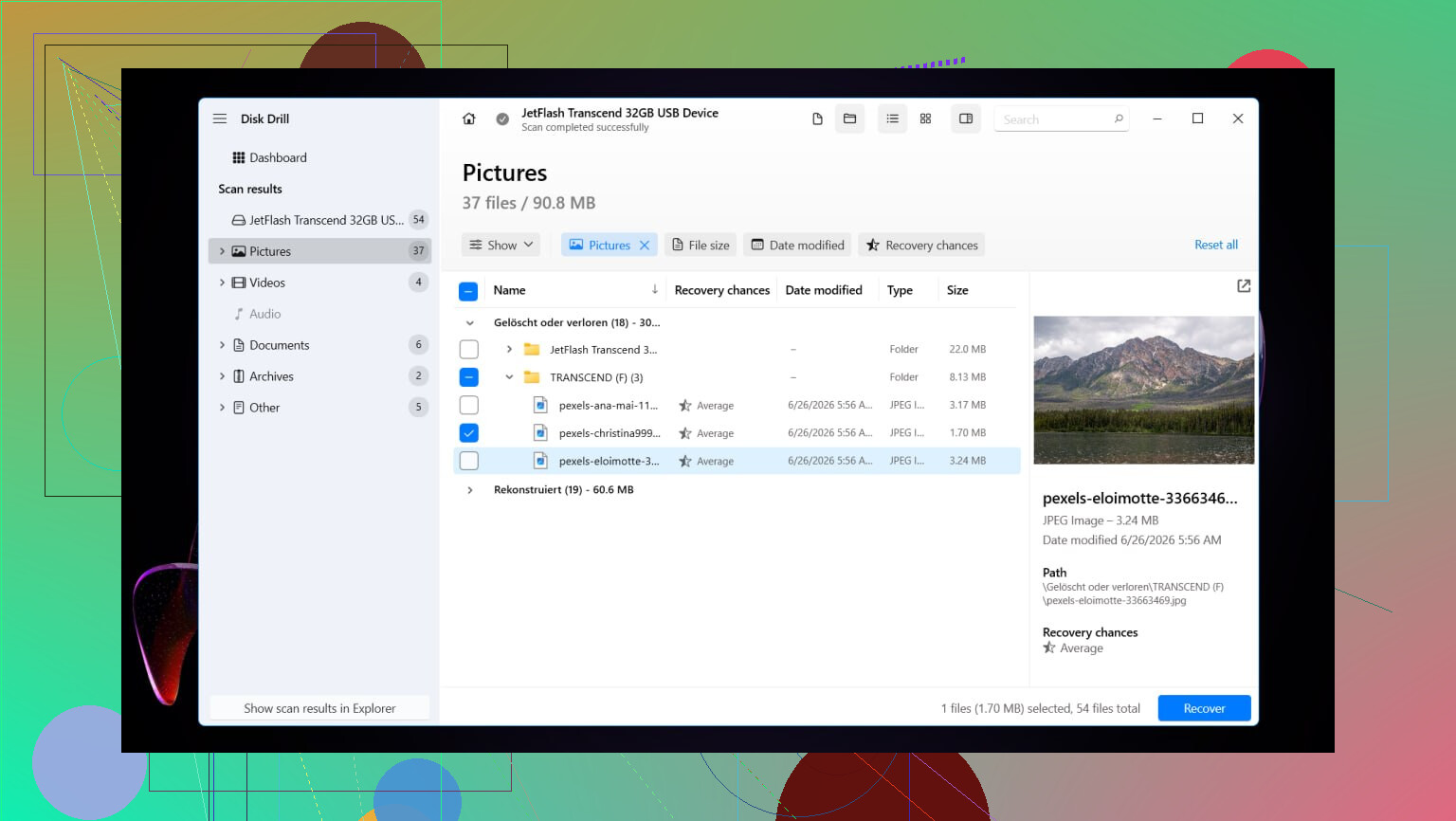
- Wenn die gelöschte Partition angezeigt wird, öffnen Sie sie und prüfen Sie den Inhalt.
- Sehen Sie sich einige Dateien in der Vorschau an, bevor Sie etwas wiederherstellen. Ich teste immer Dokumente, Fotos und eine größere Datei.
- Wählen Sie die Dateien aus, die Sie benötigen, und klicken Sie auf Wiederherstellen.
- Speichern Sie alles auf einem anderen Laufwerk. Speichern Sie wiederhergestellte Dateien nicht zurück auf dieselbe Festplatte.
Nachdem Ihre Dateien sicher sind, haben Sie zwei Möglichkeiten. Sie können versuchen, das alte Partitionslayout mit TestDisk wiederherzustellen, oder Sie hören auf, weiter daran herumzubasteln, und erstellen in der Datenträgerverwaltung eine neue Partition. Wenn Ihr Ziel zuerst die Daten sind, ist der spätere Neuaufbau nervenschonender.
Ich habe das unter Windows 11 gemacht. Windows 10 ist ähnlich genug, sodass derselbe Prozess weiterhin gilt. Einige Menüs sehen etwas älter aus, das ist alles.
Die alte Partition mit TestDisk wiederherstellen
Wenn Sie die ursprüngliche Partition zurückhaben möchten, anstatt nur Dateien von der Festplatte zu retten, ist TestDisk das kostenlose Tool, das ich ausprobieren würde.
- Laden Sie TestDisk herunter, entpacken Sie es und führen Sie testdisk_win aus.
- Wählen Sie Create, wenn nach der Protokolldatei gefragt wird.
- Wählen Sie das physische Laufwerk mit der gelöschten Partition aus.
- Belassen Sie den erkannten Partitionstabellentyp, es sei denn, Sie wissen, dass er falsch ist.
- Wählen Sie Analyse und führen Sie dann Quick Search aus.
- Wenn nichts Brauchbares angezeigt wird, führen Sie Deeper Search aus.
- Wenn die fehlende Partition angezeigt wird, markieren Sie sie und wählen Sie Write.
- Bestätigen Sie die Änderung und starten Sie dann den PC neu.
Wenn die Partitionstabelle nicht zu stark überschrieben wurde, ist die Partition nach dem Neustart oft wieder da. Nicht immer, aber oft genug, dass es einen Versuch wert ist, nachdem Ihre Dateien gesichert wurden.
Erstellen Sie stattdessen eine neue Partition
Wenn Sie das Wichtige bereits wiederhergestellt haben und das Laufwerk nur wieder nutzbar machen möchten, ist dieser Weg schneller.
- Drücken Sie Win + X und öffnen Sie die Datenträgerverwaltung.
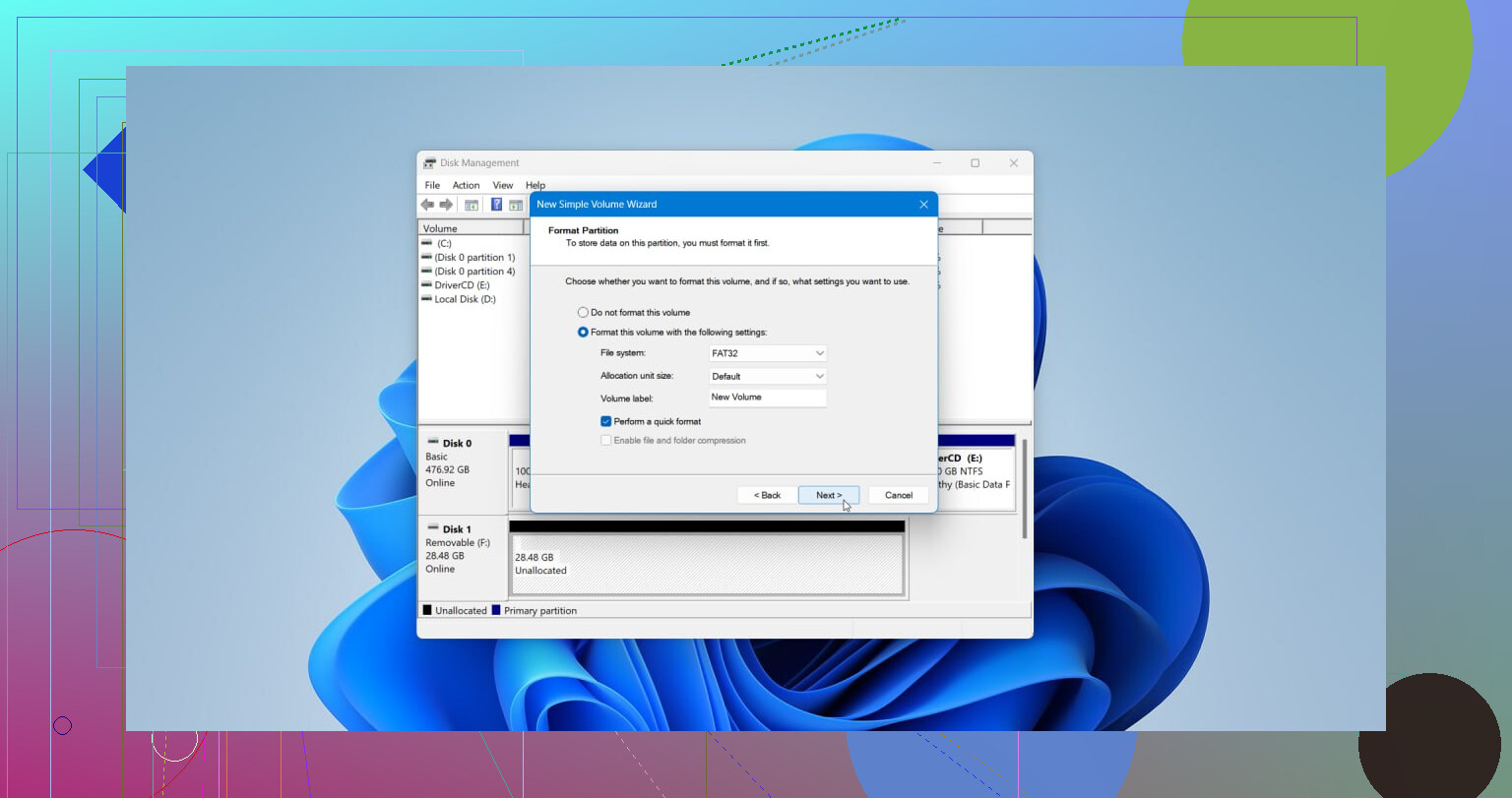
- Klicken Sie mit der rechten Maustaste auf den Nicht zugeordneten Speicherplatz und wählen Sie Neues einfaches Volume.
- Gehen Sie den Assistenten durch. Legen Sie bei Bedarf die Größe fest, weisen Sie einen Laufwerksbuchstaben zu und wählen Sie NTFS, sofern Sie nichts anderes benötigen.
- Lassen Sie Schnellformatierung durchführen aktiviert und schließen Sie den Vorgang dann ab.
Sobald das erledigt ist, kopieren Sie Ihre wiederhergestellten Dateien zurück und machen einfach weiter. Das ist die sauberere Option, wenn es Ihnen nicht wichtig ist, die alte Partition exakt zu erhalten.
Verwenden Sie das Laufwerk zuerst nicht mehr. Dieser Teil von @mikeappsreviewer ist zu 100 Prozent richtig.
Ich würde noch eines hinzufügen. Prüfen Sie, ob Sie einen Partitionseintrag gelöscht haben oder ob das Dateisystem selbst beschädigt wurde. Das sind unterschiedliche Probleme. Wenn die Festplatte in Tools wie DiskPart noch die alte Größe anzeigt, Windows aber RAW meldet oder zum Formatieren auffordert, würde ich zuerst SMART mit CrystalDiskInfo oder smartctl auslesen. Wenn der Gesundheitszustand schlecht ist, klonen Sie die Festplatte Sektor für Sektor, bevor Sie irgendetwas anderes tun. ddrescue ist bei instabilen Laufwerken besser, als am Original zu arbeiten.
Ich würde die Partitionstabelle nicht vorschnell neu aufbauen, es sei denn, die Daten sind bereits irgendwo anders gesichert. Das Schreiben der falschen Partitionszuordnung erschwert die Wiederherstellung. Daten zuerst, Reparatur danach.
Wenn Sie die Dateien ohne Formatierung wiederhaben möchten, ist Disk Drill eine solide Option, weil es den physischen Datenträger scannt und gelöschte Partitionsdaten oft anhand von Signaturen plus Dateisystemeinträgen findet. R-Studio und UFS Explorer sind ebenfalls stark, wenn Disk Drill etwas übersieht, besonders bei beschädigtem NTFS oder exFAT.
Zwei schnelle Prüfungen, die viele auslassen:
- Führen Sie in DiskPart list disk, select disk X, list volume aus. Manchmal existiert das Volume noch und hat nur seinen Buchstaben verloren.
- Bestätigen Sie im Geräte-Manager und im BIOS, dass die Laufwerksgröße korrekt ist. Eine falsche Größe deutet oft auf ein Hardwareproblem hin, nicht auf ein einfaches Löschen.
Wenn es sich um eine SSD handelt, handeln Sie schnell. TRIM kann gelöschte Blöcke entfernen, nachdem die Partition gelöscht wurde. Bei HDDs stehen die Chancen besser.
Wenn Sie außerdem eine kurze visuelle Anleitung möchten, ist diese Videoanleitung zur Windows-Datenwiederherstellung leichter nachzuvollziehen als eine endlose Liste von Menüs.
Also ja, eine Wiederherstellung ohne Formatierung ist möglich. Der beste Weg ist, die Festplatte zu scannen, Dateien auf ein anderes Laufwerk wiederherzustellen und dann zu entscheiden, ob Sie die Partition neu aufbauen möchten. Das ist die sicherere Reihenfolge.
Eine kleine Meinungsverschiedenheit mit @mikeappsreviewer und @shizuka: Ich würde nicht sofort versuchen, die Partitionsstruktur wiederherzustellen, es sei denn, du bist dir sehr sicher, dass nichts anderes an dieser Festplatte verändert wurde. Wenn Windows, die Datenträgerverwaltung oder irgendein Assistent schon versucht hat zu helfen, ist der sicherere Weg, das zuerst als Datenrettung und erst danach als Partitionsreparatur zu behandeln.
Ein paar Dinge, die wichtig sind:
- Wenn es eine HDD war, stehen die Chancen ganz gut.
- Wenn es eine SSD war, kann TRIM die Sache viel schneller viel schlimmer machen.
- Wenn die gelöschte Partition mit BitLocker verschlüsselt war, ist eine Wiederherstellung immer noch möglich, aber du brauchst den Schlüssel, und die wiederhergestellte Partition bzw. das Dateisystem lässt sich möglicherweise nicht sauber einbinden.
Was ich prüfen würde, das bisher kaum erwähnt wurde:
- Schau nach, ob der Datenträger dynamisch ist, zu Storage Spaces gehört oder Teil eines RAID ist. Wenn ja, hör auf, normalen Ratschlägen zur Partitionsreparatur zu folgen. Das verändert die Lage komplett.
- Starte von einem anderen Betriebssystem oder einem USB-Stick und überprüfe das Laufwerk nach Möglichkeit nur lesend. Windows ist manchmal etwas zu übereifrig.
- Wenn du nur ein paar wichtige Dateien brauchst, kümmere dich zuerst darum. Verschwende nicht Stunden damit, die ganze Partition schön wiederherzustellen, bevor du die Steuerunterlagen / Fotos / Projektdateien sicherst.
Disk Drill ist hier eine gute Wahl, weil es das komplette physische Gerät scannen kann und oft den Inhalt der verlorenen Partition erkennt, selbst wenn Windows nur nicht zugeordneten Speicherplatz anzeigt. Ich würde es zur Wiederherstellung verwenden, bevor ich irgendetwas neu aufbaue. Und wenn dir danach die Wiederherstellung des ursprünglichen Layouts immer noch wichtig ist, mach das erst, nachdem deine Dateien vom Laufwerk gesichert sind.
Außerdem ist das hier eine ziemlich gute Lektüre, wenn du mehr praktische Tipps zur Wiederherstellung gelöschter Partitionen willst, die tatsächlich sinnvoll sind.
Das Wichtigste ist: nicht formatieren, kein neues Volume erstellen und nichts auf derselben Festplatte testen. So wird aus einem behebbaren Fehler ein dauerhafter.
Ich bin in einem Punkt bei @codecrafter: zuerst die Daten wiederherstellen, später reparieren. Ich bin mit jedem Instinkt, einfach die Partition zurückzuschreiben, nur leicht nicht einverstanden, es sei denn, du bist sicher, dass nach dem Löschen nichts diesen Bereich verändert hat.
Ein paar Prüfungen, die ich ergänzen würde:
- Wenn der Datenträger GPT verwendet, vergleiche die primären und Backup-GPT-Header. Manchmal überlebt einer davon, und Tools können daraus ohne Formatierung neu aufbauen.
- Prüfe, ob die verlorene Partition verschlüsselt, komprimiert oder Teil einer VM-/Container-Datei war. Das verändert, wie erfolgreiche Wiederherstellung aussieht.
- Wenn das an einem externen USB-Gehäuse passiert ist, teste das Laufwerk nach Möglichkeit über eine direkte SATA-/NVMe-Verbindung. Schlechte Bridge-Chips können Partitionsprobleme vortäuschen.
Zu Disk Drill: gute Wahl, wenn du Dateiwiederherstellung willst, ohne zuerst an der Partitionstabelle herumzuspielen.
Vorteile:
- einfache Vorschau wiederherstellbarer Dateien
- scannt den gesamten physischen Datenträger, nicht nur eingebundene Volumes
- kommt mit Fällen gelöschter Partitionen normalerweise gut zurecht
Nachteile:
- nicht die günstigste Option
- Tiefenscans können bei stark beschädigten Dateisystemen die ursprüngliche Ordnerstruktur verlieren
- weniger präzise als Spezialwerkzeuge, wenn Metadaten stark beschädigt sind
Meine Reihenfolge wäre also:
- Datenträger nicht weiter benutzen
- Hardware und SMART prüfen
- Wenn instabil, zuerst klonen
- Disk Drill verwenden, um wichtige Dateien auf ein anderes Laufwerk zu kopieren
- Erst danach TestDisk oder manuellen Neuaufbau der Partition in Betracht ziehen
@shizuka, @codecrafter und @mikeappsreviewer haben die offensichtlichen Sicherheitsregeln bereits gut abgedeckt. Der einzige wirkliche Fehler wäre jetzt, zu formatieren oder ein neues Volume zu erstellen, bevor die Dateien gesichert sind.