J’ai accidentellement supprimé des photos de la carte mémoire de mon appareil photo Nikon avant de les sauvegarder, et j’essaie de les récupérer sans payer pour un logiciel qui pourrait ne pas fonctionner. J’ai vraiment besoin d’aide pour trouver un outil gratuit de récupération de photos supprimées Nikon qui soit sûr, efficace et facile à utiliser avant que quoi que ce soit ne soit écrasé.
Oui, parfois. J’ai déjà récupéré des photos Nikon supprimées sur une carte SD, mais il y a une limite importante à connaître d’abord. Si de nouvelles données ont déjà écrasé les anciennes photos, les outils gratuits ne les récupéreront pas. Dès que j’ai compris qu’une carte avait été effacée, j’ai arrêté de l’utiliser immédiatement. Faites pareil. Ne prenez plus de photos, ne déplacez pas de fichiers dessus et ne la reformatez pas. Chaque écriture supplémentaire réduit vos chances.
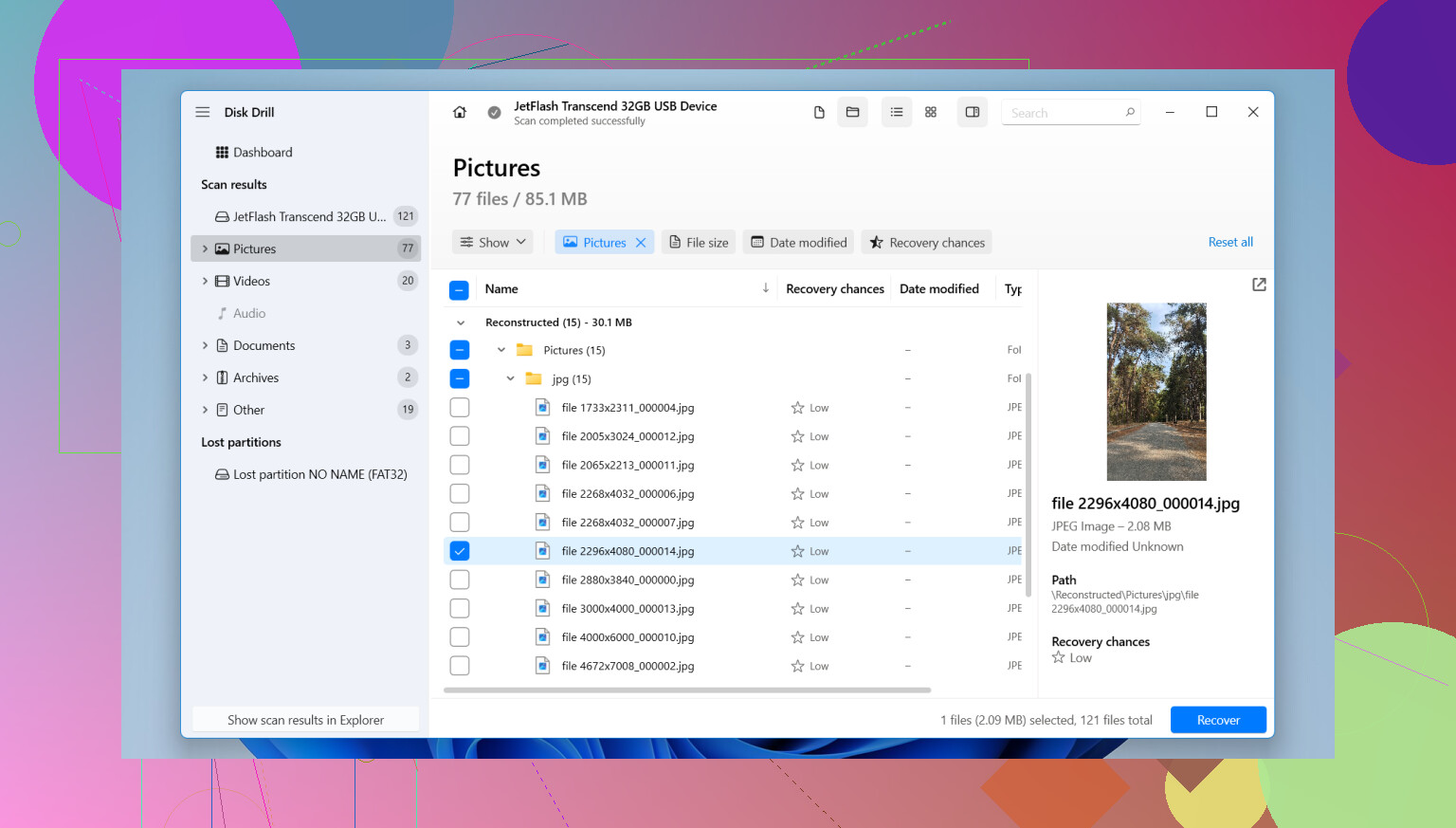
Si vous voulez l’option la plus simple pour commencer, j’essaierais Disk Drill. Ce n’est pas entièrement gratuit, mais sous Windows il vous offre 100 Mo de récupération gratuite. Pour tester une carte Nikon, c’est souvent suffisant. Je l’ai utilisé d’abord pour voir si les fichiers étaient encore là avant de toucher à autre chose.
Voici l’ordre que je suivrais :
- Retirez la carte SD du Nikon et branchez-la à votre ordinateur avec un lecteur de cartes.
- Installez Disk Drill sur votre ordinateur. Ne l’installez pas sur la carte SD.
- Lancez-le, sélectionnez la carte SD, puis cliquez sur Rechercher les données perdues.
- Exécutez Analyse universelle. D’après ce que j’ai vu, elle gère assez bien à la fois les photos supprimées et les cartes rapidement formatées.
- Quand l’analyse se termine, ouvrez Examiner les éléments trouvés, puis vérifiez Images. Si vous photographiez en RAW, recherchez .NEF.
- Prévisualisez les photos avant de les restaurer. Si l’aperçu se charge correctement, vos chances sont bonnes.
- Récupérez tout sur votre ordinateur ou sur un autre disque. N’écrivez rien sur la même carte SD. C’est comme ça qu’on ruine une carte encore récupérable.
Si vous avez besoin de plus de 100 Mo et que vous ne voulez pas payer, PhotoRec reste l’un des meilleurs choix gratuits. Je l’ai déjà utilisé sur une ancienne carte et il a bien réussi à récupérer des fichiers, mais l’expérience était pénible. Pas d’aperçus. Interface moche. Les noms de fichiers revenaient mélangés. Malgré tout, si votre objectif principal est de récupérer les images et que l’aspect pratique vous importe peu, il fait le travail plus souvent qu’on ne le penserait.
Quelques choses que j’ai apprises à mes dépens :
- Si votre Nikon enregistrait en NEF, assurez-vous que l’application de récupération gère bien le NEF. Certains outils se débrouillent bien avec le JPEG puis échouent complètement sur le RAW.
- Si les fichiers NEF récupérés ne s’ouvrent pas dans l’application Windows Photos par défaut, ne supposez pas qu’ils sont perdus. J’ai déjà vu des fichiers sembler corrompus dedans et s’ouvrir parfaitement dans un logiciel compatible avec le RAW Nikon.
- Si vous avez aussi perdu des vidéos, exécutez Récupération avancée pour appareils photo dans Disk Drill après l’analyse normale. Les fichiers vidéo d’appareil photo sont plus souvent fragmentés, et l’analyse standard en manque certains.
Avant de lancer une analyse, vérifiez si les photos n’existent pas déjà ailleurs. Je l’ai oublié une fois et j’ai passé une heure à récupérer des fichiers que j’avais déjà sur une autre machine. Regardez sur votre ordinateur, SnapBridge, Nikon Image Space, Google Photos, Dropbox ou tout autre service de synchronisation cloud que vous utilisez. Vous êtes peut-être déjà couvert sans le savoir.
Encore une chose. Si la carte SD est physiquement endommagée, n’apparaît pas sur l’ordinateur ou continue de se déconnecter pendant l’analyse, je m’arrêterais là. J’ai vu des gens réessayer encore et encore jusqu’à aggraver l’état de la carte. À ce stade, un service de récupération est l’option la plus sûre.
Donc oui, une récupération gratuite est possible dans certains cas. Je commencerais par Disk Drill parce qu’il est simple et permet une vérification rapide sans payer d’avance. Si vous avez besoin d’une solution entièrement gratuite, PhotoRec vaut le coup d’essayer, même s’il paraît ancien et peu pratique.

Oui, la récupération gratuite de photos Nikon fonctionne parfois. Le point clé est l’état de la carte, pas la marque.
Je suis d’accord avec @mikeappsreviewer sur un point, arrêtez d’utiliser la carte SD maintenant. Je ne suis pas tout à fait d’accord sur le fait de commencer d’abord par l’option la plus aboutie si votre objectif est du totalement gratuit. Si vous ne voulez rien dépenser, commencez par Windows File Recovery si la carte apparaît comme un lecteur dans Windows, ou par PhotoRec si les noms de fichiers ne vous importent pas. Les deux ne coûtent rien.
Mon ordre pratique :
- Retirez la carte SD Nikon.
- Insérez-la dans un lecteur de cartes.
- Faites d’abord une image octet par octet si possible, avec USB Image Tool ou un équivalent. Travaillez à partir de l’image, pas de la carte. C’est plus sûr.
- Essayez Windows File Recovery pour une première passe sur les JPEG et les formats raw courants.
- Si cela échoue, utilisez PhotoRec pour une récupération approfondie.
- Si vous voulez un aperçu et un tri plus facile, essayez ensuite Disk Drill. Ce n’est pas entièrement gratuit, mais c’est plus rapide pour vérifier si vos photos supprimées Nikon peuvent encore être récupérées.
Un point spécifique à Nikon que beaucoup ignorent. Les fichiers NEF se récupèrent souvent correctement, mais les miniatures et les données raw complètes ne correspondent pas toujours. Testez les fichiers NEF récupérés dans un logiciel Nikon ou RawTherapee, pas seulement dans Photos de Windows. Je l’ai appris de la manière la plus agaçante.
Si vous avez besoin d’un guide plus clair, ceci explique en étapes simples comment récupérer des photos et des fichiers supprimés d’une carte SD Nikon, voir ce guide de récupération de photos sur carte SD Nikon.
Meilleurs choix gratuits :
PhotoRec, gratuit, peu esthétique, taux de récupération élevé.
Windows File Recovery, gratuit, ligne de commande, correct.
Disk Drill, interface plus simple, l’aperçu aide, récupération gratuite limitée sur Windows.
Si la carte se déconnecte ou se lit de façon irrégulière, arrêtez. Le logiciel ne réparera pas un matériel défaillant.

Oui, il existe des outils gratuits de récupération de photos supprimées Nikon qui fonctionnent vraiment, mais je vais nuancer un peu ce qu’ont dit @mikeappsreviewer et @sterrenkijker ici : l’outil compte moins que l’état du système de fichiers. Si la carte a seulement subi une suppression ou un formatage rapide, la récupération est souvent possible. Si vous avez continué à prendre des photos, les chances chutent vite. Cette partie n’est pas négociable.
Puisqu’ils ont déjà parlé de PhotoRec, Windows File Recovery et du flux d’analyse habituel, j’ajouterais une chose qu’ils ont oubliée : vérifiez le contenu caché du dossier DCIM de la carte avant même de lancer une récupération. Parfois, les fichiers semblent disparus parce que la table des dossiers est corrompue, pas parce que les données d’image ont disparu. Sous Windows, activez l’affichage des fichiers cachés et inspectez la carte manuellement. Essayez aussi chkdsk seulement si vous clonez d’abord la carte, car corriger des erreurs du système de fichiers sur l’original peut aggraver les choses. On n’insiste pas assez là-dessus.
Parmi les options réellement gratuites, TestDisk vaut le coup si la structure des répertoires a été endommagée et que vous voulez récupérer les noms de fichiers/dossiers d’origine. Il est moins utile pour une récupération photo approfondie que PhotoRec, mais meilleur quand le vrai problème vient de la partition ou de la table de fichiers. Tâche différente, même famille d’outils.
Si vous voulez l’option la moins pénible pour vérifier si les photos Nikon sont encore là, Disk Drill est honnêtement une bonne solution, car les aperçus font gagner du temps et il prend assez bien en charge la récupération des fichiers RAW Nikon. Je ne le qualifierais simplement pas de totalement gratuit pour de grosses restaurations, donc gardez-le en tête.
Aussi, si votre Nikon écrivait sur deux cartes en même temps, vérifiez la seconde carte avant de faire quoi que ce soit de compliqué. Ça paraît évident, mais les erreurs dues à la fatigue, ça arrive vraiment lol.
Pour un résumé simple des conseils de récupération de photos sur carte SD Nikon donnés par de vrais utilisateurs, ce fil est en fait utile : conseils de vrais utilisateurs pour récupérer des photos Nikon supprimées d’une carte SD.
Version courte :
- arrêtez d’utiliser la carte
- vérifiez les fichiers cachés / dossiers endommagés
- clonez la carte si possible
- essayez TestDisk si la structure est cassée
- utilisez Disk Drill si vous voulez une prise en charge facile des aperçus
- utilisez PhotoRec si vous avez besoin d’une solution totalement gratuite et pouvez tolérer un résultat désordonné
Si la carte émet des clics, se déconnecte ou se comporte bizarrement, arrêtez de bricoler avec des logiciels. C’est là que le gratuit se transforme en aggravation du problème.
Un petit désaccord avec @mikeappsreviewer : je ne passerais pas de temps sur chkdsk ni sur une quelconque action de réparation à moins que vous n’ayez déjà créé une image de la carte. Les réparations peuvent réécrire les métadonnées et réduire discrètement ce que les outils de récupération peuvent encore retrouver.
Ce que j’ajouterais au-delà de @sterrenkijker et @andarilhonoturno, c’est ceci : vérifiez si le Nikon utilisait exFAT ou FAT32 et si la carte a été formatée rapidement dans l’appareil. Sur les cartes exFAT, les entrées supprimées peuvent disparaître rapidement de la table de fichiers, donc les outils de récupération par analyse brute sont généralement plus efficaces que les outils de réparation du système de fichiers. Sur FAT32, il arrive parfois que la récupération tenant compte de la structure ait de meilleures chances.
Disk Drill est surtout utile ici comme outil de triage.
Avantages de Disk Drill :
- aperçu très facile des JPEG et souvent des NEF
- bons outils de filtrage, gain de temps
- gère bien les cartes d’appareil photo
- plus simple que PhotoRec
Inconvénients :
- pas entièrement gratuit pour une récupération importante
- les aperçus peuvent faire croire que chaque fichier est parfait alors que certains fichiers RAW s’ouvrent encore partiellement corrompus
- les meilleurs résultats dépendent toujours de l’état de la carte, pas de l’application
Mon avis :
- si vous ne voulez rien dépenser, utilisez d’abord des outils entièrement gratuits
- si vous voulez la réponse oui/non la plus rapide, Disk Drill vaut le coup pour un scan
- si les fichiers comptent beaucoup, récupérez-les sur un autre disque et validez les NEF dans le logiciel Nikon, pas seulement dans l’affichage des miniatures de Windows
Aussi, si votre Nikon a la sauvegarde sur double emplacement activée, vérifiez l’autre carte avant de faire quoi que ce soit. Cela évite une quantité de panique étonnante.