誤ってexFAT外付けハードドライブから複数の重要なファイルを削除してしまい、それらを復元する方法について助けが必要です。削除したデータが上書きされるのが心配なので、まだドライブには何も新しく保存していません。誤削除後のexFATハードドライブからファイルを復元する最も安全な方法は何ですか?
まず最初に、そのドライブの使用を今すぐやめてください。これがexFATの外付けドライブでの単なる誤削除であれば、ファイルはまだ復元できる可能性がありますが、そのドライブに新しく書き込むたびに復元の可能性は下がります。
私も、すでにコピーしたと思っていたフォルダを削除してしまったあと、exFATドライブで似たような怖い経験をしました。しばらくの間は、もう完全に消えてしまったと確信していました。役に立ったのは、ファイルを復元する準備が整うまでドライブに何もしなかったことです。
exFATでは、ファイルを削除しても通常は実際のデータがすぐに消去されるわけではありません。ファイルシステムは主にその領域を空き領域としてマークするだけです。なので、同じ領域に新しいデータが書き込まれない限り、ファイルは再構築できることがよくあります。
最初にこれを行ってください
次のことはしないでください:
- ドライブに新しいものをコピーしないでください。
- Windows にそうするよう求められても、フォーマットしないでください。
- ファイルを復元する前に CHKDSK を実行しないでください。
- 復元しようとしている同じドライブに復元ツールをインストールしないでください。
代わりに、作業の準備ができるまでドライブを取り外しておいてください。再接続するときは、可能であれば Windows PC を使用してください。外付けハードドライブの場合は、カチカチ音、異音、または頻繁な切断などの異常な症状にも注意してください。そうした症状があると、自分で復元を試みるリスクが変わります。
スキャンする前に簡単なことを確認してください
ファイルが実際には削除されていない場合もあります。Windows が正しく表示していないだけかもしれません。
すぐに試す価値のあることをいくつか挙げます。
- Windows Search で見つからないフォルダー名またはファイル名を検索します。
- ファイル エクスプローラーで隠しファイルを表示を有効にします。
- コマンド プロンプトの操作に慣れている場合は、
attribを使ってファイルやフォルダーの隠し属性を解除できます。
これでもファイルが戻らない場合は、復元ソフトに進むのがよいでしょう。
削除したファイルの復元
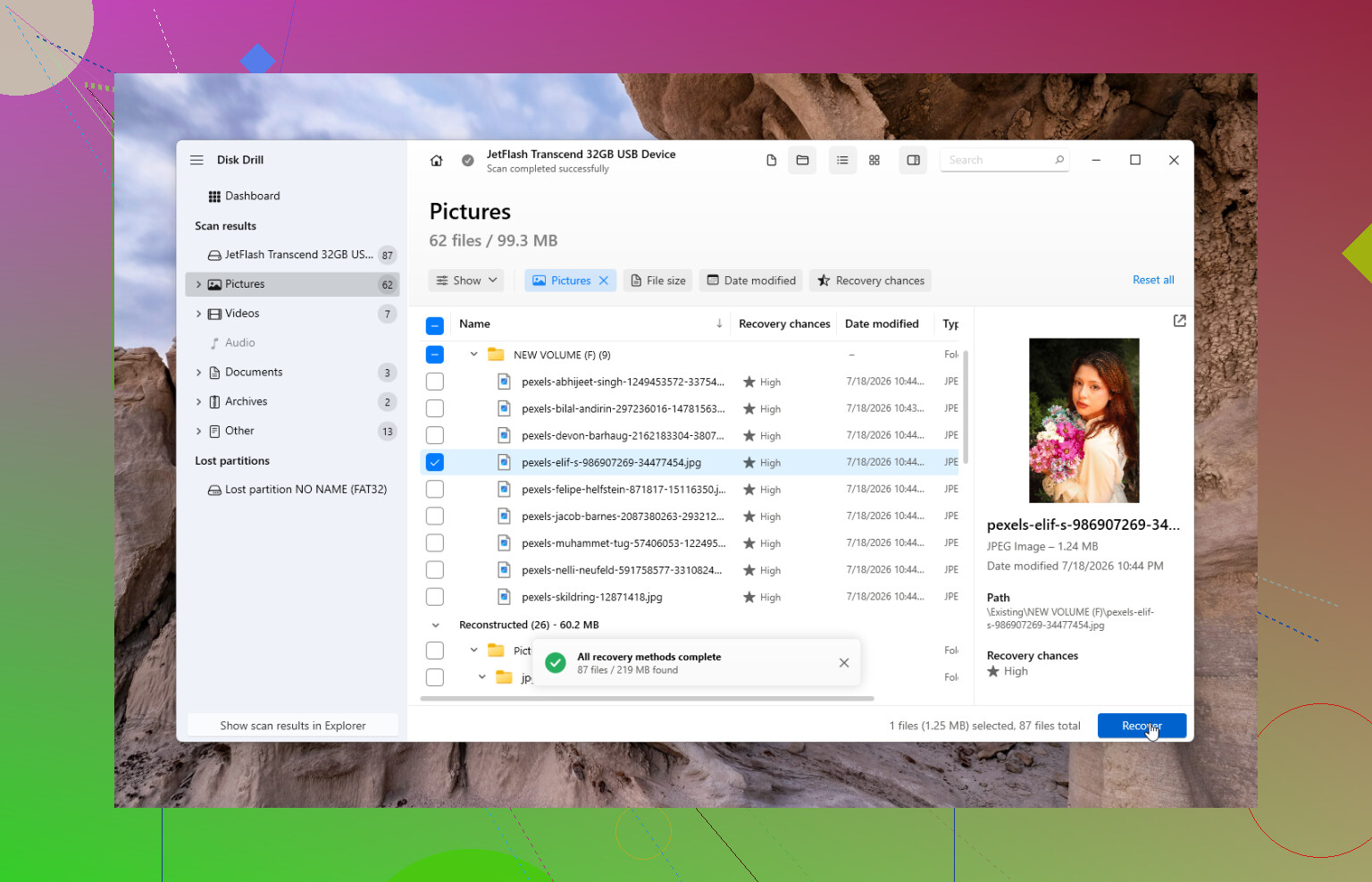
私にとって最もうまく機能したのはDisk Drillでした。操作は簡単で、私の場合は削除したもののほぼすべてを復元できました。
より安全な手順は次のとおりです。
- Disk Drillは、影響を受けた外付けドライブではなく、コンピュータのメインシステムドライブにインストールします。
- ドライブの動作が不安定に見える場合は、まずディスクイメージを作成し、物理ドライブを何度もスキャンするのではなく、そのイメージをスキャンします。
- Disk DrillでexFATドライブを選択します。
- Universal Scanを実行します。
- スキャンが完了するまで待ちます。
- 必要なファイルをプレビューします。
- 別のドライブに復元します。復元したファイルは元のドライブには絶対に保存しないでください。
Windows版では、最大100MBまで無料で復元することもできるため、料金を支払う前に、ファイルが実際に復元可能かどうかを確認したいだけの場合に便利です。
知っておく価値のあるその他のツール
Disk Drill は、削除されたファイルに対して私が通常まず最初に勧めるものです。主な理由は、一般のユーザーにとってより使いやすいからです。
問題が単純な削除ではなく破損したパーティションにある場合は、TestDisk が非常に役立つことがあります。無料で長年使われているツールですが、より技術的で、初心者向けとは言いにくいです。
また、File History、OneDrive、またはファイルが含まれている可能性のあるその他のバックアップがある場合は、まずそれを確認してください。バックアップからの復元は、通常、ドライブをスキャンするよりも速く安全です。
Windowsがドライブのフォーマットが必要だと表示する場合
次のようなメッセージが表示されたら:
「使用するには、先にドライブをフォーマットする必要があります。」
まだフォーマットしないでください。
ドライブがディスクの管理に正しい容量で表示されているなら、ファイルシステムの破損だけの可能性があります。Windows自体では通常どおりドライブを開けなくても、ソフトウェアで復旧できることはよくあります。
ただし、ドライブが次の状態なら、自力での復旧作業はやめたほうがよいでしょう:
- カチカチ音や擦れるような音がする、
- スキャン中にオフラインになる、
- 容量が誤って表示される、
- 複数のコンピューターで認識されない、
これらはハードウェア自体が故障しかけている兆候であり、繰り返しスキャンすると状況が悪化する可能性があります。
リカバリーラボの方が理にかなっている場合
ドライブを落とした、水に濡れた、正常に回転しない、または接続が何度も切れる場合、ソフトウェアはおそらく最も安全な手段ではありません。その種の故障には、専門のデータ復旧ラボの方が適しています。
優良なラボは通常、無料評価を提供しており、多くの場合、ノーデータ・ノーフィー方式で対応しています。費用は大きく異なりますが、問題の内容によっては一般的に $300 から $1,000 を大きく超える程度 になることがあります。高額なのは確かですが、家族の写真、仕事のファイル、または本当に代えのきかないもののためなら、払う価値があることもあります。
これが単なる誤削除や論理障害であれば、成功の見込みはずっと高くなります。特に、すぐにそのドライブの使用をやめればなおさらです。それが私のファイルを救った方法であり、exFAT ドライブに対して今でも最初に勧めるアドバイスです。
回転式ハードドライブ、SSD、またはUSBメモリのどれかによって、状況は大きく異なります。通常の外付けHDDでは、その後に何も書き込まれていなければ、exFATからの誤削除は復元できることがよくあります。一方で、一部のSSDやフラッシュドライブでは、TRIM/discardの動作により、たとえ自分で新しいデータを何もコピーしていなくても、削除されたファイルがはるかに早く復元不能になることがあります。
「使用をやめるべき」という助言には賛成ですが、私はもう少し厳しく考えます。確認のためだけにドライブを開いて閲覧しない、写真アプリにインデックス化させない、そしてWindowsに修復させないことです。ファイルが重要なら、まずそのドライブのイメージを別のディスクに作成し、そのイメージをスキャンしてください。そうすれば、ドライブの挙動がおかしくなったり、最初のスキャン結果がよくなかったりしても、唯一のコピーに負荷をかけずに済みます。
Disk Drillは、より見やすいインターフェースやプレビューが欲しいなら悪くありませんが、古いフォルダ名が表示されるかどうかだけで成功を判断しないでください。削除されたexFATの復元では、特にディープスキャン後に、名前が失われたりフォルダ構成が乱れたりした状態で戻ってくることがあります。ファイルの種類、サイズ、日付を手がかりに確認し、復元先は必ず完全に別のドライブにしてください。写真、動画、ドキュメントだけが必要で、ファイル名を気にしないなら、PhotoRecのような無料ツールを試す価値もあります。ただし、後で整理するのはかなり大変です。
復元可能なデータを別の場所にコピーする前に、復元プログラム、Windows のプロンプト、または 修復 ツールにその exFAT ボリュームへの変更を書き込ませないでください。
exFAT で少し厄介なのは、通常の削除ではファイル内容自体がそのまま残っていることがある一方で、それらのファイルに関する管理情報が壊れやすいことです。なので、使用を止めるべきという先ほどの助言は正しいですが、簡易チェック にも注意が必要です。状況によっては、Explorer でドライブを開くだけでサムネイルやキャッシュの動作が発生することがあり、復旧前にディスクを 修復 しようとするツールもあります。今はそれを断ってください。
attribute コマンド、CHKDSK、フォーマット、パーティション修復、または その場での復元 を含め、ドライブを変更するものはすべて避けるべきです。ファイルが本当に削除されているなら、hidden/system 属性を変更しても元には戻りません。そうした確認は、ファイルが存在しているのに見えない場合により有効です。誤削除の場合に必要なのは、クリーンアップではなく読み取り専用のスキャンです。
私なら次の順番を推奨します。
- 別のドライブの準備ができるまで、そのドライブを取り外す。
- 復元したいものをすべて保存できる十分な空き容量が保存先ドライブにあることを確認する。
- 削除されたファイルが非常に重要なら、まず exFAT ドライブをクローンまたはイメージ化する。
- そのイメージをスキャンするか、リスクを受け入れる場合のみ元のドライブをスキャンする。
- 別の物理ドライブに復元する。
- 作業完了と判断する前に、復元したファイルをいくつか開いて確認する。
この最後の手順は見落とされがちです。復元プログラムは一見完璧なファイル名やフォルダツリーを表示できても、復元されたファイルの一部は破損していたり、不完全だったり、古い削除済みコピーだったりすることがあります。文書なら実際に開いてください。写真ならサムネイルだけでなくフルサイズのプレビューを確認してください。動画なら途中や最後までシークして確認してください。冒頭だけ再生できて、残りが壊れていることがあるためです。
Disk Drill は、この種の作業では、特にコマンドラインでの復元に慣れていない場合、GUI ツールやプレビューが欲しいなら問題ありません。ただし、元のディスクを 修復 するものではなく、スキャナー兼コピー用ツールとして扱うべきです。内蔵ドライブにインストールし、別のディスクに復元し、スキャンセッションや復元データを exFAT ドライブへ保存するのは避けてください。
小さな注意点として、復元結果が必ずしも以前のフォルダ構成どおりに見えるとは限りません。exFAT では、特に詳細スキャン後は、ファイルが種類ごとにまとめられ、汎用的な名前になっていることがあります。これは復元失敗を意味するわけではありません。単にディレクトリエントリ情報が失われたか、不完全だった可能性があります。古いフォルダ名を探すより、ファイルサイズ、ファイルタイプ、更新日時で並べ替える方が役立つことがあります。
これが外付け SSD やフラッシュドライブなら、期待値は少し下げた方がよいです。@nachtschatten の TRIM に関する指摘は重要です。デバイスによっては削除済みブロックをすぐに消去してしまい、そうなるとソフトウェアはほとんど空のデータや壊れたファイルの残骸しか見つけられません。回転式の USB ハードドライブなら、新しい書き込みがない誤削除は通常かなり状況が良いです。
Windows が このドライブをフォーマットする必要があります と表示したら、閉じてください。ドライブがカチカチ音を立てる、スキャン中に消える、非常に遅くなる、または容量が違って表示される場合は中止してください。その時点では、問題はもはや削除だけではないかもしれません。故障しかけたドライブに対する繰り返しのフルスキャンは、復元可能だったケースをさらに悪化させることがあります。
故障していない HDD で、単にファイルを削除してその後使用を止めたのであれば、見込みは十分あります。実際的に最も安全なのは、まずイメージ化し、次にスキャンし、別の場所に復元し、復元ファイルを確認してから、最後に元のドライブをどうするか決めることです。
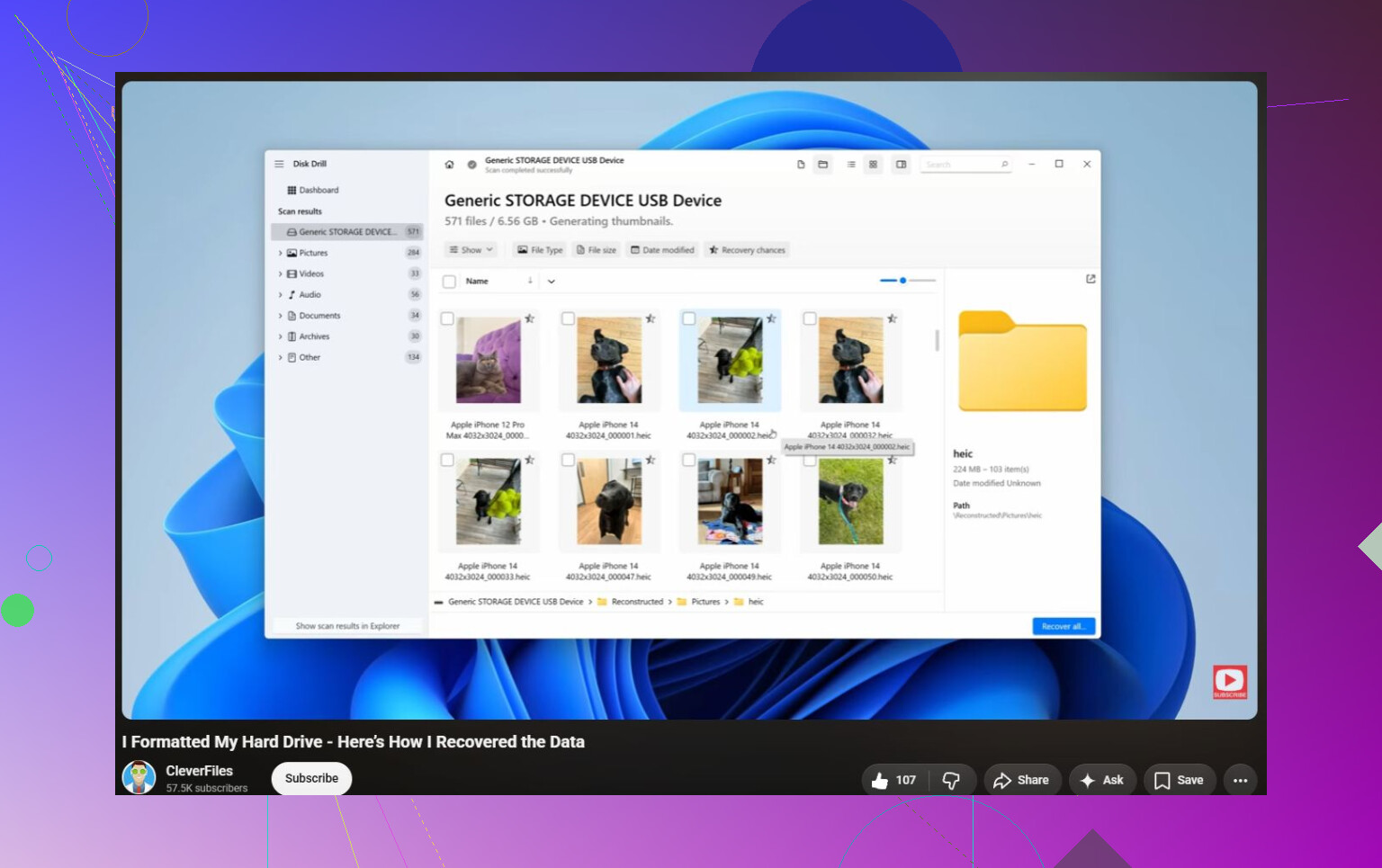
スキャンでいくつかのファイルが見つかることは期待できますが、必ずしも元の名前やフォルダのままとは限りません。
特に注意が必要なのは大きな動画、アーカイブ、データベースファイルです。断片化していた場合、復元ソフトはその一部しか再構築できないことがあります。まず Disk Drill などのツールでプレビューし、復元先は必ず別のドライブにして、実際に開いて確認するまでは復元されたファイルを信用しないでください。