exFAT harici sabit diskimden yanlışlıkla birkaç önemli dosyayı sildim ve bunları kurtarmak için yardıma ihtiyacım var. Silinen verilerin üzerine yazmaktan endişe ettiğim için diske henüz yeni bir şey kaydetmedim. Yanlışlıkla silme işleminden sonra exFAT sabit diskten dosya kurtarmanın en güvenli yolu nedir?
İlk şey: sürücüyü hemen kullanmayı bırakın. Eğer bu sadece exFAT biçimli harici bir sürücüde yanlışlıkla yapılan bir silme işlemiyse, dosyalar hâlâ kurtarılabilir olabilir, ancak o sürücüye yapılan her yeni yazma işlemi şansınızı azaltır.
Ben de daha önce kopyaladığımı sandığım bir klasörü sildikten sonra exFAT bir sürücüyle benzer bir panik yaşadım. Bir süre gerçekten tamamen gittiğinden emindim. Yardımcı olan şey, dosyaları kurtarmaya hazır olana kadar sürücüde hiçbir şey yapmamaktı.
exFAT ile dosyaları silmek genellikle gerçek veriyi hemen yok etmez. Dosya sistemi çoğunlukla o alanı boş olarak işaretler. Bu yüzden aynı alanın üzerine yeni bir şey yazılmadığı sürece dosyalar genellikle yeniden oluşturulabilir.
Bunu önce yapın
Yapmayın:
- Sürücüye yeni bir şey kopyalamayın.
- Windows sizden istese bile biçimlendirmeyin.
- Dosyaları kurtarmadan önce CHKDSK çalıştırmayın.
- Kurtarmaya çalıştığınız aynı sürücüye kurtarma araçları yüklemeyin.
Bunun yerine, üzerinde çalışmaya hazır olana kadar sürücünün bağlantısını kesin. Yeniden bağladığınızda, mümkünse bir Windows bilgisayar kullanın. Harici bir sabit diskse, tıklama, sürtünme veya sürekli bağlantı kopması gibi garip belirtilere de dikkat edin. Bu, kendi başınıza kurtarma işleminin ne kadar riskli olduğunu değiştirir.
Taramadan önce kolay şeyleri kontrol edin
Bazen dosyalar aslında silinmemiştir. Windows bunları düzgün şekilde göstermiyor olabilir.
Denemeye değer birkaç hızlı şey:
- Eksik klasör veya dosya adını Windows Arama'da arayın.
- Dosya Gezgini'nde Gizli dosyaları göster seçeneğini açın.
- Komut İstemi'ni kullanmakta rahatsanız, dosya ve klasörlerdeki gizli öznitelikleri kaldırmak için
attribkullanabilirsiniz.
Bunların hiçbiri dosyaları geri getirmezse, o zaman kurtarma yazılımına geçerdim.
Silinen dosyaları geri yükleme
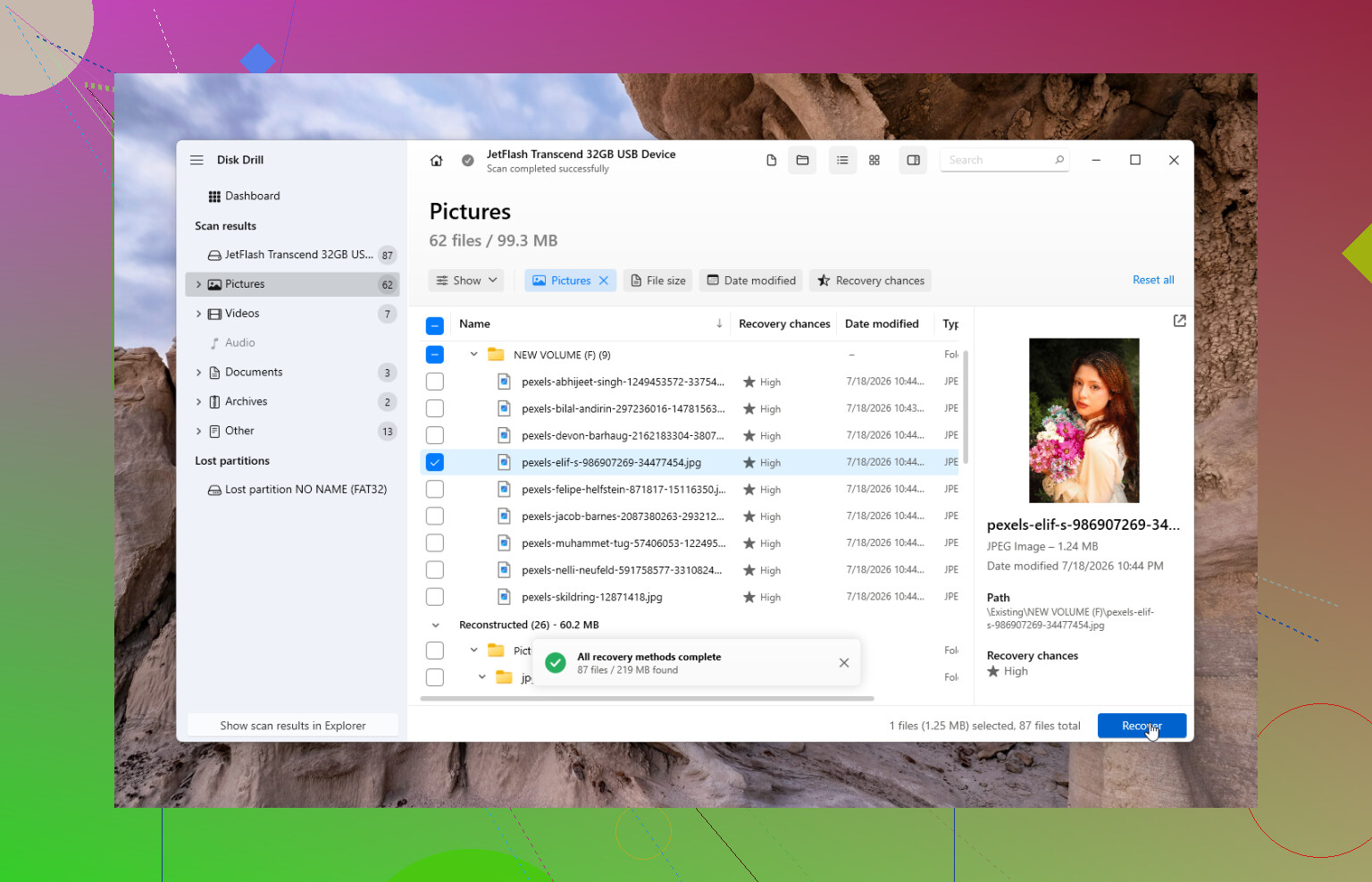
Disk Drill benim için en iyi çalışan araçtı. Kullanımı basitti ve benim durumumda sildiğim neredeyse her şeyi geri getirdi.
Daha güvenli iş akışı şöyledir:
- Disk Drill’i etkilenen harici sürücüye değil, bilgisayarınızın ana sistem sürücüsüne kurun.
- Sürücü kararsız görünüyorsa önce bir disk imajı oluşturun ve fiziksel sürücüyü tekrar tekrar taramak yerine bu imajı tarayın.
- Disk Drill içinde exFAT sürücüsünü seçin.
- Universal Scan çalıştırın.
- Taramanın tamamlanmasını bekleyin.
- Önemsediğiniz dosyaları önizleyin.
- Bunları farklı bir sürücüye geri yükleyin. Geri yüklenen dosyaları asla yeniden orijinal sürücüye kaydetmeyin.
Windows sürümü ayrıca 100 MB’a kadar ücretsiz kurtarma yapmanıza da izin verir; bu, herhangi bir ödeme yapmadan önce dosyaların gerçekten kurtarılabilir olduğunu doğrulamak istiyorsanız faydalıdır.
Bilmeye değer diğer araçlar
Disk Drill genellikle silinen dosyalar için ilk önereceğim şeydir; bunun başlıca nedeni normal kullanıcılar için daha kolay olmasıdır.
Sorun basit bir silmeden ziyade hasarlı bir bölümse, TestDisk çok iyi olabilir. Ücretsizdir ve uzun zamandır vardır, ancak daha tekniktir ve buna yeni başlayanlar için uygun diyemem.
Ayrıca, dosyaları içerebilecek Dosya Geçmişi, OneDrive veya başka bir yedeğiniz varsa önce onu kontrol edin. Bir yedekten geri yükleme yapmak, sürücüyü taramaktan genellikle daha hızlı ve daha güvenlidir.
Windows sürücünün biçimlendirilmesi gerektiğini söylüyorsa
Şuna benzer bir mesaj görürseniz:
'Sürücüyü kullanabilmeniz için önce biçimlendirmeniz gerekir.'
Henüz biçimlendirmeyin.
Sürücü hâlâ Disk Yönetimi'nde doğru boyutla görünüyorsa, sorun yalnızca dosya sistemi bozulması olabilir. Windows sürücüyü normal şekilde açamasa bile, bu durum çoğu zaman yazılımla kurtarılabilir.
Ama sürücü şu durumları gösteriyorsa kendi başınıza kurtarma denemelerini bırakırdım:
- tıklama veya sürtünme sesi çıkarıyorsa,
- taramalar sırasında bağlantısı kesiliyorsa,
- yanlış kapasite gösteriyorsa,
- birden fazla bilgisayarda görünmüyorsa,
Bunlar, donanımın kendisinin arızalanıyor olabileceğine dair işaretlerdir ve tekrarlanan taramalar durumu daha da kötüleştirebilir.
Bir kurtarma laboratuvarının daha mantıklı olduğu durumlar
Sürücü düşürüldüyse, ıslandıysa, düzgün dönmüyorsa veya bağlantısı sürekli kesiliyorsa, yazılım muhtemelen en güvenli yol değildir. Bu tür bir arıza için profesyonel bir kurtarma laboratuvarı daha iyi bir seçenektir.
İyi laboratuvarlar genellikle ücretsiz değerlendirme sunar ve çoğu zaman “veri yoksa ücret de yok” esasına göre çalışır. Maliyet çok değişebilir, ancak sorunun ne olduğuna bağlı olarak yaygın olarak 300 ABD dolarından 1.000 ABD dolarının oldukça üzerine kadar olabilir. Evet, pahalıdır, ama aile fotoğrafları, iş dosyaları veya gerçekten yerine koyamayacağınız herhangi bir şey için bazen buna değer.
Eğer bu yalnızca yanlışlıkla silme veya mantıksal bozulmaysa, özellikle sürücüyü hemen kullanmayı bırakırsanız şansınız çok daha yüksektir. Dosyalarımı kurtaran şey buydu ve bir exFAT sürücüsü için hâlâ vereceğim ilk tavsiye budur.
Bunun dönen bir sabit disk, SSD veya USB bellek olması çok önemlidir. Normal bir harici HDD’de, exFAT’ten kazara silme işleminden sonra üzerine başka bir şey yazılmadıysa geri kurtarma çoğu zaman mümkündür. Bazı SSD’lerde veya flaş belleklerde, TRIM/discard davranışı silinen dosyaların çok daha hızlı kurtarılamaz hale gelmesine neden olabilir; siz kişisel olarak üzerine yeni bir şey kopyalamamış olsanız bile.
Buna rağmen sürücüyü “sadece kontrol etmek için” açmayın, fotoğraf uygulamalarının onu dizine eklemesine izin vermeyin ve Windows’un onu onarmasına izin vermeyin. Dosyalar önemliyse, önce sürücünün bir imajını başka bir diske alın, ardından bu imajı tarayın. Böylece sürücü garip davranmaya başlarsa veya ilk tarama kötü sonuç verirse, elinizdeki tek kopyayı yıpratmamış olursunuz.
Disk Drill, daha iyi bir arayüz ve önizlemeler istiyorsanız uygundur, ancak başarıyı yalnızca eski klasör adlarını gösterip göstermediğine göre değerlendirmeyin. Silinmiş exFAT kurtarmaları, özellikle derin taramadan sonra, eksik adlarla veya dağınık klasörlerle geri gelebilir. Dosya türüne, boyuta ve tarihe göre bakın, ardından tamamen ayrı bir sürücüye kurtarın. Yalnızca fotoğraf/video/belgeye ihtiyacınız varsa ve dosya adlarını önemsemiyorsanız, PhotoRec gibi ücretsiz bir araç da denemeye değer olabilir, ancak sonrasında içinden ayıklama yapmak çok daha keyifsizdir.
Kurtarılabilir verileri başka bir yere kopyalamadan önce herhangi bir kurtarma programının, Windows isteminin veya “onarım” aracının o exFAT birimine değişiklik yazmasına izin vermeyin.
exFAT ile ilgili biraz can sıkıcı olan kısım, normal bir silme işleminin dosya içeriklerini yerinde bırakabilmesi, ancak bu dosyalarla ilgili kayıt tutma yapısının kırılgan olabilmesidir. Yani evet, kullanımı durdurmaya ilişkin önceki tavsiye doğru, ama “hızlı kontroller” konusunda da dikkatli olurdum. Sürücüyü Explorer’da açmak bazı durumlarda küçük resim/önbellek etkinliği oluşturabilir ve bazı araçlar kurtarmadan önce diski “onarım” teklif eder. Şimdilik bunu reddedin.
Sürücüyü değiştiren her şeyi atlarım; buna öznitelik komutları, CHKDSK, biçimlendirme, bölüm onarımı veya “yerinde silmeyi geri alma” da dahildir. Dosyalar gerçekten silindiyse, gizli/sistem özniteliklerini değiştirmek onları zaten geri getirmez. Bu tür bir kontrol, dosyalar mevcut ama görünmez olduğunda daha faydalıdır. Yanlışlıkla silme durumunda, temizlik değil salt okunur tarama istersiniz.
Tercih ettiğim sıra şöyle olurdu:
- Başka bir sürücüyü hazır edene kadar sürücünün bağlantısını kesin.
- Hedef sürücüde kurtarmak istediğiniz her şey için yeterli alan olduğundan emin olun.
- Silinen dosyalar çok önemliyse, önce exFAT sürücünün klonunu veya imajını alın.
- İmajı tarayın veya riski kabul ediyorsanız yalnızca orijinali tarayın.
- Kurtarmayı farklı bir fiziksel sürücüye yapın.
- İşin bittiğini varsaymadan önce kurtarılan birkaç dosyayı açın.
Bu son adım çoğu zaman gözden kaçar. Bir kurtarma programı mükemmel görünen dosya adları ve klasör ağaçları gösterebilir, ancak bazı kurtarılan dosyalar yine de bozuk, eksik veya daha eski bir silinmiş kopyadan olabilir. Belgeler için onları açın. Fotoğraflar için yalnızca küçük resimlere değil, tam boyutlu önizlemelere bakın. Videolar için orta ve son kısımlarda ileri geri sarın, çünkü başlangıç oynarken geri kalanı hasarlı olabilir.
Komut satırıyla kurtarma konusunda rahat değilseniz ve grafik arayüz ile önizleme istiyorsanız, Disk Drill bu tür bir iş için uygundur. Ancak ona, orijinal diski “onaracak” bir şey olarak değil, tarayıcı ve kopyalayıcı olarak yaklaşırdım. Onu dahili sürücünüze kurun, kurtarmayı başka bir diske yapın ve herhangi bir tarama oturumunu veya kurtarılan veriyi exFAT sürücüsüne geri kaydetmekten kaçının.
Küçük bir uyarı: kurtarılan sonucun her zaman eski klasörünüz gibi görünmesini beklemeyin. exFAT ile, özellikle daha derin bir taramadan sonra, dosyalar türlerine göre gruplanmış ve genel adlarla gelebilir. Bu, kurtarmanın başarısız olduğu anlamına gelmez. Yalnızca dizin girdisi bilgilerinin kaybolmuş veya eksik olduğu anlamına gelebilir. Dosya boyutuna, dosya türüne ve değiştirilme tarihine göre sıralamak, eski klasör adını aramaktan daha faydalı olabilir.
Bu harici bir SSD veya flash bellek ise beklentileri düşürürdüm. @nachtschatten’in TRIM konusundaki noktası önemli. Bazı aygıtlar silinen blokları hızlıca temizler ve bu gerçekleştiğinde yazılım çoğunlukla boş veri veya bozuk dosya kabukları bulur. Dönen plakalı bir USB sabit diskte ise, yeni yazma yapılmadan gerçekleşen yanlışlıkla silme genellikle çok daha iyi bir durumdur.
Windows “bu sürücüyü biçimlendirmeniz gerekiyor” diye bir uyarı verirse kapatın. Sürücü tıklama sesi çıkarıyorsa, taramalar sırasında kayboluyorsa, çok yavaşlıyorsa veya yanlış kapasite gösteriyorsa durun. O noktada sorun artık silme olmayabilir. Arızalanan bir sürücüde tekrarlanan tam taramalar, kurtarılabilir bir durumu daha kötü bir hale getirebilir.
Arızalı olmayan bir HDD’de, yalnızca dosyaları sildiyseniz ve ardından kullanmayı bıraktıysanız, şansınız fena değildir. Pratikte en güvenli hareket önce imaj almak, sonra taramak, başka bir yere kurtarmak, kurtarılan dosyaları doğrulamak ve ancak ondan sonra orijinal sürücüyle ne yapacağınıza karar vermektir.
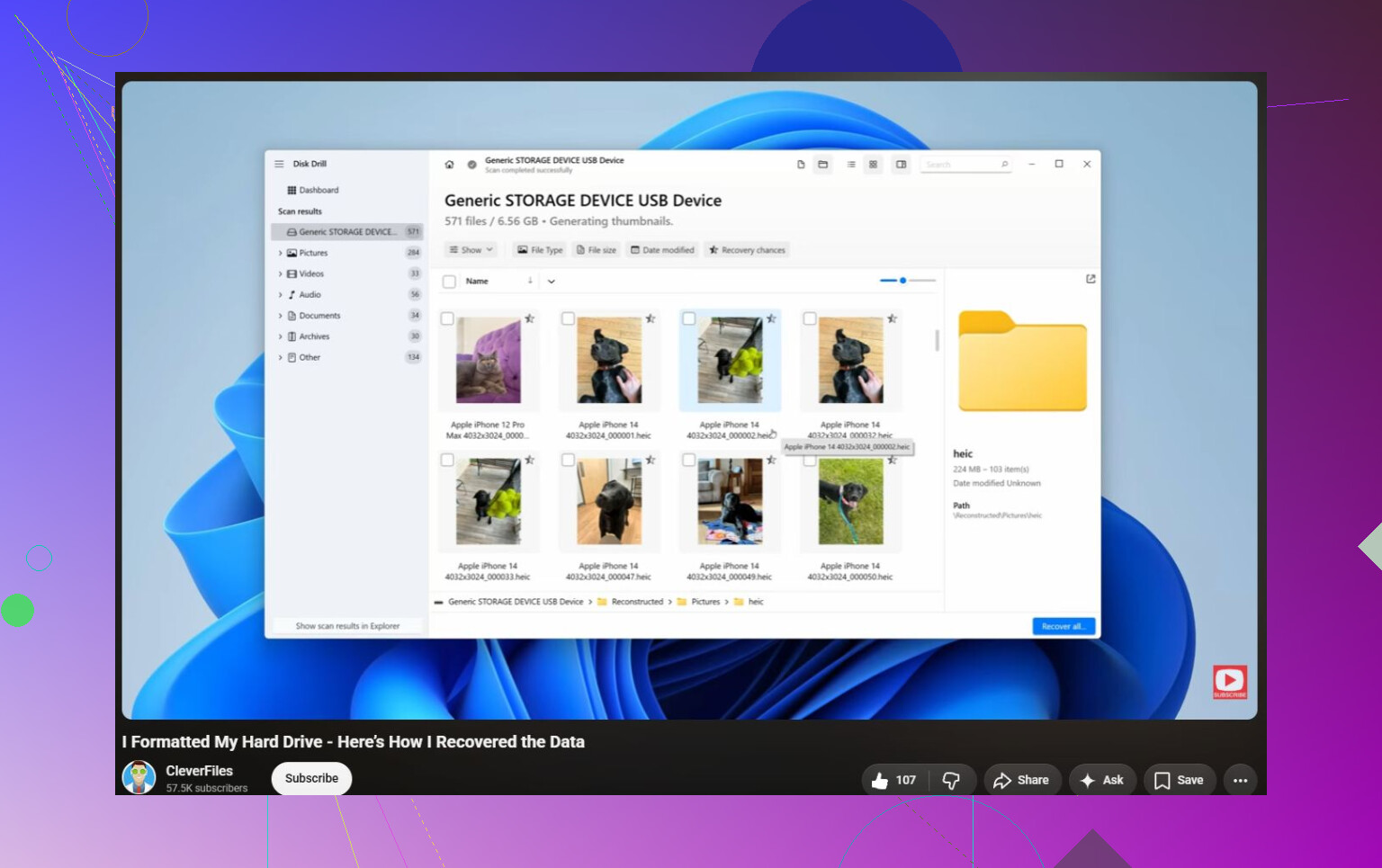
Taramanın bazı dosyaları bulmasını bekleyin, ancak bunlar mutlaka özgün adları veya klasörleriyle bulunmayabilir.
Beni en çok endişelendirecek dosyalar büyük videolar, arşivler ve veritabanı dosyaları olurdu; çünkü parçalanmışlarsa, kurtarma yazılımı bunların yalnızca bir kısmını yeniden oluşturabilir. Önce önizleme yapmak için Disk Drill veya başka bir araç kullanın, yalnızca farklı bir sürücüye kurtarma yapın ve kurtarılan bir dosyaya gerçekten açana kadar güvenmeyin.