Importei fotos do meu iPhone para o meu computador, mas elas ainda estão ocupando espaço no meu celular. Percebi o álbum Importações no Fotos e não tenho certeza se ele ajuda a identificar quais imagens já foram transferidas para que eu possa excluí-las com segurança. Preciso de ajuda para descobrir a melhor maneira de remover fotos do iPhone já importadas sem apagar nada de que eu ainda precise.
Transferir fotos de um iPhone e depois apagar os originais deveria ser fácil. Não é. Encontrei comportamentos diferentes no Windows, no Mac e no próprio telefone.
Por que a opção de excluir fica acinzentada após a importação
O que eu continuava vendo era o Fotos do iCloud atrapalhando. Se o Fotos do iCloud estiver ativado e sincronizando, o iPhone trata a biblioteca como algo que o computador pode ver, mas não mexer. A cópia sincronizada da Apple tem prioridade, então a opção de excluir no computador часто fica desativada.
O que funcionou para mim foi desativar o Fotos do iCloud por um tempo antes de conectar o telefone. O caminho é Ajustes > Fotos > Fotos do iCloud. Depois disso, reconecte e verifique novamente.
Método no Windows
No app Fotos do Windows, normalmente há uma caixa de seleção durante a importação para excluir os itens após a transferência. Quando ela ficou acinzentada no meu caso, o motivo era o Fotos do iCloud.
Se o Fotos continuar instável, pule essa parte.
- Conecte o iPhone ao PC com um cabo USB
- Abra o Explorador de Arquivos
- Encontre o iPhone em Dispositivos
- Vá para Armazenamento Interno > DCIM
- Selecione as fotos que você já copiou, clique com o botão direito e exclua
Tive mais sorte fazendo assim. Menos problemas estranhos de sincronização, menos adivinhação.
Método no Mac
No macOS, o Fotos também mostra uma opção de excluir após a importação, mas eu vi ela desaparecer quando o Fotos do iCloud estava ativado.
A solução alternativa em que mais confio é o Captura de Imagem, que já vem no Mac.
- Conecte o iPhone com USB
- Abra o Captura de Imagem em Aplicativos
- Escolha o iPhone na barra lateral
- Pressione Command + A para selecionar tudo
- Clique no ícone de excluir
O Captura de Imagem parece mais direto. Ele funciona mais como uma ferramenta simples de arquivos, então tende a evitar parte do comportamento do app Fotos ligado à sincronização.
Exclua no próprio iPhone
Se você quiser fazer isso no aparelho, o álbum Importações foi o lugar mais fácil que encontrei.
- Abra Fotos
- Toque em Álbuns
- Role para baixo até Utilitários
- Abra Importações
- Toque em Selecionar, escolha os itens dos quais você já fez backup e exclua-os
Tem uma parte que muita gente deixa passar, eu também deixei na primeira vez. Esses arquivos excluídos vão para Apagados Recentemente e ainda ocupam espaço por 30 dias. Você precisa limpar isso também.
Vá para Álbuns > Apagados Recentemente > Apagar Tudo.
Até você fazer isso, o número do armazenamento muitas vezes não muda. Parece que nada aconteceu, o que é irritante, mas é normal no iPhone.
Como verificar se o espaço voltou
Depois de esvaziar Apagados Recentemente, abra Ajustes > Geral > Armazenamento do iPhone e veja Fotos. Se o número caiu, a limpeza funcionou.
Eu também reiniciaria uma vez. Às vezes o iOS leva um minuto, ou uma reinicialização, para recalcular o armazenamento corretamente.
Por que o telefone ainda parece cheio depois de limpar as importações
Excluir fotos importadas resolve só parte do problema. No meu telefone, a bagunça maior eram fotos com cara de duplicadas, sequências em modo contínuo e vídeos antigos que eu tinha esquecido que estavam lá. Quando o espaço livre fica apertado, o iOS começa a se atrapalhar. Os apps travam, a câmera fica lenta, aparecem engasgos aleatórios.
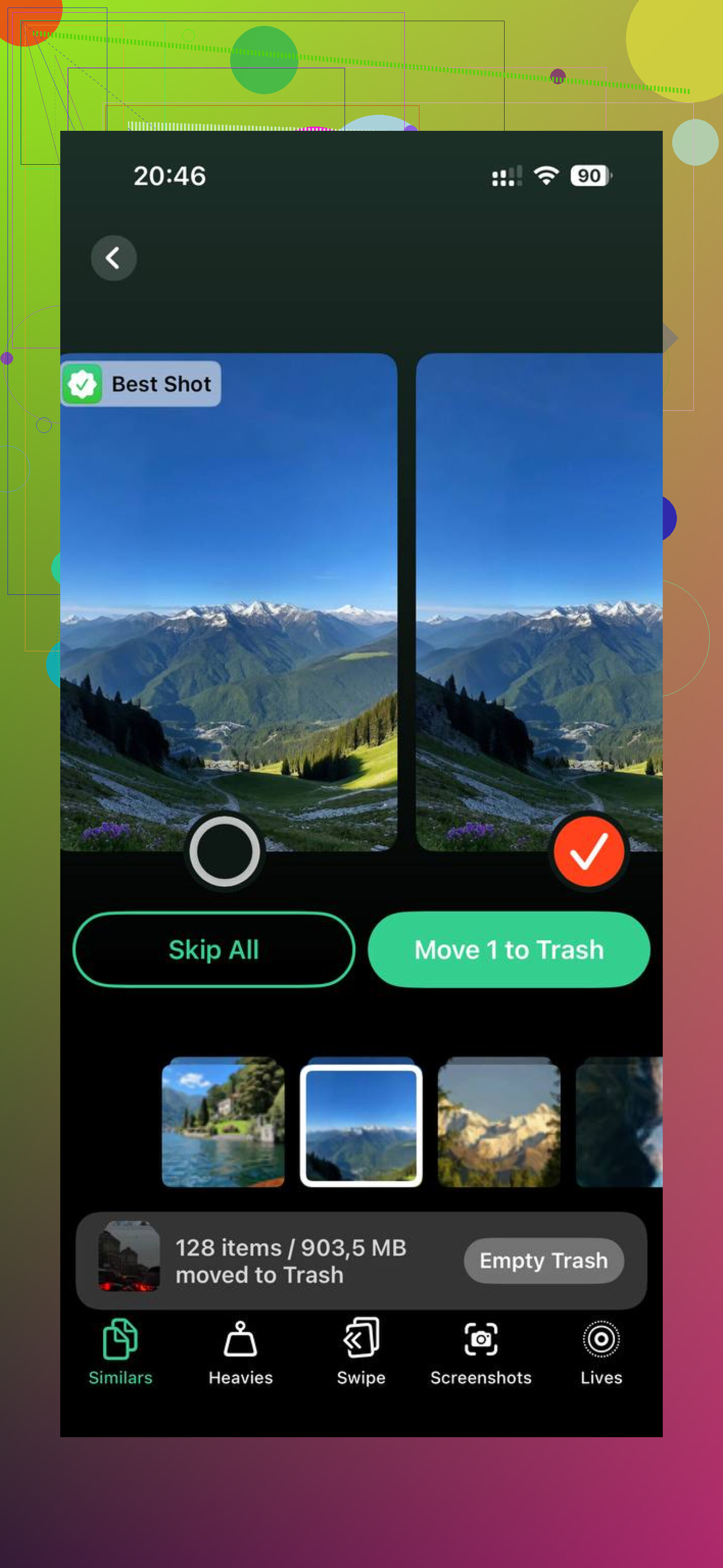
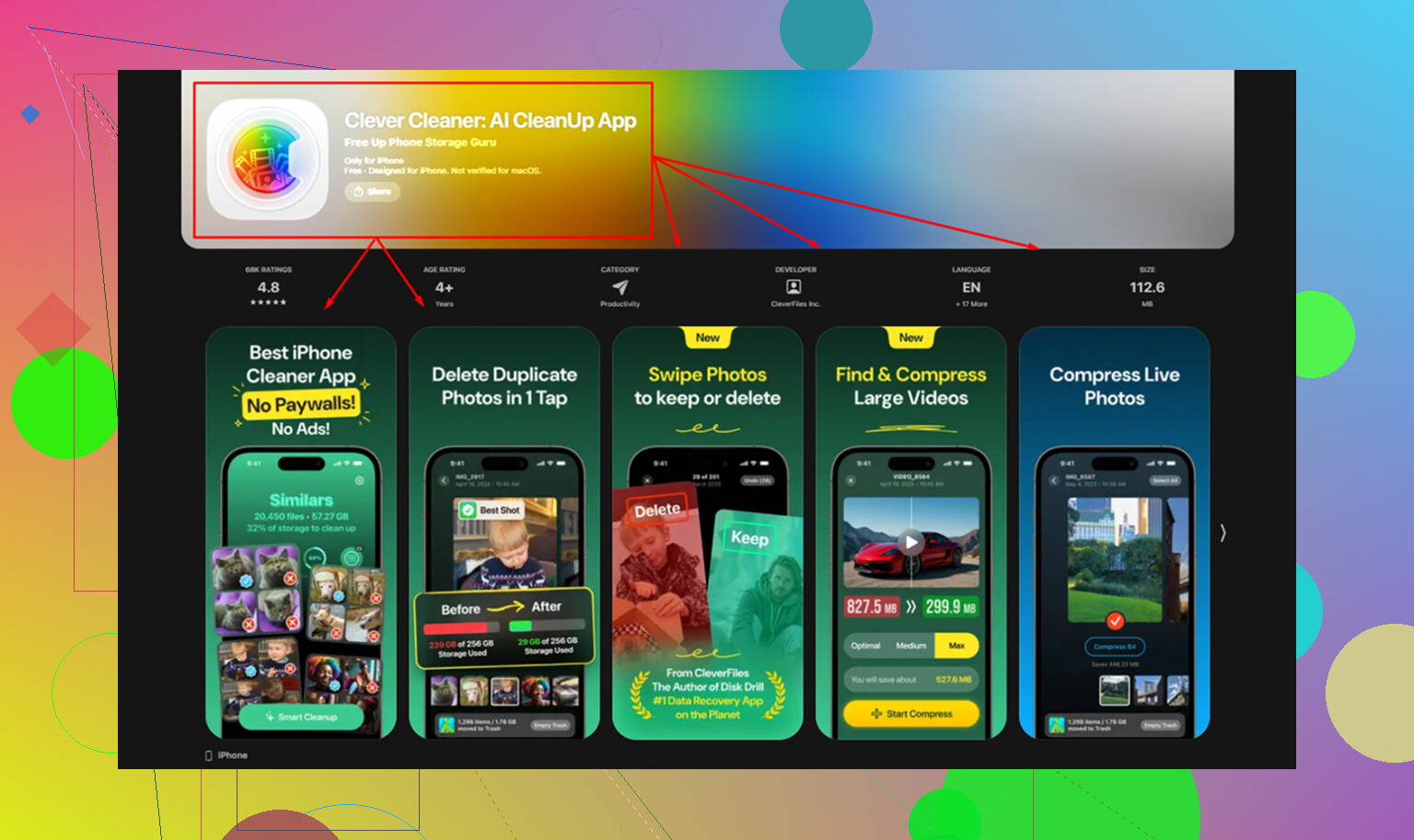
Depois da limpeza manual, usei o Clever Cleaner para organizar o lixo que sobrou. A parte útil para mim foi a seção Heavies, que lista primeiro os maiores arquivos com seus tamanhos, então os que mais ocupam espaço aparecem rápido. A seção Similars agrupou fotos quase iguais e escolheu uma Melhor Foto, o que ajudou a limpar sequências sem precisar ir uma por uma. Os tamanhos eram mostrados antes da remoção, e o processamento continuou no telefone.
No meu caso, usar isso depois da limpeza de importação liberou mais armazenamento do que eu esperava, e a lentidão que ainda existia praticamente sumiu.
Sim, o álbum Importações ajuda, mas apenas como uma visualização aproximada de organização.
Ele mostra fotos e vídeos trazidos para o seu iPhone de outras fontes, e nas versões mais recentes do iOS também ajuda a destacar itens importados recentemente. O que ele não faz é confirmar, com 100 por cento de precisão, quais fotos foram copiadas para o seu computador. Então eu não confiaria nele como prova de backup. Essa parte importa.
Discordo um pouco de @mikeappsreviewer sobre usar Importações como o principal método de exclusão. É prático, mas não é uma verdadeira lista de já transferido para o PC. Se a importação para o computador pulou arquivos ou criou duplicatas, o álbum não vai avisar.
Abordagem mais segura:
- Confirme que os arquivos abrem no seu computador.
- Verifique a contagem de fotos ou compare algumas datas dos arquivos.
- No iPhone, organize Fotos por Recentes ou use a busca por mês.
- Exclua em lotes, não tudo de uma vez.
- Esvazie Apagados Recentemente.
Se o armazenamento ainda parecer cheio, o iPhone costuma manter espaço ocupado por vídeos grandes, duplicatas e fotos em sequência. É aí que o Clever Cleaner ajuda mais do que o álbum Importações. Ele procura fotos duplicadas, imagens semelhantes e arquivos grandes, para que você libere espaço mais rápido sem precisar adivinhar. Isso cobre o problema comum de fotos importadas do iPhone ainda ocuparem armazenamento após a transferência. Achei este tópico útil para liberar armazenamento de fotos do iPhone após a importação.
Versão curta: Importações é útil, mas não confie só nele. Verifique primeiro e depois exclua. Caso contrário, você corre o risco de remover coisas das quais não fez backup, o que seria bem ruim, para ser sincero.
Importações é útil, mas acho que as pessoas dão crédito demais a isso. @mikeappsreviewer tem razão ao dizer que pode ser um lugar prático para olhar, e @mike34 tem razão ao dizer que isso não é prova do que foi parar no seu computador.
Minha opinião: trate o álbum Importações como uma pista, não como um comprovante.
A questão maior é esta: importar fotos para um PC ou Mac não as remove automaticamente do iPhone, a menos que você tenha usado explicitamente uma opção de excluir após a importação e que ela realmente tenha funcionado. Na maioria das vezes, a transferência é apenas uma cópia. Então sim, elas ainda ocupam espaço no telefone porque ainda estão lá.
O que eu faria em vez disso é usar a pasta de importação do seu computador como fonte principal. Classifique os arquivos importados por data e depois, no iPhone, exclua os intervalos de datas correspondentes em pequenos lotes. Isso é mais seguro do que confiar cegamente no álbum Importações. Verifique também se parte do espaço vem de vídeos, já que eles geralmente são os verdadeiros vilões do armazenamento.
Mais uma coisa que muita gente não percebe: o armazenamento do Fotos pode continuar inchado por causa de duplicatas, cópias editadas e clipes grandes espalhados pela biblioteca. Se isso estiver acontecendo, o Clever Cleaner é realmente útil para esse tipo de limpeza. Ele ajuda a encontrar fotos duplicadas, imagens semelhantes e os maiores arquivos consumindo o armazenamento do iPhone, o que costuma ser mais rápido do que procurar manualmente nos Álbuns. Este clipe veja como limpar rapidamente o armazenamento de fotos do iPhone dá uma visão geral rápida e razoável disso.
Então, resposta curta: o álbum Importações ajuda a organizar, mas não diz com confiança “estes itens estão em backup com segurança e prontos para excluir.”
Importações é útil, mas na verdade discordo um pouco de colocá-lo no centro da limpeza. É uma visualização de álbum, não um registro verificado de “exportado com sucesso para o computador”. Então eu o usaria apenas depois de confirmar seu backup de outra forma.
O que importa mais é esta distinção:
- importado para o computador = copiado
- apagado do iPhone = ação separada
É por isso que o armazenamento do seu telefone não diminuiu.
Uma coisa que não é mencionada o suficiente por @mike34, @viajeroceleste e @mikeappsreviewer é que as edições podem complicar isso. Se você importou os originais para um PC e depois editou ou marcou fotos como favoritas no iPhone, o álbum Importações ainda não vai dizer qual versão exata existe em cada lugar. O mesmo vale para Live Photos, que às vezes chegam a um computador em um formato menos óbvio.
Minha regra: confie na pasta de destino no computador, não no álbum Importações.
Também verifique isto antes de apagar muita coisa:
- suas fotos já estão no Fotos do iCloud
- elas também estão no Google Fotos, OneDrive ou Dropbox
- seu computador importou vídeos/fotos HEIC corretamente
Se o armazenamento ainda parecer estranho após a limpeza, o problema pode ser duplicatas, vídeos grandes ou bagunça oculta, em vez de apenas fotos importadas. É aí que o Clever Cleaner pode ajudar.
Prós do Clever Cleaner:
- maneira fácil de identificar duplicatas e fotos semelhantes
- encontra arquivos grandes rapidamente
- mais rápido do que rolar manualmente
Contras:
- não verifica backup
- você ainda precisa revisar antes de apagar
- fotos “semelhantes” às vezes são subjetivas
Então, sim, Importações ajuda a identificar candidatos, mas não certifica que é seguro apagá-los.