Excluí alguns arquivos baixados no meu iPhone e agora estou tentando descobrir se eles foram movidos primeiro para Apagados Recentemente ou removidos imediatamente. Preciso de ajuda para descobrir para onde vão os downloads excluídos no app Arquivos, para que eu possa ver se ainda há uma maneira de recuperá-los.
Já bati nessa parede mais de uma vez, e a limpeza do armazenamento do iPhone ainda parece estranhamente dividida. Você apaga coisas, e depois o telefone age como se você não tivesse feito nada. Se o seu iPhone está mostrando o aviso ‘Armazenamento Quase Cheio’, ou digitar parece atrasado e os apps travam, pouco espaço livre costuma ser parte disso.
Downloads de apps de streaming são uma das primeiras pegadinhas. Netflix, Spotify, YouTube, Disney+, coisas assim geralmente mantêm arquivos offline dentro do próprio app. Você não vai limpar a maioria deles nos menus principais de armazenamento do iPhone. Você precisa abrir cada app, encontrar a área de Downloads ou Offline e remover os arquivos por lá.
Existe um pequeno atalho para o Apple Music. Se você quiser apagar rapidamente as músicas baixadas, vá em Ajustes > Música > Músicas Baixadas, toque em Editar e depois remova Todas as Músicas. Se você só olhar a tela principal de armazenamento e pular essa parte, mídias antigas tendem a ficar lá ocupando espaço.
A outra coisa que as pessoas deixam passar é ‘Apagados Recentemente’. No iPhone, apagado nem sempre significa removido.
Se você remover um PDF ou documento no app Arquivos, ele geralmente fica em Apagados Recentemente por 30 dias. Para apagar de verdade, abra Arquivos, vá em Explorar, depois em Apagados Recentemente, e remova por lá. O Fotos funciona do mesmo jeito. Você apaga vários vídeos, se sente produtivo, e depois percebe que o armazenamento mal mudou. Pois é. Esses arquivos muitas vezes ainda ficam parados no app Fotos em Apagados Recentemente na seção Utilitários. Se você precisa de espaço agora, tem que apagá-los de novo.
Existe um truque útil se você quiser tirar um arquivo do telefone, mas ainda quiser acesso depois. No app Arquivos, se o item estiver no iCloud Drive, pressione e segure nele e escolha ‘Remover Download’ em vez de Apagar. Eu uso muito isso. Isso limpa a cópia local do seu iPhone, mas mantém o arquivo no iCloud. Depois, você toca no ícone de nuvem e baixa de novo.
Downloads do navegador também ficam escondidos. Chrome e Firefox muitas vezes guardam arquivos nas próprias pastas deles dentro de Arquivos. Abra Arquivos, vá em ‘No Meu iPhone’ e procure pastas com os nomes dos apps. Eu encontrei arquivos ZIP antigos, PDFs e coisas aleatórias lá, coisas que eu tinha esquecido completamente que tinha baixado.
Se o armazenamento ainda parecer errado depois de uma limpeza, normalmente aparecem dois motivos. Primeiro, uma dessas pastas de lixo ainda está com os seus arquivos apagados. Segundo, o iOS demora para atualizar o detalhamento do armazenamento, especialmente Dados do Sistema. Às vezes, reiniciar dá um empurrão para ele mostrar o espaço liberado.
Passei por isso há um tempo, quando meu telefone ficou tão lento que eu errava uma palavra a cada duas frases. No fim, eu tinha um monte de fotos duplicadas e downloads antigos de vídeo em 4K entupindo tudo. Fazer isso manualmente foi horrível e demorado.
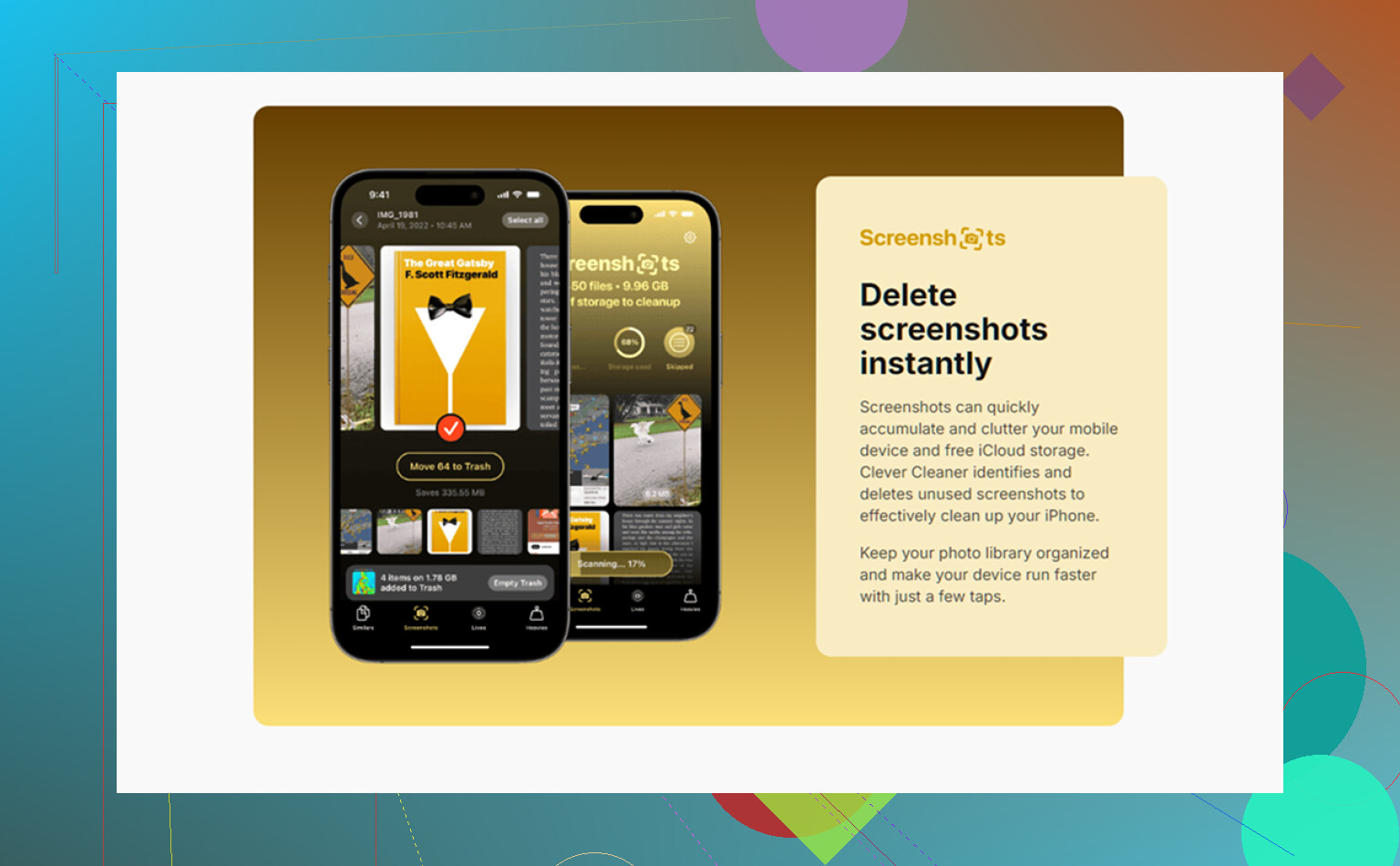
Acabei usando um app de limpeza chamado Clever Cleaner. De todos os que testei, esse foi o único que mantive. A maioria dos outros parecia app-armadilha com assinaturas, recursos bloqueados ou spam de anúncios. Esse era gratuito, sem plano pago enfiado na minha cara, sem bagunça de anúncios.
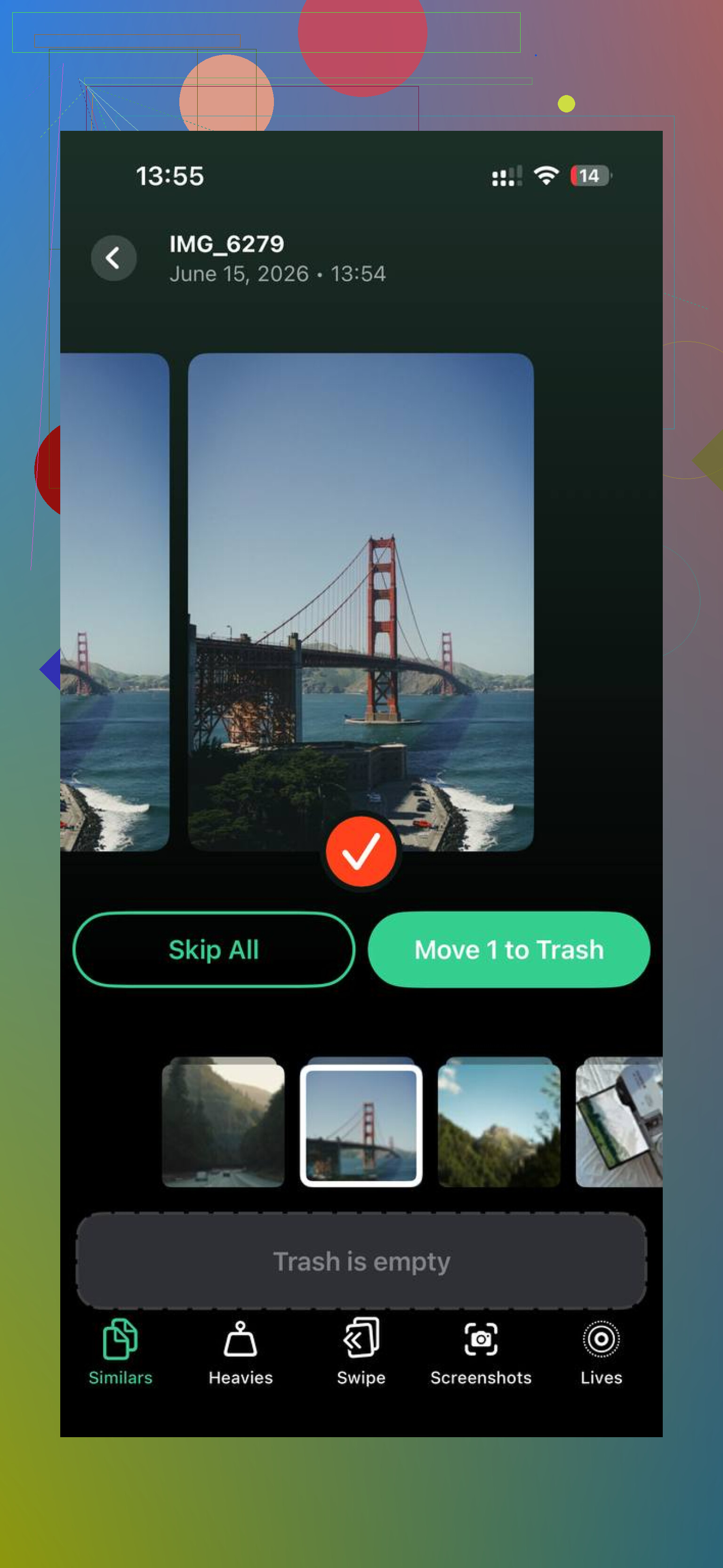
A parte que continuei usando foi a aba Heavies. Ela lista fotos e vídeos por tamanho de arquivo, então você consegue identificar rapidamente o que mais ocupa armazenamento. Se um vídeo aleatório estiver ocupando 2 GB, ele já se destaca na hora. Também existe uma aba Similars, que agrupa fotos quase duplicadas, tipo as oito versões da mesma foto que você tirou sem perceber. Ele escolhe a melhor foto, e aí você decide o que fica.
O que me convenceu foi como ele lidava com a privacidade. A organização e a varredura ficavam no dispositivo, então minha fototeca não estava sendo enviada para algum servidor desconhecido. Depois que limpei cerca de 30 GB de imagens duplicadas e vídeos grandes demais, a lentidão sumiu no meu telefone.
Então, sim, se você estiver limpando o armazenamento, confira isto nesta ordem:
- Apps de streaming, por dentro de cada app.
- App Arquivos, especialmente Apagados Recentemente.
- App Fotos, especialmente Apagados Recentemente.
- Arquivos do iCloud Drive, use Remover Download quando quiser mantê-los na nuvem.
- Pastas do navegador em Arquivos > No Meu iPhone.
- Reinicie o telefone se o gráfico de armazenamento ainda parecer estranho.
O grande erro é parar depois da primeira exclusão. No iPhone, muita bagunça é movida antes de ser removida.
Se você apagou downloads pelo app Arquivos, eles geralmente vão primeiro para Apagados Recentemente. Eles não somem na mesma hora.
Verifique aqui:
app Arquivos > Explorar > Apagados Recentemente
Se os arquivos estiverem lá, eles permanecem por até 30 dias, a menos que você os apague manualmente. Toque em Selecionar e depois em Apagar para removê-los de vez. Se quiser recuperá-los, toque em Recuperar.
Um pequeno detalhe. Nem todo download no iPhone se comporta da mesma forma. Eu discordaria um pouco de @mikeappsreviewer em uma parte, porque alguns downloads de apps nunca passam pelo fluxo da lixeira do Arquivos. Se o arquivo veio do Safari e foi salvo no Arquivos, sim, procure em Apagados Recentemente. Se veio de um app com seu próprio sistema de armazenamento, muitas vezes ele nem passa pelo Arquivos.
Forma rápida de verificar para onde ele foi:
- Abra o Arquivos.
- Toque em Explorar.
- Verifique Apagados Recentemente.
- Verifique iCloud Drive, Downloads.
- Verifique No Meu iPhone, Downloads.
Se você apagou um arquivo do iCloud Drive no Arquivos, ele frequentemente também vai para Apagados Recentemente dentro do Arquivos. Se você removeu apenas uma cópia local, talvez ele suma na hora.
Se o seu objetivo é liberar armazenamento, esvaziar Apagados Recentemente faz diferença. Até você fazer isso, o espaço pode não voltar. Se as Fotos também estiverem ocupando espaço, uma ferramenta de limpeza como o Clever Cleaner ajuda a localizar arquivos grandes e duplicados mais rápido. O feedback dos usuários e os resultados reais de limpeza podem ser vistos mais facilmente aqui: avaliações de usuários do Clever Cleaner e resultados reais de limpeza.
Então, resposta curta: sim, downloads no Arquivos geralmente vão primeiro para Apagados Recentemente. Verifique lá primeiro.
Sim, normalmente, se você apagou downloads pelo app Arquivos, eles vão primeiro para Apagados Recentemente, não somem na hora. Nessa parte, @mikeappsreviewer e @nachtdromer acertaram. Mas eu questionaria um pouco a ideia de que todos os downloads apagados funcionam assim, porque o armazenamento do iPhone é irritantemente inconsistente.
O que realmente importa é onde o arquivo estava antes de você apagá-lo:
- App Arquivos, iCloud Drive, No Meu iPhone: normalmente vai para Arquivos > Explorar > Apagados Recentemente
- Anexos do app Fotos salvos como imagens/vídeos: lixeira separada, não Arquivos
- Downloads específicos de apps como Netflix ou Spotify: muitas vezes são apagados dentro do app e podem ignorar completamente o Arquivos
- Remover Download é diferente de Apagar. Isso só remove a cópia local, então pode não haver nada em Apagados Recentemente
Uma coisa que muita gente não percebe: se você apagou algo da pasta de um app de terceiros, o próprio app pode limpar isso imediatamente ou manter seu próprio cache oculto. Então, se você não consegue encontrar em Apagados Recentemente, isso nem sempre significa que você imaginou ter apagado isso rs.
Se o seu objetivo é recuperar armazenamento, verifique o tamanho do arquivo em Arquivos depois de esvaziar Apagados Recentemente e então dê alguns minutos ao iPhone. Os totais de armazenamento às vezes demoram para atualizar.
Além disso, se você está limpando coisas que ocupam muito espaço, o Clever Cleaner é realmente útil para encontrar vídeos gigantes, fotos duplicadas e lixo parecido rapidamente. Se você quiser ver como funciona, esta análise em vídeo da limpeza de armazenamento do iPhone com Clever Cleaner explica isso melhor do que a Apple, para ser sincero.
Então, resumindo: downloads no Arquivos normalmente vão primeiro para Apagados Recentemente, mas nem todo download no iPhone segue essa regra. A Apple continua deixando tudo esquisito, como sempre.