Eu excluí acidentalmente a partição errada enquanto gerenciava minha unidade e agora estou tentando recuperá-la sem formatar nem perder os arquivos que estavam nela. A partição tinha dados importantes, e preciso de ajuda para descobrir a maneira mais segura de restaurar uma partição excluída e recuperar meus arquivos antes que eu piore o problema.
Eu também estraguei isso uma vez, e a primeira coisa que aprendi foi simples. Não grave nada na unidade.
Quando uma partição é excluída, o Windows geralmente remove primeiro o registro da partição. Às vezes, seus arquivos ainda continuam lá, intactos, até que novos dados sejam gravados por cima deles. Então, neste momento, deixe o disco em paz. Não formate. Não crie uma nova partição no espaço vazio. Não copie coisas aleatórias para ele só porque é apenas um arquivo. É assim que a recuperação piora.
Abra o Gerenciamento de Disco e verifique o que o Windows mostra.
- Se a partição ainda aparecer e só tiver perdido a letra da unidade, adicionar a letra pode resolver tudo.
- Se a área aparecer como Não alocado, eu pularia as tentativas de reparo no começo e iria direto para a recuperação de arquivos.
O que eu usei foi o Disk Drill. Ele encontrou partições excluídas para mim e, no meu caso, também manteve os nomes das pastas e dos arquivos em vez de jogar tudo no caos. Essa parte importou mais do que eu esperava.
Aqui vai a versão curta do fluxo de recuperação.
- Instale o Disk Drill em outra unidade. Não na danificada.
- Inicie-o e depois escolha o disco físico onde a partição excluída ficava.
- Clique em Procurar dados perdidos.
- Se for uma unidade externa, o Disk Drill pode perguntar qual modo de recuperação você quer. Eu escolheria Verificação universal para a maioria dos casos. Se os arquivos perdidos vieram de um cartão de câmera ou de filmagens de drone, use Recuperação avançada de câmera.
- Espere. Em unidades grandes, isso leva um tempo e, sim, parece não ter fim.
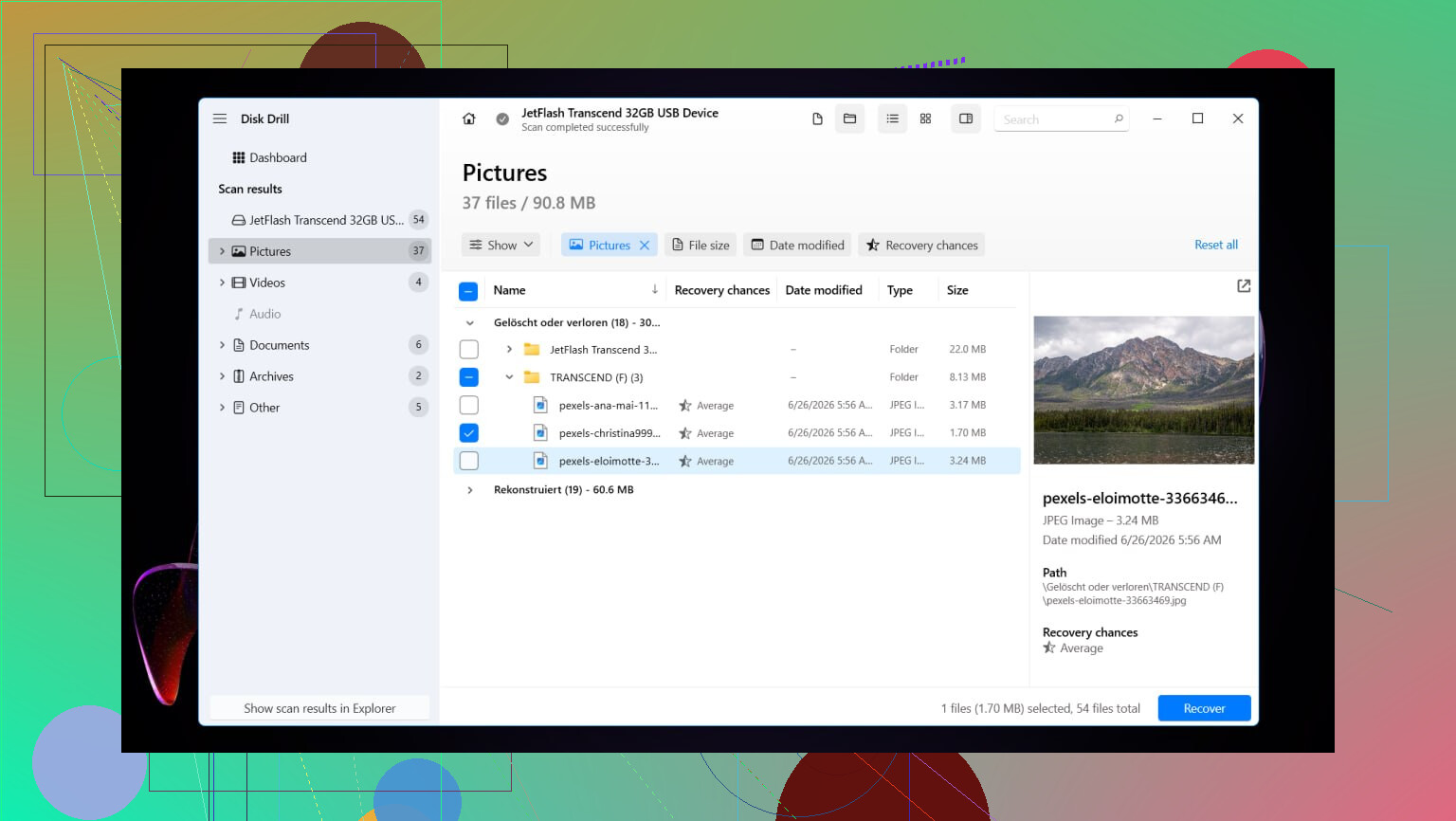
- Se a partição excluída aparecer, abra-a e verifique o conteúdo.
- Visualize alguns arquivos antes de restaurar qualquer coisa. Eu sempre testo documentos, fotos e um arquivo maior.
- Selecione os arquivos de que você precisa e clique em Recuperar.
- Salve tudo em outra unidade. Não envie os arquivos recuperados de volta para o mesmo disco.
Depois que seus arquivos estiverem seguros, você tem dois caminhos. Pode tentar reconstruir o layout antigo da partição com o TestDisk, ou pode parar de mexer nisso e criar uma nova partição no Gerenciamento de Disco. Se o seu objetivo é priorizar os dados, então reconstruir depois é menos estressante.
Fiz isso no Windows 11. O Windows 10 é parecido o suficiente para que o mesmo processo ainda se aplique. Alguns menus parecem mais antigos, mas é só isso.
Restaure a partição antiga com o TestDisk
Se você quiser a partição original de volta em vez de apenas recuperar arquivos do disco, o TestDisk é a ferramenta gratuita que eu tentaria.
- Baixe o TestDisk, extraia-o e execute o testdisk_win.
- Escolha Create quando ele perguntar sobre o arquivo de log.
- Selecione a unidade física com a partição excluída.
- Mantenha o tipo de tabela de partição detectado, a menos que você saiba que está errado.
- Escolha Analyse e depois execute Quick Search.
- Se nada útil aparecer, execute Deeper Search.
- Quando a partição ausente aparecer, destaque-a e escolha Write.
- Confirme a alteração e depois reinicie o PC.
Se a tabela de partição não tiver sido sobrescrita de forma muito grave, a partição geralmente volta após a reinicialização. Nem sempre, mas com frequência suficiente para valer a tentativa depois que seus arquivos estiverem protegidos.
Crie uma nova partição em vez disso
Se você já recuperou o que importa e só quer tornar a unidade utilizável novamente, este caminho é mais rápido.
- Pressione Win + X e abra o Gerenciamento de Disco.
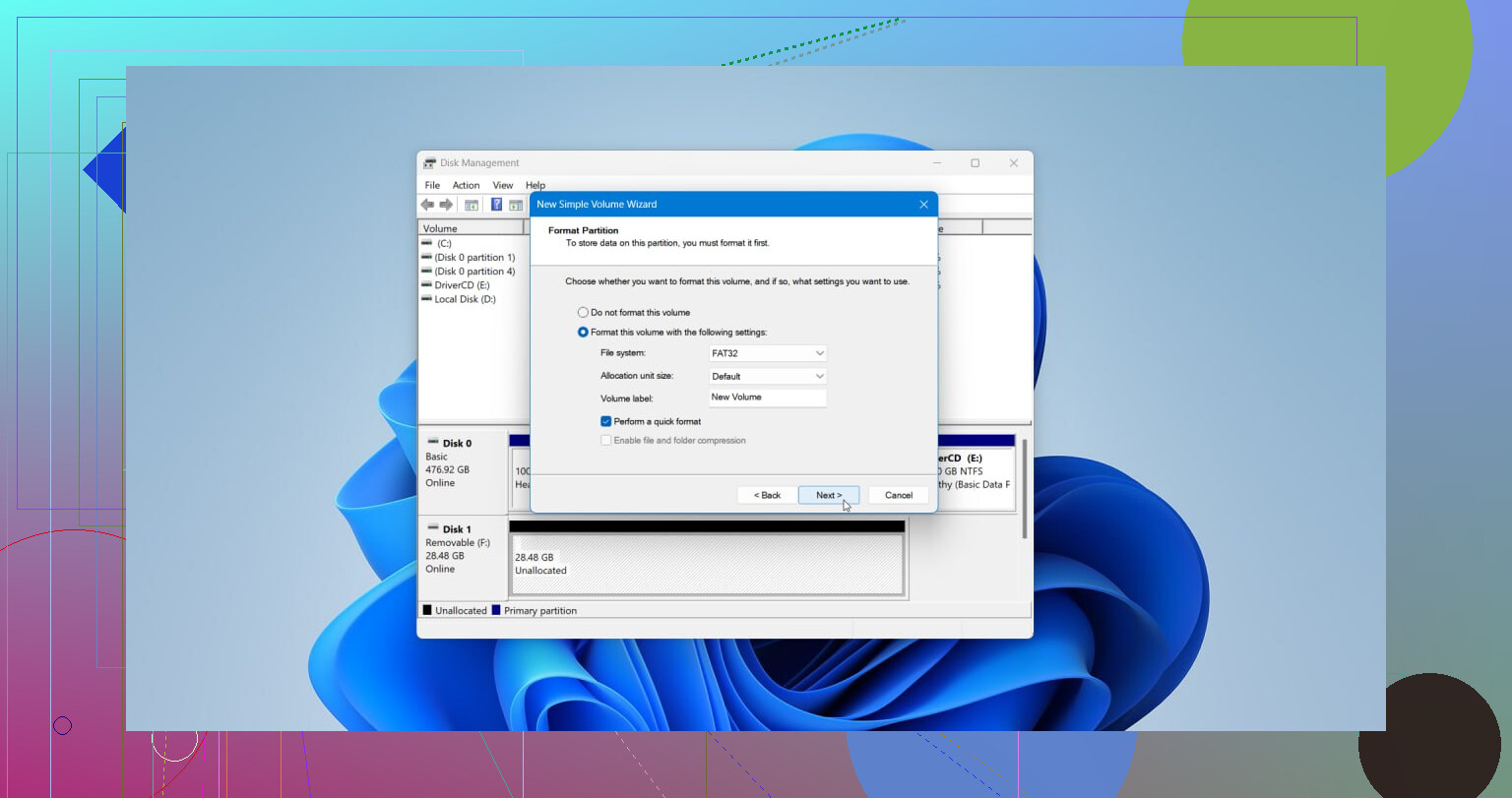
- Clique com o botão direito no espaço Não alocado e escolha Novo Volume Simples.
- Siga o assistente. Defina o tamanho se necessário, atribua uma letra de unidade e escolha NTFS, a menos que precise de outra coisa.
- Mantenha a opção Executar uma formatação rápida marcada e depois conclua.
Quando terminar, copie seus arquivos recuperados de volta e siga em frente com a sua vida. Essa é a opção mais limpa se você não se importa em preservar a partição antiga exatamente como era.
Pare de usar a unidade primeiro. Essa parte do @mikeappsreviewer está 100 por cento certa.
Eu acrescentaria uma coisa. Verifique se você excluiu uma entrada de partição ou se o próprio sistema de arquivos foi danificado. Esses são problemas diferentes. Se o disco ainda mostra o tamanho antigo em ferramentas como o DiskPart, mas o Windows diz RAW ou pede para formatar, eu tentaria ler o SMART primeiro com o CrystalDiskInfo ou smartctl. Se a integridade estiver ruim, clone o disco setor por setor antes de fazer qualquer outra coisa. O ddrescue é melhor para unidades instáveis do que trabalhar no original.
Eu não teria pressa em reconstruir a tabela de partição, a menos que os dados estejam salvos em outro lugar. Gravar o mapa de partição errado dificulta a recuperação. Dados primeiro, reparo depois.
Se você quiser os arquivos sem formatar, o Disk Drill é uma opção sólida porque ele verifica o disco físico e muitas vezes encontra dados de partições excluídas por assinatura, além dos registros do sistema de arquivos. O R-Studio e o UFS Explorer também são fortes se o Disk Drill não encontrar tudo, especialmente em NTFS ou exFAT danificados.
Duas verificações rápidas que as pessoas costumam pular:
- No DiskPart, execute list disk, select disk X, list volume. Às vezes o volume existe e só perdeu a letra.
- No Gerenciador de Dispositivos e na BIOS, confirme se o tamanho da unidade está correto. Tamanho errado geralmente aponta para problema de hardware, não uma simples exclusão.
Se isso for um SSD, aja rápido. O TRIM pode apagar blocos excluídos depois que a partição é removida. Em HDDs, as chances são melhores.
Além disso, se você quiser um guia visual rápido, este vídeo passo a passo de recuperação de dados do Windows é mais fácil de acompanhar do que uma parede de menus.
Então sim, restaurar sem formatar é possível. O melhor caminho é verificar o disco, recuperar os arquivos para outra unidade e depois decidir se você quer reconstruir a partição. Essa é a ordem mais segura.

Uma pequena discordância com @mikeappsreviewer e @shizuka: eu não partiria direto para tentar restaurar a estrutura da partição, a menos que você tenha muita certeza de que nada mais mexeu nesse disco. Se o Windows, o Gerenciamento de Disco ou algum assistente já “ajudou”, a opção mais segura é tratar isso primeiro como recuperação de dados e só depois como reparo de partição.
Algumas coisas importantes:
- Se era um HDD, as chances são razoáveis.
- Se era um SSD, o TRIM pode deixar isso muito mais feio, muito mais rápido.
- Se a partição excluída estava criptografada com BitLocker, a recuperação ainda é possível, mas você vai precisar da chave e a partição/sistema de arquivos recuperado pode não montar corretamente.
O que eu verificaria e que quase não foi mencionado:
- Veja se o disco é Dinâmico, Storage Spaces ou parte de um RAID. Se sim, pare de seguir conselhos normais de reparo de partição. Isso muda completamente o cenário.
- Inicialize por outro sistema operacional ou por um pendrive USB e inspecione a unidade em modo somente leitura, se possível. Às vezes o Windows fica um pouco ansioso demais.
- Se você só precisa de alguns arquivos críticos, priorize esses primeiro. Não perca horas tentando deixar a partição inteira bonitinha antes de recuperar os documentos de imposto / fotos / arquivos de projeto.
O Disk Drill é uma boa escolha aqui porque ele pode verificar todo o dispositivo físico e muitas vezes detectar o conteúdo da partição perdida mesmo quando o Windows só mostra espaço não alocado. Eu o usaria para recuperação antes de mexer em qualquer reconstrução. Depois, se você ainda se importar em restaurar o layout original, faça isso depois que seus arquivos estiverem fora da unidade.
Além disso, esta é uma leitura bem útil se você quiser mais dicas de recuperação de partição excluída que realmente fazem sentido.
O principal é: não formate, não crie um novo volume e não faça testes nesse mesmo disco. É assim que um erro corrigível se transforma em um permanente.
Estou com @codecrafter em uma coisa: recupere os dados primeiro, repare depois. Discordo um pouco de qualquer impulso de apenas reescrever a partição, a menos que você tenha certeza de que nada mexeu naquele espaço após a exclusão.
Algumas verificações que eu acrescentaria:
- Se o disco for GPT, compare os cabeçalhos GPT primário e de backup. Às vezes um deles sobrevive e as ferramentas conseguem reconstruir a partir dele sem formatar.
- Verifique se a partição perdida era criptografada, compactada ou fazia parte de um arquivo de VM ou contêiner. Isso muda a aparência de uma recuperação bem-sucedida.
- Se isso aconteceu em um gabinete USB externo, teste a unidade por uma conexão SATA/NVMe direta, se possível. Chips de ponte com defeito podem simular problemas de partição.
Sobre o Disk Drill: boa escolha se você quer recuperar arquivos sem mexer primeiro na tabela de partições.
Prós:
- visualização fácil dos arquivos recuperáveis
- escaneia todo o disco físico, não apenas os volumes montados
- geralmente lida bem com casos de partição excluída
Contras:
- não é a opção mais barata
- varreduras profundas podem perder a estrutura original de pastas em sistemas de arquivos muito danificados
- menos preciso do que ferramentas especializadas quando os metadados estão muito corrompidos
Então minha ordem seria:
- Pare de usar o disco
- Verifique o hardware e o SMART
- Se estiver instável, clone primeiro
- Use o Disk Drill para copiar os arquivos importantes para outra unidade
- Só depois disso considere o TestDisk ou a reconstrução manual da partição
@shizuka, @codecrafter e @mikeappsreviewer já cobriram bem as regras de segurança mais óbvias. O único erro de verdade agora seria formatar ou criar um novo volume antes de tirar os arquivos dali.