J’essaie de comparer deux photos côte à côte sur mon iPhone, comme sur un ordinateur, mais je ne trouve pas de moyen simple de le faire. J’ai récemment pris plusieurs photos similaires et j’ai besoin d’aide pour choisir la plus nette et la meilleure sans devoir constamment passer de l’une à l’autre. Existe-t-il une fonctionnalité intégrée à l’iPhone ou une application qui facilite la comparaison de photos ?
J’ai eu le même bazar dans ma pellicule. Vingt photos de coucher de soleil, six photos de groupe presque identiques, avec une personne qui cligne des yeux sur chacune, et l’app Photos te force à aller et venir comme si tu étais censé te souvenir des minuscules détails de l’image précédente. Moi, je n’y arrivais jamais. Je gardais trop de trucs pour plus tard et mon stockage s’est rempli à toute vitesse.
Pour répondre à ta question principale, Photos sur iOS ne propose pas de vraie vue de comparaison côte à côte. L’album Doublons existe, bien sûr, mais il ne repère que les correspondances exactes. Si tu as pris une rafale de ton chien et que les oreilles ont un peu bougé entre les images, Photos les traite comme des photos séparées.
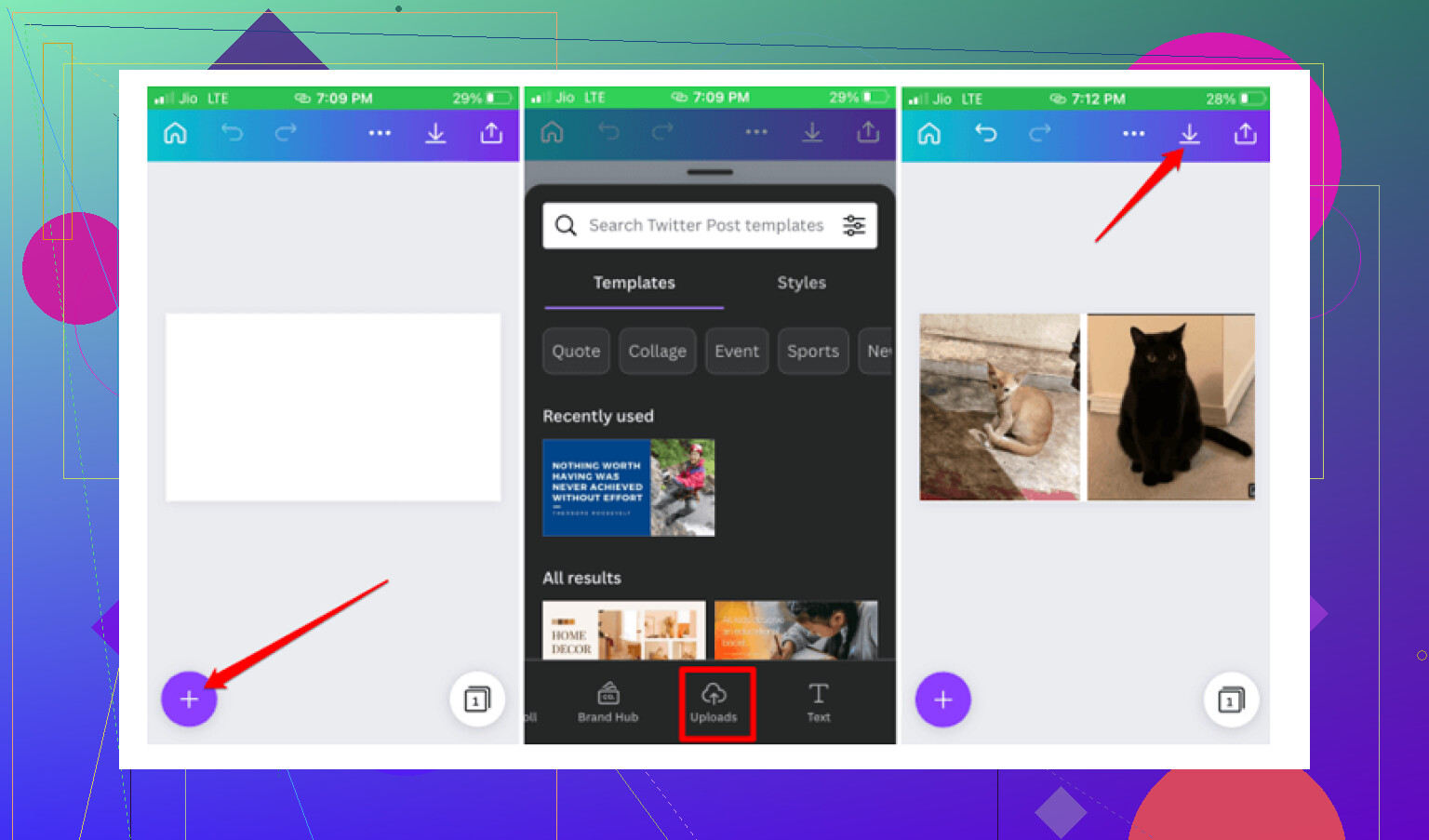
Si tu veux rester dans les outils d’Apple, il existe une solution de contournement avec Raccourcis. Je l’ai testée une fois. Tu crées un raccourci, tu lui donnes un nom comme Côte à côte, tu choisis deux photos, et il les assemble en une seule image large pour que tu puisses les examiner ensemble. Ça marche. Mais ça devient vite pénible. Si tu tries une grosse photothèque, refaire ça encore et encore devient idiot dès la cinquième fois. J’ai aussi testé des apps comme Tidy et Image Compare. Elles servent surtout à comparer de près deux images précises, avec zoom et curseurs, utile si tu vérifies des retouches ou la mise au point sur une paire de clichés.
Pour nettoyer une photothèque en désordre, j’ai eu plus de chance avec une app de nettoyage. J’en ai d’abord testé un tas qui prétendaient être gratuites. Elles analysent ton téléphone, affichent plein de résultats, puis bloquent l’étape de suppression derrière un abonnement hebdomadaire. Pénible. Celle que j’ai gardée, c’est Clever Cleaner.
Ce qui m’a fait la garder était simple. Pas de pub. Pas de version payante poussée sous ton nez. Pas de piège bizarre après l’analyse. J’ai vu qu’elle venait des gens de Disk Drill, ce qui m’a donné un peu plus confiance que les apps de nettoyage au hasard avec des captures d’écran génériques et un anglais bancal.
La partie liée à ton problème, c’est la section Similaires. Elle regroupe les photos qui se ressemblent, même quand ce ne sont pas des doublons exacts. Des choses comme trois selfies dans la même pose, des photos de nourriture avec de minuscules changements de cadrage, des prises répétées à la même seconde. Elle choisit aussi une meilleure photo suggérée. Je vérifiais quand même les groupes moi-même, mais elle se débrouillait plutôt bien pour repérer l’image la plus nette, celle où les yeux sont ouverts, celle où la mise au point n’est pas ratée. J’ai lu qu’elle revendique environ 95 pour cent de précision. Je n’ai rien mesuré ni comparé, mais en usage normal, ça m’a semblé suffisamment fiable.
Quelques fonctions m’ont marqué après une ou deux semaines :
-
Heavies
Elle trie les médias par taille de fichier. Honnêtement, ça m’a fait gagner plus d’espace que le nettoyage des doublons. Une seule vidéo 4K oubliée peut prendre plus de place qu’un mois de captures d’écran. -
Mode balayage
Ça m’a semblé moins lourd que Photos d’Apple. Tu parcours les images par mois, tu gardes ou tu jettes d’un geste. C’est un peu brutal, mais rapide. -
Affichage de la taille des captures d’écran
Dans la zone Captures d’écran, elle affiche la taille du fichier pour chaque image. J’aimais bien voir ce que j’allais récupérer avant de supprimer une pile de déchets. -
Traitement sur l’appareil
C’était important pour moi. Mes photos restaient sur le téléphone. L’app n’envoie pas ta photothèque sur un serveur pour qu’un modèle opaque examine tes affaires.
Un truc que je ne pensais pas beaucoup utiliser, c’était l’outil Lives. Il enlève la partie vidéo des Live Photos et les transforme en images fixes. J’active les Live Photos par erreur tout le temps, donc ça a libéré plus de stockage que je ne l’aurais cru. Ces petits clips en mouvement finissent par s’accumuler.
Si tu évalues des clichés similaires à la main, zoome d’abord sur les yeux ou sur le sujet principal. Environ 200 pour cent marchait bien pour moi. En vue complète, deux photos peuvent sembler identiques. Zoome, et l’une est molle, l’autre est nette, l’une a un flou de mouvement bizarre, l’autre est réussie. C’est là que le choix devient plus facile.
Donc oui, si tu as juste besoin de comparer deux images une seule fois, l’astuce avec Raccourcis fait l’affaire. Si ta photothèque ressemble à un tiroir à bazar et que tu essaies de trier des clichés similaires sans y passer la moitié de la journée, je laisserais tomber la méthode du raccourci et j’utiliserais Clever Cleaner. Ça m’a fait gagner pas mal de temps, et moins de photos ont survécu sur mon téléphone juste par culpabilité.
Non, Photos sur iPhone ne vous offre pas une véritable vue de comparaison côte à côte comme sur ordinateur. Apple vous oblige encore à passer d’une photo à l’autre, ce qui est agaçant quand vous vérifiez la mise au point.
Je ne suis pas tout à fait d’accord avec @mikeappsreviewer sur un point. Pour choisir la photo la plus nette, je ne commencerais pas par un Raccourci. Cela ajoute des étapes supplémentaires et crée plus d’encombrement. Acceptable une fois, mauvais pour un lot.
Ce qui fonctionne mieux sur iPhone :
-
Utilisez la sélection de rafale si ce sont des photos en rafale.
Ouvrez la pile de rafales, touchez Sélectionner, puis faites défiler les images. Apple marque les clichés suggérés. Ce n’est pas parfait, mais c’est plus rapide que d’ouvrir chaque image une par une. -
Zoomez avec un objectif précis.
Vérifiez les yeux, les cheveux, le texte ou les contours entre 100 et 200 pour cent environ. La netteté se voit vite à ce niveau. La vue plein écran masque le flou. -
Utilisez une application conçue pour le nettoyage des photos similaires.
Clever Cleaner est correct pour ça. Son outil Similaires regroupe les photos presque identiques, pas seulement les doublons exacts. C’est important si vous avez pris 8 photos avec de très petits changements. Vous devez quand même vérifier vous-même la meilleure photo, mais cela réduit la corvée. -
Si les retouches comptent, comparez dans une application de retouche.
Lightroom et les applications similaires facilitent le passage d’une sélection à l’autre et l’inspection des détails. Ce n’est toujours pas idéal comme sur un ordinateur, mais c’est moins pénible.
Si vous voulez une preuve que d’autres utilisateurs d’iPhone demandent encore cette fonction, consultez comment comparer des photos côte à côte sur iPhone.
Donc, réponse courte : non, pas de vue native côte à côte dans Photos. Pour quelques images, utilisez Rafale ou un éditeur. Pour beaucoup de clichés similaires, Clever Cleaner est la solution la moins pénible à mon avis.
Non, pas vraiment dans l’app Photos native. Apple n’a toujours pas donné à l’iPhone une vraie vue de comparaison côte à côte de style bureau, ce qui est assez fou vu le nombre de personnes qui prennent 15 versions de la même photo.
Je ne suis pas tout à fait d’accord avec @mikeappsreviewer sur l’idée du raccourci. Ça fonctionne, oui, mais pour moi c’est plus un gadget qu’un vrai flux de travail. On finit par créer des images combinées supplémentaires juste pour inspecter les détails, et ça devient vite pénible.
Deux ou trois choses que je ferais à la place et qui ne sont pas souvent mentionnées :
- Utiliser la rotation paysage de l’iPhone et l’ordre des photos récentes pour passer plus vite entre les 2 candidates. Ce n’est pas parfait, mais c’est moins agaçant.
- Mettre d’abord vos 2 ou 3 meilleures en favoris, puis ne comparer que celles-là. Ça réduit le bazar avant de commencer à examiner les pixels.
- Si les deux photos sont déjà des versions modifiées, les ouvrir dans Fichiers avec Split View sur iPad fonctionne mieux que sur iPhone. Sur un vrai écran d’iPhone, le côte à côte est franchement à l’étroit de toute façon.
Pour les gros lots, je pense vraiment que Clever Cleaner a plus de sens, parce qu’il regroupe les prises similaires et vous aide à couper plus vite à travers le désordre. C’est plus utile que de chercher un outil de comparaison parfait qu’iOS n’a tout simplement pas. @reveurdenuit a raison de dire que vérifier les yeux et les contours est le moyen le plus rapide de repérer la netteté.
Aussi, si vous voulez une explication visuelle rapide, cette vidéo d’astuce de comparaison de photos sur iPhone pourrait aider.
Donc, version courte : un côte à côte de style ordinateur sur iPhone ? Pas nativement. La meilleure réponse pratique est de d’abord réduire votre sélection, puis d’utiliser quelque chose comme Clever Cleaner pour nettoyer les photos similaires si votre photothèque commence à devenir ingérable.
Je nuancerais un peu toute l’idée du « comparez simplement sur le téléphone ». Sur un écran d’iPhone, un véritable côte à côte est souvent moins utile qu’on ne l’imagine, car chaque image devient trop petite pour juger correctement la netteté fine.
Ce que je ferais à la place :
- Utiliser la pellicule en mode Modifier pour des allers-retours très rapides entre des prises proches
- Activer Live Photo pour la série la prochaine fois, puis faire défiler chaque image jusqu’à la photo la plus nette
- Si vous avez un Mac, utilisez Photos iCloud et faites le vrai tri dessus. C’est tout simplement plus rapide
@reveurdenuit, @caminantenocturno et @mikeappsreviewer ont globalement raison : l’app Photos native sur iPhone n’a pas de véritable outil de comparaison. Là où je ne suis pas d’accord, c’est qu’une solution de contournement ne devrait pas donner l’impression d’être un flux de travail. Si c’est laborieux, je laisse tomber.
À propos de Clever Cleaner :
Avantages
- regroupe les prises similaires, pas seulement les doublons exacts
- moyen rapide de réduire une énorme pellicule
- tri initial plus facile avant la vérification manuelle
Inconvénients
- les suggestions de meilleure photo restent des suggestions
- les apps de nettoyage peuvent encourager à trop supprimer si on va trop vite
- ce n’est pas une véritable interface de comparaison pro
Donc oui, Clever Cleaner est utile pour réduire la pile, mais pour les choix finaux de netteté, je ferais toujours confiance à votre propre vérification en zoomant sur les yeux du sujet ou sur les contours. C’est la partie qu’aucune app ne réussit parfaitement.