Le stockage de mon iPhone est complètement plein, et je manque d’espace pour les photos, les apps et les mises à jour. Je ne veux pas utiliser iCloud, donc j’ai besoin d’aide pour trouver d’autres moyens d’ajouter du stockage ou de libérer de l’espace sans perdre mes fichiers. Quelles sont les meilleures options pour étendre le stockage de l’iPhone sans iCloud ?
Oui, je comprends pourquoi ça paraît idiot. Vous payez pour iCloud, votre téléphone hurle toujours « Stockage presque plein », et d’une manière ou d’une autre, les deux restent vrais en même temps.
La partie qu’Apple n’explique jamais clairement, c’est celle-ci. Le stockage de votre iPhone est un composant matériel fixe. Il se trouve sur la carte logique, et il reste ce qu’il était le premier jour. Si votre téléphone est sorti avec 64 Go ou 128 Go, vous restez avec 64 Go ou 128 Go. iCloud n’ajoute pas d’espace physique à l’intérieur du téléphone. Il stocke des copies, synchronise des éléments et aide à déplacer certaines choses hors de l’appareil, mais il ne transforme pas un téléphone de 64 Go en téléphone de 256 Go.
Si votre objectif est d’avoir plus de place sans une autre facture mensuelle, je regarderais d’abord du côté du stockage externe. Une clé USB Lightning ou USB-C fonctionne très bien pour les grosses vidéos et les transferts massifs de photos. La SanDisk iXpand est souvent mentionnée, et ce n’est pas pour rien. Vous la branchez, vous y déplacez des fichiers, puis vous supprimez ces fichiers du téléphone. C’est tout. Si vous avez déjà des cartes SD de rechange qui traînent, un lecteur de carte SD Lightning est une autre option économique. Un seul achat, pas d’abonnement, pas de configuration de compte bizarre.
Cela dit, je n’achèterais pas de matériel avant de vérifier combien de déchets prennent déjà de la place. J’ai eu un iPhone qui en était arrivé au point de sembler à moitié mort. L’appareil photo mettait une éternité à s’ouvrir. Les apps continuaient à se fermer. La saisie avait du retard. On aurait dit un problème de performances, mais le faible espace de stockage était la cause principale. iOS a besoin d’un peu d’air pour le cache, les mises à jour, les fichiers temporaires, toutes ces choses système ennuyeuses. Une fois que vous approchez de la capacité maximale, le téléphone commence à mal réagir.
J’ai donc commencé par le nettoyage lent. Réglages > Général > Stockage iPhone. À partir de là, j’ai déchargé les apps que j’utilisais à peine, surtout de vieux jeux. Le déchargement conserve les données de l’app, ce qui m’a évité de perdre ma progression. J’ai aussi nettoyé les données de sites stockées par Safari via Réglages > Apps > Safari > Avancé > Données des sites web. Les anciennes pièces jointes de messages ont aussi été une surprise. Les miennes contenaient des piles de vidéos et de captures d’écran dont j’avais oublié l’existence.
La partie agaçante, c’est à quel point tout cela semble manuel. Vous fouillez dans une catégorie, puis une autre, puis dans une poche cachée de stockage dont vous aviez même oublié l’existence dans iOS. Après avoir fait ça plus d’une fois, j’ai arrêté de prétendre que les outils intégrés suffisaient pour une énorme photothèque.
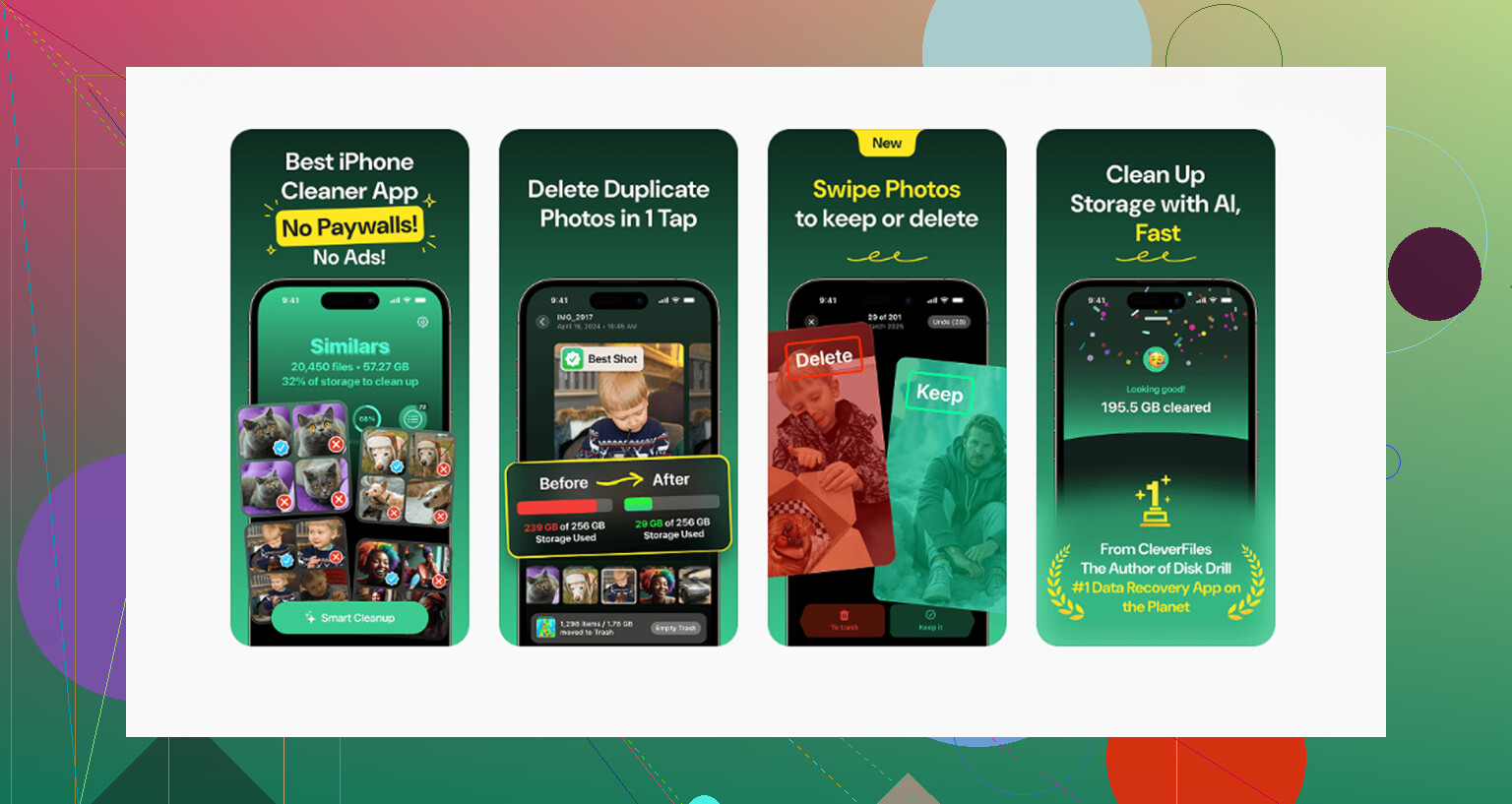
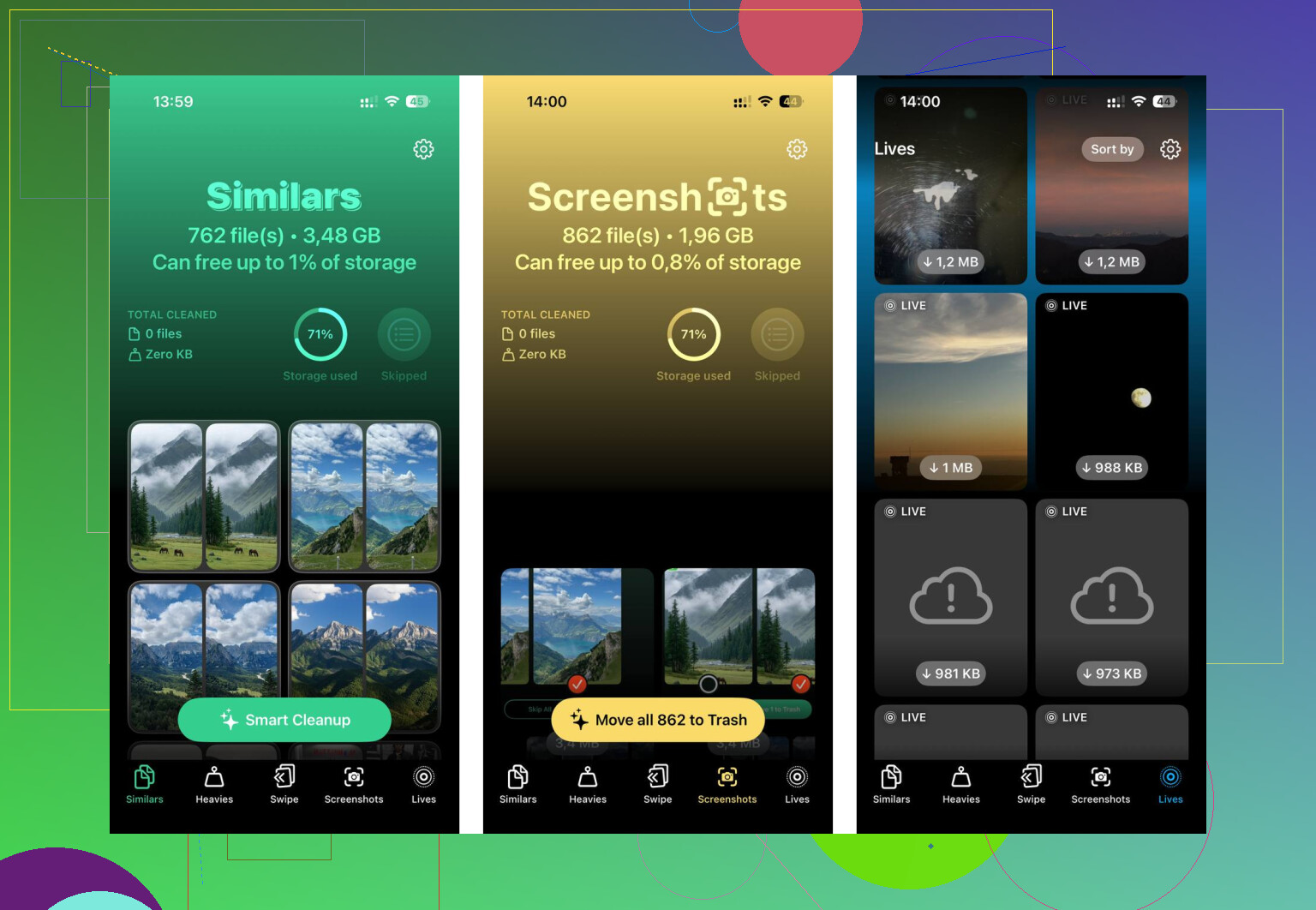
J’ai fini par utiliser Clever Cleaner, surtout parce que j’en avais assez des ralentissements et que je voulais un seul endroit pour trier le bazar. Ce qui m’a le plus aidé, c’est la vue par taille de fichier. Au lieu de deviner quelle vidéo était énorme, j’ai vu tout de suite les pires coupables. Un clip 4K au hasard, un énorme enregistrement d’écran, dix captures d’écran dont je n’avais pas besoin, tout était listé avec les tailles réelles.
Il y a aussi un outil pour les photos en double et quasi identiques. Le mien a repéré ces séries de prises en rafale où j’avais huit photos presque identiques et n’en voulais qu’une seule. J’ai apprécié que l’analyse reste sur l’appareil. Je suis exigeant quand il s’agit de balancer ma photothèque sur un serveur inconnu, et cela semblait moins douteux. Après avoir libéré environ 15 Go, le téléphone s’est calmé. Les apps s’ouvraient de nouveau normalement. L’appareil photo a cessé de se bloquer. On avait l’impression que le téléphone avait retrouvé son pouls.
Si vous manquez toujours de place après un vrai nettoyage, utilisez alors le stockage cloud comme du stockage, pas comme une extension magique. Google Photos offre 15 Go gratuitement. Dropbox offre 2 Go gratuitement. Eux non plus n’augmentent pas le stockage interne de l’iPhone, mais ils vous donnent tout de même un autre endroit où stocker des fichiers avant de les supprimer localement.
Donc non, vous ne pouvez pas acheter plus de gigaoctets internes pour un iPhone après coup. Ce que vous pouvez faire, c’est libérer de l’espace, déplacer des fichiers ailleurs ou utiliser un disque externe. Je commencerais par le nettoyage avant de dépenser quoi que ce soit. Beaucoup de téléphones « pleins » sont remplis de doublons, de photos floues, de caches obsolètes, d’anciennes pièces jointes et d’énormes vidéos que les gens ont oubliées depuis des mois.
Non. Vous n’ajoutez pas de stockage interne à un iPhone après l’achat. Apple le soude en place. Donc si votre téléphone fait 64 Go, il restera à 64 Go.
Là où je diffère un peu de @mikeappsreviewer, c’est sur ce point. Je ne me précipiterais pas pour acheter d’abord une clé USB. Beaucoup de gens se retrouvent avec un lecteur plein de fichiers qu’ils ne regardent jamais, et le téléphone se remplit à nouveau une semaine plus tard.
Meilleures options hors iCloud :
-
Déplacez les photos et vidéos vers un ordinateur.
Utilisez l’app Photos sur Mac, ou l’Explorateur de fichiers sur Windows. Importez-les, confirmez qu’elles ont bien été copiées, puis supprimez-les de l’iPhone. C’est ce qui libère le plus d’espace le plus vite. Une vidéo 4K d’une minute fait souvent entre 300 Mo et 400 Mo. -
Modifiez les réglages de l’appareil photo.
Allez dans Réglages, Appareil photo, Formats. Choisissez Haute efficacité.
Allez dans Enregistrer la vidéo. Si vous filmez en 4K, passez en 1080p sauf si vous avez vraiment besoin de la 4K. Cela évite que le problème revienne aussi vite. -
Réglez Messages pour supprimer automatiquement les anciennes conversations.
Réglages, Apps, Messages, Conserver les messages. Réglez sur 1 an ou 30 jours si vous n’avez pas besoin des anciens fils. Les pièces jointes dans Messages prennent énormément de place. -
Supprimez les médias téléchargés.
Vérifiez Spotify, Netflix, YouTube, Podcasts. Les téléchargements hors ligne prennent souvent de 5 Go à 20 Go et les gens les oublient. -
Utilisez des outils de nettoyage locaux.
Clever Cleaner mérite qu’on s’y intéresse si votre photothèque est le principal problème. Il aide à repérer les doublons, les clichés similaires et les gros fichiers plus vite que de parcourir les menus de stockage de l’iPhone un par un. -
Utilisez le stockage externe uniquement pour les archives.
Si vous voulez un stockage hors ligne sans iCloud, un SSD USB-C sur les iPhone récents fonctionne mieux que les petites clés USB à mon avis. C’est plus rapide, plus fiable et moins cher par Go.
Si vous voulez un guide simple, cet avis sur Clever Cleaner est correct :
regardez cet avis sur Clever Cleaner pour le nettoyage du stockage de l’iPhone
Si votre téléphone est plein et que les mises à jour iOS échouent, essayez d’abord de libérer au moins 8 Go à 10 Go. Les iPhone se comportent bizarrement quand l’espace libre devient trop faible.
Non. Vous ne pouvez pas augmenter le stockage interne d’un iPhone après l’achat. Cette partie est fixe. Donc la vraie réponse, c’est soit libérer de l’espace, déplacer des éléments hors du téléphone, soit utiliser un stockage externe comme solution de débordement.
Je suis globalement d’accord avec @mikeappsreviewer et @suenodelbosque, mais je pense qu’un point est souvent oublié : vérifiez si Photos conserve les originaux sur l’appareil car cela peut engloutir énormément d’espace en silence, même si vous installez à peine des apps. Regardez aussi du côté de Dictaphone, GarageBand, CapCut, les brouillons Instagram et les téléchargements de Fichiers. Ce sont de petits gobelins du stockage assez sournois.
Quelques options sans iCloud sur lesquelles ils n’ont pas vraiment insisté :
- Utilisez un NAS ou un serveur domestique si vous voulez votre propre cloud personnel sans Apple. Synology fonctionne plutôt bien.
- Transférez régulièrement les photos/vidéos par câble vers un PC, puis sauvegardez-les sur un disque dur externe.
- Supprimez puis réinstallez les apps trop volumineuses comme TikTok, Instagram, Reddit ou les apps de navigateur. Parfois, le cache devient absurde.
- Vérifiez l’app Fichiers > Sur mon iPhone. Les gens oublient que ça existe, puis se demandent où sont passés 12 Go lol.
Si votre principal problème concerne les photos, Clever Cleaner vaut probablement le coup d’être essayé, puisqu’il peut faire ressortir les doublons et les gros fichiers plus vite qu’une recherche manuelle. Aussi, si vous voulez des avis extérieurs, ce fil est correct : de vrais retours Reddit sur Clever Cleaner pour nettoyer le stockage d’un iPhone
Version courte : pas d’augmentation du stockage interne, oui aux disques externes/ordinateurs/NAS, et oui, vous pouvez libérer une quantité surprenante d’espace sans toucher à iCloud.